
Il existe de nombreuses façons d'envoyer ou de partager des photos sur votre téléphone ou tablette Android . Voici les étapes à suivre pour partager une photo ou une série de photos depuis votre téléphone Android avec votre famille, vos amis ou toute personne avec qui vous souhaitez partager des photos.
Partager une seule photo sur un téléphone Android
En parcourant des photos, il est assez courant de tomber sur une photo fascinante et de ressentir le besoin immédiat de l'envoyer à vos amis ou à votre famille.
Suivez les étapes ci-dessous pour envoyer ou partager une seule photo depuis votre téléphone ou tablette Android.
1. Ouvrez l'application Photos ou Galerie sur votre téléphone ou tablette Android.
2. Appuyez sur le bouton correspondant à la photo que vous souhaitez envoyer ou partager avec d'autres personnes.
3. Lorsque vous cliquez sur une photo, les icônes Partager, Modifier, Données et Supprimer apparaissent en arrière-plan de l'écran.

4. Appuyez sur le bouton de l'icône Partager pour lancer le menu contextuel de partage sur votre téléphone Android.
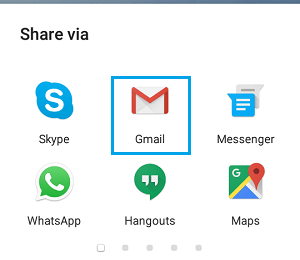
Comme vous pouvez le constater ci-dessus, le partage d'écran propose une liste d'applications permettant d'envoyer la photo choisie. Vous pouvez notamment utiliser Gmail, Messenger , WhatsApp , etc.
5. Dans ce cas, allez sur Gmail et cliquez sur l'icône Gmail.
6. Lorsque vous cliquez sur Gmail, vous constaterez qu'il s'agit d'un nouveau type d'e-mail. L'image que vous avez choisie est peut-être déjà intégrée à l'objet.
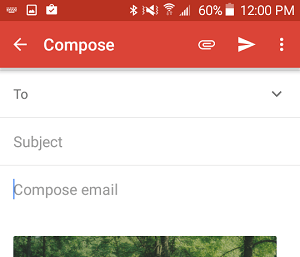
Triez votre message, ajoutez l'adresse e-mail du destinataire et envoyez votre e-mail avec l'image liée.
Envoyer plusieurs photos à un téléphone Android
Les étapes pour partager un tas de photos sur un téléphone Android sont un peu différentes, mais vous disposerez toujours des mêmes capacités de partage, ce qui facilite le partage de photos par e-mail, contenu texte et applications de messagerie.
1. Ouvrez l'application Photos ou Galerie sur votre téléphone ou tablette Android.
2. Appuyez longuement sur n'importe quelle photo jusqu'à ce que les paquets de vérification apparaissent sur toutes les photos.
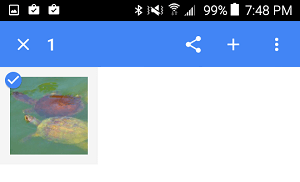
3. Sélectionnez toutes les photos que vous devez envoyer en les indiquant dans le texte.
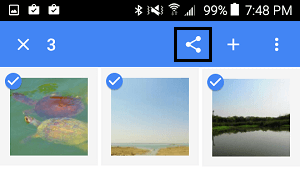
4. Cliquez maintenant sur le bouton de partage (voir image ci-dessus).
Note : Sur les téléphones Samsung et autres, l'icône de partage s'appellera probablement « Partager ».
5. Lorsque vous cliquez sur Partager, vous recevez le message suivant : Partager en affichant les options.
6. Préparez l'application de messagerie ou de courriel que vous utiliserez pour envoyer ces photos.
Dans ce cas, nous allons utiliser Gmail. En cliquant sur l' icône Gmail, une nouvelle fenêtre de messagerie s'ouvrira, les photos sélectionnées étant déjà associées au nouveau message.
Tout ce que vous avez à faire est d'écrire un court message, de sélectionner le destinataire dans votre liste de contacts et d'envoyer l'e-mail avec une série de photos liées.

Je m'appelle Javier Chirinos et je suis passionné par la technologie. D’aussi loin que je me souvienne, j’adorais les ordinateurs et les jeux vidéo et ce passe-temps s’est transformé en travail.
Je publie sur Internet depuis plus de 15 ans sur la technologie et les gadgets, notamment dans mundobytes.com
Je suis également expert en communication et marketing en ligne et j'ai des connaissances en développement WordPress.