Voici comment empêcher les autres de contrôler votre appareil Chromecast en désactivant l'option « Laisser les autres gérer vos médias multimédias » dans l'application Home de Google.
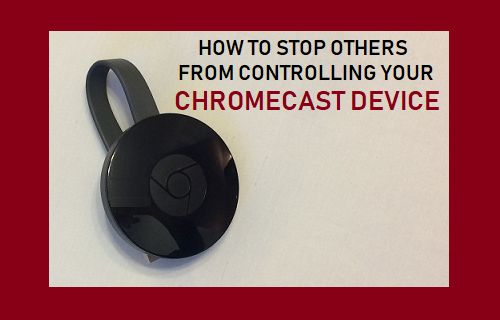
Empêchez les autres de contrôler votre machine Chromecast
Comme vous l'avez sans doute constaté, l'application Google Home envoie une notification à tous les appareils Android de votre domicile connectés au même réseau Wi-Fi.
Cela signifie que chaque fois que vous avez falsifié une vidéo ou un film, tout le monde dans votre maison recevra une notification de contrefaçon sur son téléphone ou sa tablette Android.
Cela permet pratiquement à tout le monde dans votre maison de mettre en pause, de désactiver et d'arrêter votre casting grâce à l'utilisation de la notification de faux s'affichant sur d'autres appareils liés à votre réseau WiFi.
De plus, recevoir des notifications Chromecast, que vous en ayez réellement besoin ou non, peut être assez distrayant et ennuyeux dans certaines conditions.
Heureusement, vous pouvez résoudre ce problème soit en désactivant les fausses notifications sur tous les autres appareils, soit en désactivant les fausses notifications sur les appareils individuels sur lesquels vous ne souhaitez pas voir ces notifications.
1. Empêchez les autres de contrôler votre machine Chromecast
Suivez les étapes ci-dessous pour empêcher les autres de contrôler votre appareil Chromecast.
1. Ouvrez l'application Google Home sur votre téléphone ou tablette Android.
2. Branchez votre Chromecast.
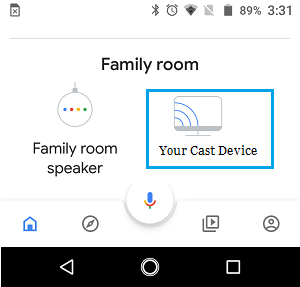
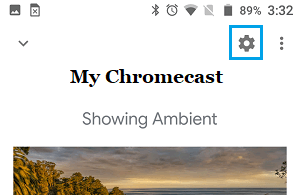
3. Sur l'écran suivant, appuyez sur l'icône Paramètres Chromecast située dans le coin supérieur droit de votre écran.
4. Sur l'écran d'affichage des paramètres de la machine, faites défiler vers le bas et désactivez l'option « Laisser les autres gérer vos supports solides ».
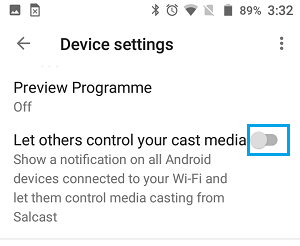
Cela empêchera les autres de contrôler votre appareil Chromecast à l'aide d'autres appareils Android connectés à votre réseau WiFi domestique.
2. Désactivez les notifications Chromecast sur des appareils individuels
Si vous ne souhaitez pas empêcher tous les autres appareils de votre maison de contrôler Chromecast, vous pouvez désactiver les notifications Chromecast sur des appareils individuels et empêcher les appareils individuels sélectionnés de contrôler votre Chromecast.
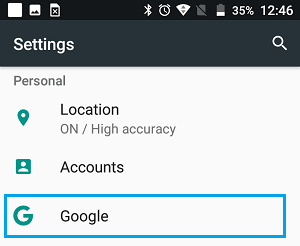
1. Ouvrez les paramètres de votre téléphone ou tablette Android.
2. Sur l'écran Paramètres, faites défiler vers le bas et appuyez sur Google situé sous la section « Privé ».
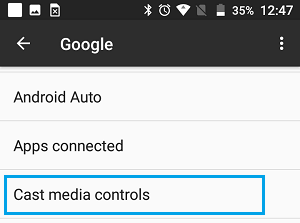
3. Sur l'écran d'affichage Google, appuyez sur l'option Forged Media Controls.
4. Sur l'écran suivant, désactivez les commandes multimédias pour les unités forgées en déplaçant le commutateur sur la position OFF.
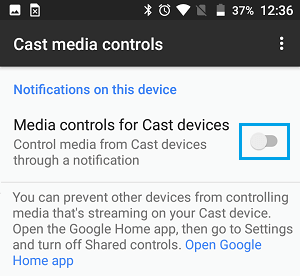
Vous pouvez à tout moment activer les commandes multimédias pour les unités forgées en déplaçant le commutateur sur la position ON.
Avec les étapes ci-dessus, vous pouvez désactiver les notifications Chromecast sur des appareils Android individuels et les empêcher de contrôler votre appareil Chromecast.
- Découvrez comment configurer Chromecast sur Android et iPhone
- Découvrez comment configurer Chromecast sur Home fenêtres 10 Pc

Je m'appelle Javier Chirinos et je suis passionné par la technologie. D’aussi loin que je me souvienne, j’adorais les ordinateurs et les jeux vidéo et ce passe-temps s’est transformé en travail.
Je publie sur Internet depuis plus de 15 ans sur la technologie et les gadgets, notamment dans mundobytes.com
Je suis également expert en communication et marketing en ligne et j'ai des connaissances en développement WordPress.