Si vous ne le savez pas, il est possible de décharger régulièrement les éléments inutilisés Apps on iPhone et libérez de l'espace pour le stockage dans votre gadget.
Décharger les applications inutilisées sur iPhone
Fonctionnalité de déchargement des applications inutilisées lancée en iOS 11 façons de supprimer les applications inutilisées de votre iPhone ou iPad iPad, sans perdre les documents et les données de l'application.
Cela vous permet de libérer de l'espace de stockage sur votre gadget en supprimant les applications inutilisées, tout en ayant la possibilité de retélécharger les applications et de récupérer les applications là où vous les aviez laissées.
En fonction de votre choix, vous pouvez soit configurer votre appareil pour qu'il décharge automatiquement les applications inutilisées, soit décharger manuellement les applications sur votre appareil.
1. Déchargez régulièrement les applications inutilisées sur iPhone
Lorsque l'option de déchargement des applications inutilisées est activée, elle supprimera automatiquement les applications inutilisées uniquement lorsque votre appareil manque d'espace de stockage.
De plus, cette sélection supprime uniquement les applications que vous n'avez tout simplement pas utilisées depuis un certain temps sur votre gadget.
1. Ouvrez Paramètres > faites défiler vers le bas et appuyez sur iTunes et magasin d'applications.
2. Sur l’écran suivant, faites défiler vers le bas et Autoriser Décharger les applications inutilisées possibilité.
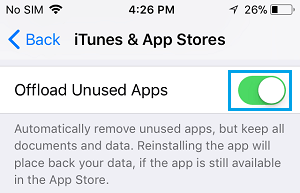
Il supprimera automatiquement toutes les applications inutilisées de votre gadget, chaque fois que votre iPhone manquera d'espace de stockage.
Les applications déchargées seront toujours visibles sur l'écran d'accueil de votre iPhone avec une icône Cloud à côté des applications.
À tout moment, vous pouvez retélécharger les applications en appuyant sur l'icône du cloud et commencer à les utiliser.
2. Décharger manuellement les applications inutilisées sur iPhone
Suivez les étapes ci-dessous pour décharger manuellement les applications inutilisées sur iPhone ou iPad.
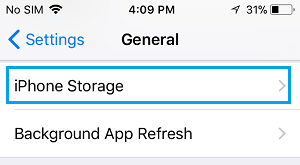
1. Allez dans Paramètres > Normale > appuyez sur Stockage iPhone.
2. Sur l'écran de stockage de l'iPhone, vous pouvez voir la quantité d'espace de stockage occupé par diverses applications sur votre gadget et également voir les dates auxquelles vous avez utilisé ces applications pour la dernière fois.
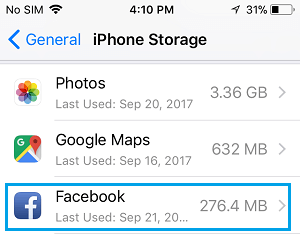
Après avoir examiné les applications, appuyez sur le Application que vous devez simplement décharger de votre gadget.
3. Sur l’écran suivant, appuyez sur le Offload App possibilité.
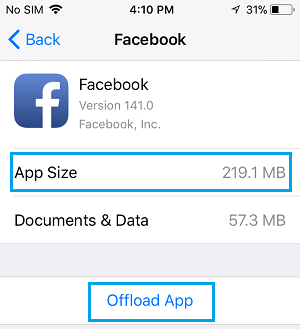
4. Dans la fenêtre contextuelle de confirmation, appuyez sur Offload App vérifier.
5. Répétez les étapes ci-dessus pour différents Apps qu'il vous suffit de décharger sur iPhone
Comme mentionné ci-dessus, le déchargement d'une application sur iPhone libérera la quantité d'espace de stockage occupée par l'application elle-même (appelée mesure de l'application).
Toutes les données associées à l'application resteront néanmoins dans votre appareil pour une éventuelle réutilisation, au cas où vous décideriez de retélécharger l'application sur votre appareil.
- Découvrez comment Backup iPhone à Mac Utilisation du Finder
- Découvrez comment empêcher les applications de surveiller votre position sur iPhone

Je m'appelle Javier Chirinos et je suis passionné par la technologie. D’aussi loin que je me souvienne, j’adorais les ordinateurs et les jeux vidéo et ce passe-temps s’est transformé en travail.
Je publie sur Internet depuis plus de 15 ans sur la technologie et les gadgets, notamment dans mundobytes.com
Je suis également expert en communication et marketing en ligne et j'ai des connaissances en développement WordPress.