D'après certains témoignages, des utilisateurs de Windows 11 rencontrent un écran bleu de la mort ( BSOD ) lorsqu'ils tentent une mise à jour ou effectuent certaines actions, comme la suppression, le déplacement ou la copie de fichiers sur le disque système. Pour savoir comment résoudre ce problème , consultez les informations de ce guide.

Qu’est-ce qui cause le crash du BSOD ?
Après analyse, il s'avère que plusieurs causes peuvent être à l'origine de l'écran bleu de la mort (BSOD). Pour vous aider à les identifier, voici une liste des raisons possibles de ce problème sur votre ordinateur Windows 11 :
- Conducteurs USB 2 / USB 3 endommagé- Il s'avère que cela peut être dû à un problème avec les pilotes USB. Cela se produit principalement lors de l'utilisation d'une carte PCI USB 2.0 ou 3.0. Pour résoudre ce problème, vous devrez mettre à jour manuellement votre parc de contrôleurs USB 3.
- Erreur de disque défectueux: secteurs défectueux sur votre disque dur ou SSD Ils peuvent également être la cause sous-jacente de l'apparition du BSOD lors de l'exécution de certaines actions système. Ceci est beaucoup plus courant avec les disques durs traditionnels et peut généralement être résolu en exécutant une analyse CHKDSK avec le paramètre /f.
- Corruption des fichiers système : La corruption des fichiers système peut également être responsable de ce crash, surtout si vous rencontrez ce problème en essayant de mettre à jour votre version actuelle de Fenêtres 11. Pour résoudre ce problème, vous devrez exécuter les analyses SFC et DISM en succession rapide (avec accès administrateur) pour tenter de réparer vos fichiers système. De plus, vous pouvez effectuer une procédure d'installation de réparation ou même une installation propre.
- Firmware BIOS obsolète- Si vous utilisez un ancien modèle de carte mère sorti avant la sortie de Fenêtres 11, vous rencontrez probablement ce crash en raison d'un micrologiciel BIOS obsolète. Dans ce cas, vous devez utiliser un disque flash USB pour mettre à jour la version actuelle de votre BIOS vers la dernière.
- Interférence avec les applications tierces des médias hérités- Si vous utilisez l'ancienne application de fonctionnalités multimédias ou la version Windows 10 de VLC, vous risquez d'obtenir ce type de BSOD lorsque votre système d'exploitation est obligé d'utiliser certaines dépendances courantes actuellement utilisées par certaines de ces applications. Pour résoudre ce problème, vous devrez désinstaller les applications problématiques de votre système.
- Applications tierces qui interfèrent avec l'enregistrement multimédia– Certaines mises à jour de fonctionnalités (et mises à jour cumulatives) requises pour Windows 11 peuvent être inhibées par un logiciel de capture comme Avermedia ou une application de gravure multimédia traditionnelle comme PowerDVD. Si ces applications sont installées sur votre système, désinstallez-les avant de vérifier si le problème est résolu.
Méthodes pour réparer le crash du BSOD
Maintenant que nous avons passé en revue toutes les raisons possibles pour lesquelles vous pourriez voir ce crash BSOD sous Windows 11, passons en revue quelques méthodes qui ont été confirmées par d'autres utilisateurs qui ont été confrontés au même type de problème.
Désinstaller les applications liées aux médias (le cas échéant)
Il s'avère que la solution qui semble aider de nombreux utilisateurs de Windows 11 à éradiquer l'écran bleu de la mort INVALID_DATA_ACCESS_TRAP consiste à désinstaller toutes les applications multimédias.
Il n'y a pas d'explication officielle quant à l'efficacité de cette méthode, mais les membres de la communauté soupçonnent que certaines anciennes dépendances utilisées par des applications héritées telles que VLC et Media Feature entrent en conflit d'une manière ou d'une autre avec le nouveau protocole de partage de fichiers de Windows 11.
Si vous rencontrez ce problème lorsque vous essayez d'accéder à certains composants natifs de Windows 11, suivez les instructions ci-dessous pour désinstaller les anciennes applications de lecteur multimédia telles que VLC, BS Player et Media Feature Pack.
Voici ce qu'il faut faire:
- Appuyez sur Touche Windows + R pour ouvrir une boîte de dialogue Exécuter Par la suite, vous devrez écrire la commande suivante dans la zone de texte "appwiz.cpl" et appuyez sur les touches Ctrl + Maj + Entrée pour ouvrir le menu Programmes et caractéristiques.
- Dans la fenêtre Contrôle de compte d'utilisateur, cliquez sur Oui pour accorder l'accès administrateur.
- À l'intérieur du menu Programmes et fonctionnalités, faites défiler la liste des programmes installés et localisez les anciens programmes multimédias que vous avez actuellement installés.
- Cliquez avec le bouton droit sur le programme multimédia et cliquez sur Désinstaller dans le menu contextuel qui vient d'apparaître.
- Suivez les instructions à l'écran pour terminer la désinstallation. Si plusieurs applications multimédia sont disponibles, désinstallez-les individuellement.
- Une fois toutes les applications multimédias héritées désinstallées, redémarrez votre PC et voyez si le problème est résolu en répétant l'action qui a précédemment provoqué le crash du BSOD.
Si le problème n'est toujours pas résolu ou si cette méthode n'est pas applicable, veuillez faire défiler jusqu'à la solution potentielle suivante ci-dessous.
Réinstallez tous les pilotes USB 2 et USB 3
Il s'avère qu'un scénario qui provoque souvent le crash du BSOD INVALID_DATA_ACCESS_TRAP est un scénario dans lequel vos pilotes USB 2.0 ou 3.0 sont corrompus ou partiellement incompatibles avec la configuration actuelle de votre PC.
Pour résoudre ce problème, vous devrez accéder au Gestionnaire de périphériques et mettre à jour manuellement tous les pilotes USB sous Contrôleurs de bus série universel.
Cette méthode s'est avérée efficace dans des situations où chaque tentative de mise à jour de Windows 11 aboutissait au même écran bleu de la mort (INVALID_DATA_ACCESS_TRAP).
Si ce scénario s'applique, suivez les instructions ci-dessous pour réinstaller tous les pilotes USB 2.0 et USB 3.0.
Voici ce qu'il faut faire:
- Commencez par appuyer sur Touche Windows + R pour ouvrir une boîte de dialogue Exécuter.
- Ensuite, vous devez taper la commande «devmgmt.msc”Et appuyez sur Entrer pour ouvrir une boîte de dialogue Exécuter
Remarque : Dans le Contrôle de compte d’utilisateur (UAC) , cliquez sur Oui pour accorder les privilèges d’administrateur.
- une fois à l'intérieur depuis le Gestionnaire de périphériques, développe le menu déroulant associé à contrôleurs de bus série universels.
- Ci-dessous, vous verrez une liste des pilotes de contrôleur USB. Faites un clic droit sur chacun d’eux et cliquez sur Désinstaller jusqu’à ce que vous parveniez à vous débarrasser de tous.
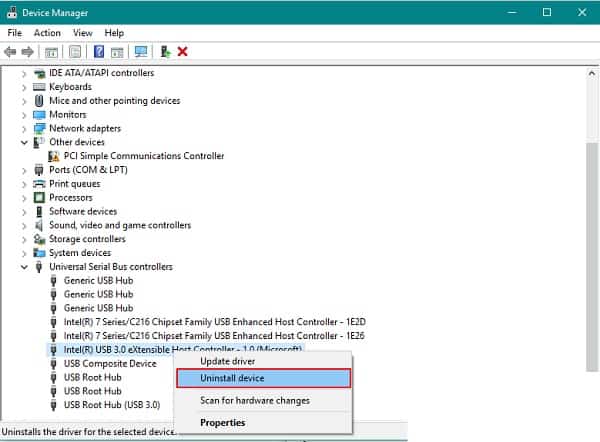
Remarque : Répétez cette opération pour chaque contrôleur USB présent dans les contrôleurs de bus USB jusqu’à ce que tous les périphériques soient désinstallés. Ne redémarrez pas votre PC tant que cette opération n’est pas terminée.
- Une fois tous les pilotes Universal Serial Bus désinstallés, redémarrez votre PC.
- Au prochain démarrage, votre installation Windows remarquera que les pilotes USB 2.0 et USB 3.0 sont manquants et installera des équivalents de pilotes génériques qui ne provoqueront plus ce comportement.
- Répétez l'action qui provoquait auparavant le crash du BSOD INVALID_DATA_ACCESS_TRAP et voyez si le problème est maintenant résolu.
Si le même type de problème persiste, passez à la solution possible suivante ci-dessous.
Désinstallez le logiciel de capture et le Power DVD (le cas échéant)
Si vous rencontrez ce problème lorsque vous essayez de passer à Windows 11 ou d'installer une mise à jour de fonctionnalités en attente et qu'aucun programme multimédia tiers n'est installé, vous devriez vérifier si vous disposez de PowerDVD ou d'un logiciel de capture. comme Avermedia installé sur votre ordinateur.
Il est connu que les logiciels de capture et les suites de gravure de CD/DVD comme PowerDVD interfèrent avec certaines mises à jour cumulatives de fonctionnalités ; il pourrait donc être judicieux de les désinstaller avant de vérifier si l’ erreur INVALID_DATA_ACCESS_TRAP est résolue.
Si vous recherchez des instructions spécifiques sur la façon de désinstaller le logiciel de capture ou d'enregistrement, passez à la méthode suivante ci-dessous :
- Commencez par appuyer sur Touche Windows + R pour ouvrir une boîte de dialogue Exécuter
- Écrire "appwiz.cpl" dans la zone de texte et appuyez sur Ctrl + Maj + Entrée pour ouvrir le menu Programmes et caractéristiques.
- Si vous y êtes invité dans la fenêtre UAC, cliquez sur Oui pour accorder l'accès administrateur.
- Du menu Programmes et fonctionnalités, faites défiler la liste des programmes installés et localisez PowerDVD, Avermedia ou toute autre application tierce d'enregistrement ou de capture multimédia que vous avez installée.
- Cliquez avec le bouton droit sur le programme que vous souhaitez désinstaller et cliquez sur Désinstaller dans le menu contextuel qui vient d'apparaître.
- Dans l'écran de désinstallation, suivez les instructions à l'écran pour terminer la désinstallation.
- Une fois que toutes les applications potentiellement interférant avec la mise à jour des fonctionnalités Windows sont désinstallées, redémarrez votre PC et voyez si le problème est résolu en répétant l'action qui a précédemment provoqué le crash du BSOD.
Si le problème n'est toujours pas résolu ou si cette méthode n'est pas applicable, faites défiler jusqu'à la solution potentielle suivante ci-dessous.
Implémenter une analyse CHKDSK
Selon certains utilisateurs concernés, l'écran bleu de la mort INVALID_DATA_ACCESS_TRAP peut également apparaître à la suite de certains secteurs défectueux sur votre disque dur qui pourraient bloquer le système d'exploitation lorsqu'il tente d'effectuer une certaine action.
Dans le cas où des données de secteur défectueux finissent par affecter un service critique et font planter votre système, vous verrez très probablement INVALID_DATA_ACCESS_TRAP en raison d'un crash critique.
Certains utilisateurs confrontés à ce problème lorsqu'ils tentaient de déplacer, supprimer ou gérer des fichiers sur le lecteur du système d'exploitation ont confirmé que l'exécution d'une analyse CHKDSK avait fini par résoudre complètement le problème.
Remarque : Une analyse CHKDSK (Check Disk) analysera votre espace disque à la recherche d’incohérences et tentera de le réparer automatiquement (si elle est exécutée avec le paramètre /f).
Vous pouvez également suivre cette méthode si vous rencontrez un crash INVALID_DATA_ACCESS_TRAP lorsque vous essayez de mettre à jour votre version de Windows vers la dernière.
Voici un guide rapide sur la façon d’exécuter une analyse CHKDSK :
- Commencez par ouvrir une boîte de dialogue course en appuyant sur la touche Windows + R.
- Ensuite, vous devez écrire la commande 'cmd' à l'intérieur de la zone de texte et appuyez sur les touches Ctrl + Maj + Entrée pour ouvrir le symbole du système ascenseur.
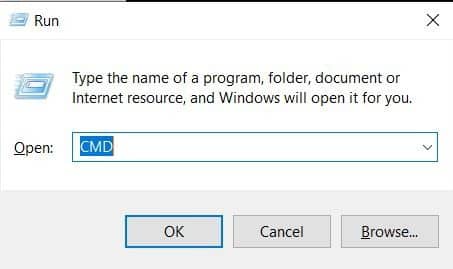
- Sur l'indicateur UAC (contrôle de compte d'utilisateur), Cliquez sur Oui d'accorder des privilèges administratifs.
- Une fois que vous êtes dans l’invite de commande élevée, tapez la commande suivante et appuyez sur Entrer Pour démarrer une analyse CHKDSK hors ligne avec l'option de réparation automatique des fichiers système corrompus :
chkdsk / f
- Une fois l'analyse CHKDSK terminée, redémarrez votre ordinateur et attendez la fin du prochain démarrage.
- Après le redémarrage de votre PC, répétez l'action à l'origine du BSOD et voyez si vous finissez toujours par voir l'erreur INVALID_DATA_ACCESS_TRAP.
Si le problème n’est toujours pas résolu, faites défiler jusqu’à la solution potentielle suivante ci-dessous.
Mettez à jour la version de votre BIOS
Selon certains utilisateurs techniques de Windows qui ont rencontré ce problème, le BSOD plante avec le code d'erreur INVALID_DATA_ACCESS_TRAP qui peut provenir d'un micrologiciel BIOS obsolète qui n'est pas mis à jour pour s'adapter à Windows 11.
Cela est encore plus probable si vous rencontrez ce problème lorsque vous essayez de mettre à jour votre Windows 11 vers une version plus récente.
Dans ce cas, vous devrez mettre à jour la version actuelle de votre BIOS et la mettre à jour vers la dernière version disponible auprès du fabricant de votre carte mère.
Si vous rencontrez toujours l'erreur BSOD INVALID_DATA_ACCESS_TRAP malgré avoir essayé toutes les solutions possibles ci-dessus, créez une clé USB bootable contenant la mise à jour du BIOS et installez-la à partir de l'écran initial.
Remarque : Chaque fabricant propose ses propres mises à jour du BIOS pour différents modèles, et la procédure d’installation peut varier légèrement. Il n’existe pas de méthode unique pour mettre à jour un BIOS via USB ; nous vous proposons donc quelques étapes générales pour vous guider.
Important : Avant de procéder aux étapes ci-dessous, veuillez prendre le temps de consulter la documentation officielle fournie par votre fabricant sur la procédure de mise à jour de votre BIOS via USB.
Voici des instructions générales sur la façon de procéder :
- La première chose à faire est de vous assurer que vous disposez d’une clé USB vierge à l’intérieur.
- Si la clé USB que vous prévoyez d'utiliser contient déjà des données, effectuez une copie de sauvegarde, puis cliquez avec le bouton droit sur la clé USB et sélectionnez Format directement dans le menu contextuel qui vient d'apparaître à l'écran.
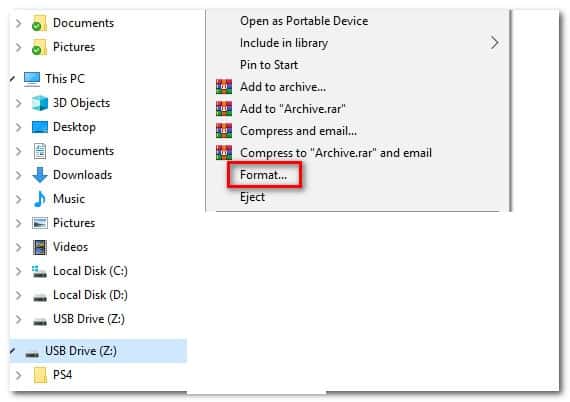
- Une fois que tu es à l'intérieur de la fenêtre Formater, configurer le système de fichiers dans FAT32 et cochez la case associée à Format rapide.
- Puis clique Commencer une fois que vous êtes prêt à formater le disque.
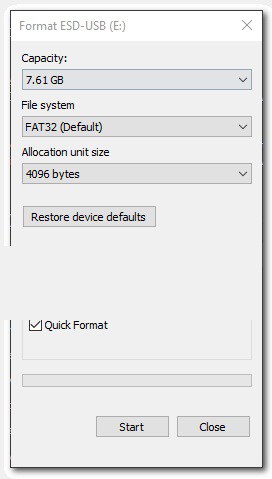
- Une fois la procédure de formatage terminée, l'étape suivante consiste à télécharger le Mise à jour du BIOS que vous souhaitez installer à partir du site Web du fabricant et copiez-le sur la clé USB.
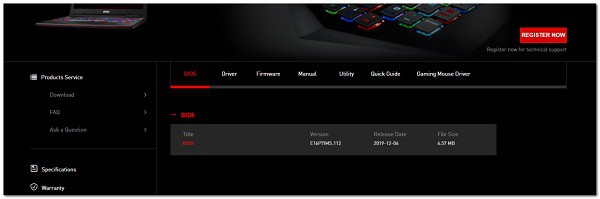
Remarque : Vous devrez peut-être créer certains fichiers spécifiques pour permettre l'installation des fichiers à partir d'une clé USB.
- Une fois les fichiers de démarrage copiés sur la clé USB, redémarrez votre ordinateur et appuyez sur la touche requise (touche de configuration) au prochain démarrage pour accéder à la configuration de votre BIOS.
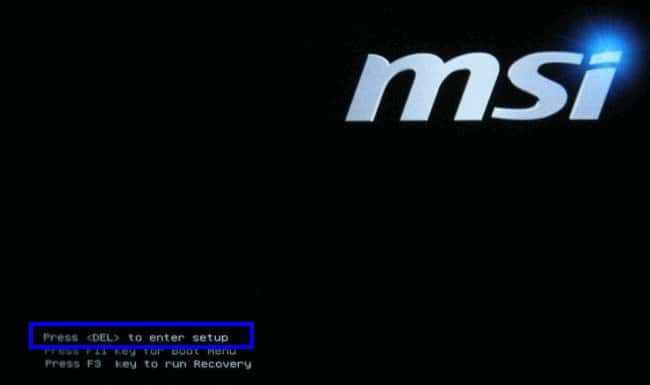
Remarque : Dans la plupart des cas, la touche d’accès au BIOS est Échap, Suppr ou l’une des touches F (F2, F4, F6, F8, F12). Si aucune de ces touches ne fonctionne, consultez en ligne la procédure d’accès aux paramètres du BIOS correspondant à votre modèle de carte mère.
- Une fois que vous êtes dans les paramètres de votre BIOS, recherchez une option appelée Mettre à jour le BIOS du système (ou similaire).
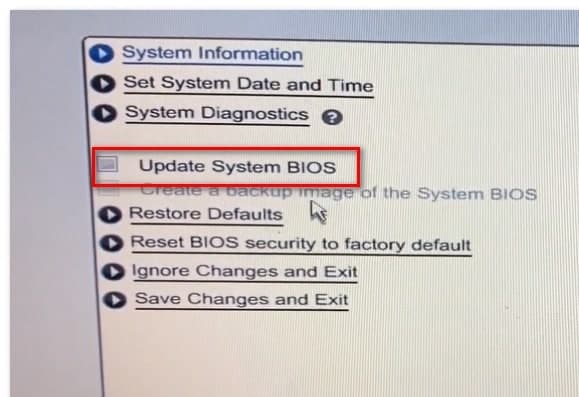
- Lorsque vous êtes invité à confirmer le processus, faites-le comme indiqué, puis sélectionnez le lecteur contenant la mise à jour du BIOS.
- Une fois que vous avez sélectionné le lecteur approprié et confirmé, le processus de mise à jour du BIOS commencera automatiquement.
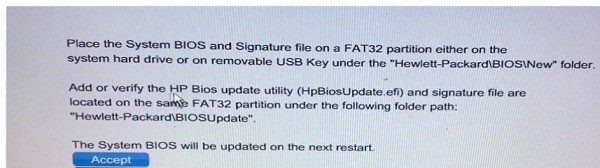
- Une fois l'opération terminée, redémarrez votre ordinateur et attendez qu'il démarre.
- Une fois la séquence de démarrage suivante terminée, vous pouvez retirer en toute sécurité la clé USB de votre ordinateur.
- Répétez l'action qui a précédemment provoqué l'erreur INVALID_DATA_ACCESS_TRAP et voyez si le problème est maintenant résolu.
Si le problème ne résout pas ou si vous utilisez déjà la dernière version du micrologiciel du BIOS disponible, passez à la méthode suivante ci-dessous.
Implémenter les analyses SFC et DISM
Un autre scénario qui pourrait indirectement provoquer un crash critique avec le code d'état INVALID_DATA_ACCESS_TRAP est un certain type de corruption de fichier système. Très probablement, un processus critique utilisé dans l'action que vous entreprenez lorsque vous recevez l'erreur est inaccessible en raison d'un certain type de corruption de fichier système.
Si ce scénario vous semble applicable, vous devriez pouvoir résoudre les cas les plus courants de corruption de fichiers en exécutant deux utilitaires capables de corriger ce comportement : SFC (System File Checker) et DISM (Deployment Image Servicing and Management).
Les deux utilitaires sont utiles dans les situations où vous êtes confronté à une corruption d'un fichier système. La principale différence est que les deux ont des approches différentes lorsqu'il s'agit de réparer la corruption des fichiers système. C'est pourquoi nous recommandons de les exécuter en succession rapide.
SFC est beaucoup plus efficace pour traiter les erreurs logiques provenant d'un problème de disque, tandis que DISM est meilleur pour réparer les composants du système d'exploitation.
Il est important de noter que DISM nécessite une connexion Internet, car il utilise Windows Update pour télécharger des copies saines et remplacer les fichiers corrompus . SFC, en revanche, est un outil entièrement local qui utilise une copie locale en cache pour remplacer les instances corrompues.
Si vous n'avez pas encore essayé de corriger l' erreur INVALID_DATA_ACCESS_TRAP à l'aide de ces deux utilitaires, suivez les instructions ci-dessous pour les exécuter successivement à partir d'une invite de commandes avec élévation de privilèges :
- Commencez par une boîte de dialogue Exécutez en appuyant sur la touche Windows + R.
- Depuis l'écran qui vient d'apparaître, tapez la commande 'cmd' et appuyez sur les touches Ctrl + Maj + Entrée pour ouvrir une invite de commande avec un accès administrateur.
- Après avoir vu l'avis UAC (contrôle de compte d'utilisateur), cliquez sur Oui pour accorder l'accès administrateur.
- Dans la fenêtre CMD qui vient d'apparaître, tapez la commande suivante dans l'ordre et appuyez sur Entrer après chacun pour démarrer une analyse DISM :
Dism.exe / online / cleanup-image / scanhealth
Dism.exe / online / cleanup-image / restorehealth
Remarque : DISM utilisera activement Windows Update pour télécharger des copies saines. Il est important de disposer d’une bonne connexion Internet avant de commencer cette procédure. La première commande analysera votre système à la recherche d’incohérences, tandis que la seconde les réparera.
- Dès que l'analyse DISM est terminée, redémarrez votre ordinateur et attendez la fin du prochain démarrage.
- Après le redémarrage de votre PC, suivez à nouveau l'étape 1 pour ouvrir une autre invite CMD élevée.
- Dans l’invite CMD élevée, tapez la commande suivante et appuyez sur Entrer Pour démarrer une analyse SFC :
sfc / scanner maintenant
Remarque : Une fois l’analyse SFC lancée, ne l’interrompez pas prématurément, même si elle semble bloquée indéfiniment. Cela pourrait entraîner des erreurs logiques supplémentaires, car l’utilitaire est occupé à résoudre les problèmes système en cours.
- Enfin, redémarrez à nouveau votre ordinateur et voyez si le problème est résolu au prochain démarrage du système.
Si vous rencontrez toujours le même type de crash BSOD critique (INVALID_DATA_ACCESS_TRAP) même si vous exécutez les deux analyses (SFC et DISM) en succession rapide, passez à la dernière solution possible ci-dessous.
Effectuer une installation de réparation
Si les analyses SFC et DISM ci-dessus ne résolvent pas le problème dans votre cas, il est fort probable que vous soyez confronté à une sorte de corruption de fichier système qui ne peut pas être corrigée de manière conventionnelle. Dans ce cas, la seule solution viable consiste à exécuter une série d’instructions qui réinitialiseront tous les composants du système d’exploitation.
Si vous êtes arrivé jusqu'ici sans solutions, il existe deux manières de résoudre ce problème :
- Effectuez une installation de réparation.
- Exécutez une nouvelle installation.
Si la perte des données actuellement stockées sur votre disque système ne vous dérange pas, une installation propre est une procédure moins fastidieuse qui ne nécessite que quelques clics et aucun support d'installation. Cependant, son principal inconvénient est la perte de vos données personnelles (applications, jeux, préférences utilisateur, etc.) sauf si vous avez effectué une sauvegarde au préalable.
Si vous ne souhaitez pas perdre vos données personnelles, vous devriez effectuer une réparation du système . Notez toutefois que cette procédure est plus longue et nécessite l'utilisation d'un support d'installation compatible.
Cependant, le gros avantage est que vous pouvez conserver tous vos composants personnels, y compris les applications, les jeux, les préférences utilisateur et les médias personnels. L’opération ne reposera que les composants du système d’exploitation.

Sommaire
- 1 Qu’est-ce qui cause le crash du BSOD ?
- 2 Méthodes pour réparer le crash du BSOD
- 2.1 Désinstaller les applications liées aux médias (le cas échéant)
- 2.2 Réinstallez tous les pilotes USB 2 et USB 3
- 2.3 Désinstallez le logiciel de capture et le Power DVD (le cas échéant)
- 2.4 Implémenter une analyse CHKDSK
- 2.5 Mettez à jour la version de votre BIOS
- 2.6 Implémenter les analyses SFC et DISM
- 2.7 Effectuer une installation de réparation