
Vous pouvez créer une base de données d'inventaire dans Access pour suivre vos quantités en stock. Heureusement, des bases de données d'inventaire préconfigurées sont disponibles. Les modèles permettent de gagner du temps et de l'argent, mais vous ne trouverez peut-être pas exactement ce dont vous avez besoin.
Dans ce cas, vous pouvez acheter un modèle premium ou faire appel à une entreprise spécialisée dans les bases de données pour en créer une. Microsoft Access permet de créer des bases de données, des logiciels qui aident les entreprises à gérer leurs activités et à effectuer des tâches administratives.
Access est l'application de base de données de Microsoft Office . Les systèmes de gestion des stocks en sont un exemple. La base de données contient des informations sur les articles stockés, leurs niveaux de stock actuels, ainsi que les mouvements de stock entrants et sortants.
Un système de gestion des stocks permet de suivre la provenance et l'évolution de vos stocks, ainsi que d'en gérer les niveaux. Microsoft Access est fréquemment utilisé pour créer une base de données de gestion des stocks.
Vous pourriez également être intéressé par : La résolution de l’erreur STATUS_ACCESS_VIOLATION
Comment créer une base de données d'inventaire dans Access
Si vous souhaitez essayer de créer une base de données d'inventaire dans Access, voici les étapes à suivre :
1. Tenez compte des besoins de votre entreprise
Avant de créer une base de données, réfléchissez à ce dont elle aura besoin pour être utile à votre entreprise. Déterminez qui utilisera la base de données et planifiez en conséquence. Cela signifie que vous devrez réfléchir aux aspects de l'inventaire qui sont les plus importants, tels que les noms des pièces ou des produits, les quantités, les fournisseurs, les emplacements, etc.
Il détermine également comment implémenter votre base de données d'inventaire , par exemple en utilisant une solution cloud. Vous devrez aussi réfléchir à la manière dont votre base de données Microsoft interagira avec d'autres programmes. Votre équipe informatique pourra vous fournir ces informations.
2. Créez votre base de données
Une fois Microsoft Access installé sur votre ordinateur, vous pouvez commencer à créer votre base de données. Vous pouvez créer votre propre base de données ou choisir un modèle, tel que la base de données Web de produits, qui vous permet de gérer vos stocks, d'optimiser vos expéditions et de réduire vos coûts. Si ce modèle répond à vos besoins, vous gagnerez un temps précieux. Il vous suffit de saisir les informations suivantes :
- Informations sur la société
- Informations sur les employés
- Produits, catégories et fournisseurs
- Niveaux de stocks
- Commandes
Si vous prévoyez de créer une base de données Access, commencez par une base de données vierge. Vous pouvez ensuite ajouter des champs, des tables ou des composants d'application tels que « Unités commandées » ou « Unités reçues » . Vous pouvez également créer des requêtes, des formulaires, des états ou des macros. Une fois la base de données configurée, vous devrez y importer des données en les saisissant, en les collant ou en les important.
3. Ajustez votre base de données en fonction de vos besoins
Que vous utilisiez un modèle ou créiez une base de données dans Access à partir de zéro, vous devrez l'ajuster en fonction de vos notes. Liez ou établissez des relations entre les champs et déterminez les valeurs que vous auriez dû renvoyer lors de l'utilisation de la base de données. Cela crée également un moyen de stocker ces valeurs. Cela vous aidera à éviter la duplication de données dans plusieurs champs.
La dernière étape consiste à alimenter votre base de données d'inventaire . Vous pouvez également utiliser des technologies supplémentaires pour structurer les requêtes. Dans ce cas, nous vous recommandons de confier cette tâche à un expert en bases de données. Ainsi, vous vous assurez que tout est correctement configuré.
Avant de commencer à exécuter la base de données
Veuillez noter que pour suivre ce tutoriel ou exécuter la base de données gratuite complétée mentionnée ci-dessus, vous devez disposer d'une version complète de Microsoft Access installée sur votre ordinateur.
Planification
Cela peut paraître évident, mais l'un des aspects les plus importants de la création de votre base de données de gestion des stocks est de définir précisément ses fonctionnalités et son objectif. Concevoir une base de données adaptée est beaucoup plus simple une fois cet objectif clairement défini.
Une base de données bien conçue sera plus facile à maintenir et à adapter ultérieurement si les exigences changent. Par exemple, la base de données simple que nous créons doit être capable de :
- Enregistrez les commandes des clients.
- Suivre les niveaux de stock/inventaire.
- Avertit lorsque des pièces doivent être commandées à nouveau.
Pensez aux détails du fonctionnement de votre entreprise. Chaque client commande-t-il un type d’article à la fois, ou vos clients commandent-ils une variété de pièces ou d’articles en même temps ? Avez-vous un seul fournisseur pour chaque pièce que vous avez en stock/dans votre inventaire ? Commandez-vous une variété d’articles auprès de chaque fournisseur ou chaque fournisseur ne vous fournit-il qu’un seul type d’article ?
Votre disposition sera également différente si vous stockez des objets à fabriquer au lieu de les vendre. Gardez les réponses à ces questions à l’esprit lorsque nous passons à l’étape suivante.
Définir les tables requises
À ce stade, vous devriez avoir une idée des informations dont la base de données a besoin pour atteindre ses objectifs. Il vous faut ensuite organiser ces informations dans un ensemble de tables . Pour commencer, vous n'avez même pas besoin d'utiliser Access ; il vous suffit de faire une liste manuellement ou dans un autre logiciel.
Les tables de la base de données d'exemple sont : Pièces, Clients, Commandes, Types de pièces, Bons de commande et Fournisseurs. Par souci de simplification, nous supposerons que chaque client commande une seule pièce à la fois et que nous ne commandons qu'une seule pièce à la fois auprès d'un fournisseur.
Bien sûr, cela n’est peut-être pas vrai pour vous ; Vos clients peuvent commander une sélection complète d’articles ensemble et vous achèterez probablement une variété d’articles en une seule fois.
Dans ce cas, vous aurez besoin d'un tableau contenant tous les éléments liés à chaque commande, probablement appelé « Articles de la commande » . Nous avons fait une hypothèse similaire concernant les clients, en supposant qu'il s'agit de particuliers ou de petites entreprises ; pour les grandes entreprises ayant plusieurs adresses ou numéros de téléphone à enregistrer.
Peut-être avez-vous besoin d'un ensemble de tableaux plus avancés pour stocker toutes les informations de manière cohérente. Mais il s’agit en fait d’un sujet plus avancé, nous allons donc simplement vous montrer la manière simple pour l’instant d’utiliser les tableaux à des fins plus basiques.
Configurer les champs dans les tables
Dans une table, les informations sont stockées dans des « champs ». Un champ correspond à l'information spécifique que la table gère. Par exemple, les champs typiques de la table « Pièces » peuvent être : Numéro de pièce, Description, Fournisseur et Niveau de stock. Si l'on imagine une table comme une grille, les champs correspondent aux en-têtes de colonnes et chaque ligne représente une entrée de la table, ou un enregistrement.
Chaque table doit posséder un champ d'identification unique appelé clé primaire, qui ne peut être identique pour deux enregistrements ni être vide. Ainsi, dans notre table « pièces », le champ « Nombre de pièces » est unique pour chaque pièce, et chaque pièce possède une seule pièce ; c'est pourquoi nous pouvons l'utiliser.
Mais pour d'autres tableaux où cela peut ne pas être le cas, nous pouvons inventer des numéros d'identification ou des codes à usage interne dans le système pour garantir qu'il puisse identifier de manière unique n'importe quelle entrée dans n'importe quel tableau.
Dans Access, il existe ce qu'on appelle un champ de numérotation automatique que vous pouvez utiliser comme clé primaire s'il n'y a pas d'autre option ou préférence évidente, qui attribue simplement un nouveau numéro séquentiel à chaque enregistrement de la table.
Pour chaque champ du tableau, vous devez choisir un type de données afin d'afficher les informations qu'il contient, comme Nombre, Texte, Date/Heure ou Monnaie. Au sein de chaque type, vous pouvez préciser la nature exacte des données, par exemple le nombre de caractères dans un champ texte. Vous utilisez peut-être déjà des références de pièces dans votre entreprise ; le format que vous utilisez vous aidera probablement à choisir le type de données pour le champ « Nombre de pièces ».
Les numéros de pièce peuvent ressembler à ACBD2222, auquel cas vous pouvez choisir d'utiliser une chaîne de texte de 8 caractères. Imaginons maintenant que notre activité traite un grand nombre de pièces différentes que nous classons en différents types. Nous avons un tableau appelé Types de pièces, qui répertorie les différents types de pièces.
Nous souhaitons que notre table Pièces comporte un champ qui peut être lié aux types de pièces afin que chaque pièce puisse se voir attribuer un type. Le champ de la table des pièces doit être le même que le champ de clé primaire (ce qui identifie l'enregistrement dans le système) de la table Types de pièces.
La table Pièces serait également liée de la même manière à la table Fournisseurs, afin que vous puissiez savoir qui fournit une pièce particulière.
Réalisation du design
Réfléchissez à l'utilisation que vous ferez des champs et assurez-vous de les définir de la manière la plus logique possible. Par exemple, il peut être judicieux de stocker les noms des personnes séparément, en les divisant en prénom et nom de famille, plutôt que dans un seul champ. Cela vous permettra de trier et d'afficher facilement les noms par ordre alphabétique (par nom de famille).
Une astuce que nous trouvons utile consiste à conserver les adresses postales dans un seul champ, plutôt que de les diviser en éléments d'adresse individuels, tels que la ligne d'adresse 1, la ligne d'adresse 2, la ville, le comté et le code postal.
Cela facilite grandement l'incorporation d'adresses dans les formulaires et les rapports, ainsi que la saisie des données, car Access se contente de stocker plusieurs lignes dans un seul champ.
Lorsque vous réfléchissez aux champs dont vous avez besoin, vous devez vous assurer qu'ils portent tous des noms uniques, à moins que deux champs ne contiennent les mêmes informations. Seulement dans ce cas, vous devez leur donner le même nom, comme auparavant avec Part Type Code ou PartTypeCode.
Concernant vos noms de tables et de champs, il est important de noter que si vous prévoyez d'utiliser des requêtes SQL ou du code VBA avec votre base de données, il est préférable d'éviter les espaces. C'est pourquoi il est conseillé d'écrire PartTypes en un seul mot, afin de ne pas gaspiller d'espace.
Il est également important de noter qu'il est déconseillé de nommer un champ avec un nom déjà utilisé par Access . Ces « mots réservés » incluent notamment « nom », « date », « niveau » et « devise ». Vous trouverez en ligne la liste complète des mots réservés d'Access afin de vérifier qu'aucun de vos champs n'en utilise un.
Cela peut aider à éviter toute confusion dans le moteur de base de données entre des mots prédéfinis et des noms de champs, qui, si rien n'est fait, peut parfois provoquer de graves erreurs.
Créez vos tableaux dans Access
Pour créer une table Pièces et définir ses champs :
- Étape 1: cliquez sur l'onglet Créer sur le rubanpuis dans disposition du tableau. Cela ouvre une nouvelle table en mode conception. Chaque ligne de la vue Mise en page représente un champ du tableau.
- Étape 2: cliquez sur la première colonne de la rangée du haut.
- Étape 3: entrez le nom du premier champ (PartNo)
- Étape 4: utiliser la clé Languette pour passer à la colonne suivante où nous définissons le type de données. Cliquez sur le menu déroulant et sélectionnez Texte.
- Étape 5: utiliser la clé Languette pour passer à la colonne suivante et saisir une description pour le nouveau champ.
- Étape 6: Puisqu'il s'agira de la clé primaire de la table, cliquez sur le bouton clé primaire dans la barre d'outils.
- Étape 7: languette Généralités, en bas de la fenêtre, cliquez sur la ligne Taille du champ et saisissez 10 pour définir une chaîne de texte de 10 caractères.
- Étape 8: languette Généralités, cliquez sur la ligne Titre et tapez l'étiquette souhaitée pour ce champ sur l'écran (par exemple, numéro de pièce).
- Étape 9: Cliquez sur la deuxième ligne pour définir le champ suivant du tableau.
- Étape 10: Lorsque vous avez fini d'ajouter des champs au tableau, fermez-le en cliquant sur le bouton X dans le coin supérieur droit. Access vous demandera de nommer la table. Entrer "Parties«.
La capture d'écran ci-dessus montre la table Pièces d'une base de données de contrôle des stocks en mode Création. L'utilisation du mode Création vous permet de définir tous les champs de votre table, de spécifier vos types de données, de les décrire et de définir votre format.
Conseil : Renseignez la description du champ. Lorsque vous utiliserez ultérieurement l’ Assistant Formulaire pour créer des formulaires, cette description s’affichera dans la barre d’état pour aider les utilisateurs.
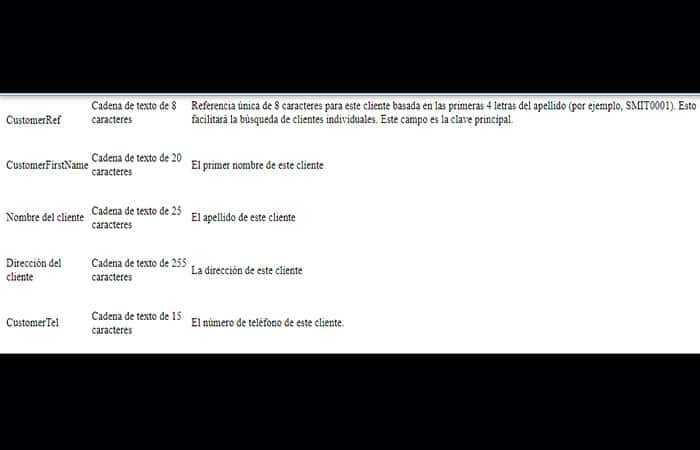
Conseil : Si le nom de votre champ est abrégé ou ne contient pas d’espaces, utilisez la zone Sous-titre pour saisir son nom en toutes lettres. Ce titre apparaîtra sur les formulaires générés par l’Assistant Formulaire. Par exemple, si votre champ s’appelle POQty, saisissez « Quantité » dans le titre. Le tableau Clients est le suivant :
Nous vous invitons à lire : Erreur détectée dans la base de données Windows Update
Les relations
Les relations sont définies dans la base de données pour montrer comment une table est liée à une autre. La relation un-à-plusieurs est le type de relation le plus courant. Dans cette relation, un enregistrement dans une table peut avoir plusieurs enregistrements correspondants dans une seconde table, mais chaque enregistrement de la deuxième table ne peut avoir qu'un seul enregistrement correspondant dans la première table.
Par exemple, chaque pièce peut avoir un seul type de pièce, mais pour chaque type de pièce, il y aura probablement plusieurs pièces de ce type. Si chaque partie a un seul fournisseur, il s’agit alors d’une autre relation directe un-à-plusieurs. Si chaque pièce peut être fournie par plusieurs fournisseurs différents, vous aurez besoin d’une conception différente.
À titre d'exemple, nous allons vous montrer comment configurer la relation entre les tables Parts et PartTypes. Avant de commencer à établir des relations, c'est une bonne idée d'écrire dans vos tableaux des exemples d'informations comprenant des entrées aussi longues que vous pensez en utiliser un jour. Cela vous aidera un peu avec certains paramètres que vous devrez ajuster plus tard. Vous devez suivre la procédure ci-dessous :
Étape 1 : Configurez le champ PartTypeCode dans le tableau Types de pièces comme une chaîne de texte d’un seul caractère qui définit le type de pièce.
Étape 2 : Définissez ce champ comme clé primaire.
Étape 3 : Ouvrez le tableau des pièces en mode Conception.
Étape 4 : Ajoutez un champ PartTypeCode à la table Parts. Assurez-vous qu’il s’agit également d’une chaîne de caractères unique.
Étape 5 : Cliquez maintenant dans la colonne Type de données du champ Type de pièce pour afficher une flèche vers le bas. Cliquez ici pour afficher une liste déroulante et sélectionnez Assistant de recherche.
Étape 6 : Sélectionnez « Je souhaite que la colonne de recherche recherche des valeurs dans une table ou une requête ». Cliquez sur Suivant.
Étape 7 : Dans la liste des tableaux affichés, sélectionnez le tableau PartTypes . Cliquez sur Suivant.
Étape 8 : Cliquez sur les champs que vous souhaitez inclure dans votre colonne de recherche. Ensuite, cliquez sur Suivant.
Étape 9 : Vous pouvez sélectionner un ordre de tri si nécessaire. Sélectionnez Description . Cliquez sur Suivant.
Étape 10 : L’étape suivante vous permet de définir la largeur des colonnes de votre colonne de recherche et d’indiquer si vous souhaitez afficher la colonne clé (celle contenant la clé du champ principal). Par défaut, cette colonne est masquée. Dans notre cas, nous souhaitons uniquement afficher la description ; laissez donc la case cochée.
Définissez maintenant la largeur de votre colonne de recherche en faisant glisser sa bordure jusqu'à la position souhaitée. Si vous avez déjà saisi des données dans le tableau PartTypes, celles-ci s'afficheront pour vous aider à adapter la largeur de la colonne à son contenu probable. Cliquez sur Suivant.
Étape 11 : Sélectionnez maintenant l’étiquette de votre colonne de recherche. L’étiquette suggérée conviendra généralement. Cliquez sur Terminer pour achever l’Assistant de recherche. Il vous sera demandé si vous souhaitez enregistrer le tableau afin de pouvoir créer des relations. Cliquez sur Oui.
Étape 12 : Pour finaliser la relation, sélectionnez Outils , Relations , ou cliquez sur le bouton Relations de la barre d’outils pour afficher la fenêtre des relations. Vous verrez la table Partie et la table TypesDePièces avec une ligne reliant le champ TypeDePièce de la table Pièces au champ CodeTypeDePièce de la table TypesDePièces.
Étape 13 : Cliquez avec le bouton droit sur cette ligne et sélectionnez « Modifier la relation » (ou double-cliquez sur la ligne). Cochez la case « Appliquer l’intégrité référentielle » . Il est impératif de cocher cette case, sans quoi la relation n’aura que peu d’utilité.
Par exemple, si vous avez défini trois types de composants différents dans la table « Types de composants » : E – Électronique, S – Logiciel, H – Matériel , cocher la case « Appliquer l’intégrité référentielle » vous empêchera de définir un nouveau composant sous un autre nom. De plus, si vous tentez de supprimer un type de composant de la table « Types de composants » alors que les composants de cette table portent le nom que vous avez spécifié, la base de données vous avertira.
Étape 14 : Cochez la case « Mise à jour en cascade des champs associés ». Cela signifie que vous pouvez modifier la clé primaire dans la table principale (par exemple, la table PartTypes) et que cette modification sera automatiquement répercutée dans la table associée (Parts ou Party).
Étape 15 : La troisième case à cocher est « Suppression en cascade des champs associés ». Si vous la cochez, tous les enregistrements de ce type dans la table associée (Pièces) seront également supprimés si vous supprimez un enregistrement, par exemple « Logiciel », de la table principale (par exemple, TypesDePièces). En général, vous ne souhaitez pas que cela se produise ; si vous avez des pièces de type « Logiciel » dans la table Pièces, vous ne voulez pas les supprimer. Laissez donc la case décochée.
Il y aura probablement des exemples dans votre base de données où vous souhaiterez cocher la case « Suppression en cascade des enregistrements associés » . Cela s'applique généralement lorsqu'une table fournit des informations complémentaires à une autre. Par exemple, si vous avez des tables « Commandes » et « Articles de commande » (listant plusieurs articles dans une commande), vous voudrez supprimer tous les articles d'une commande si vous supprimez la commande entière.
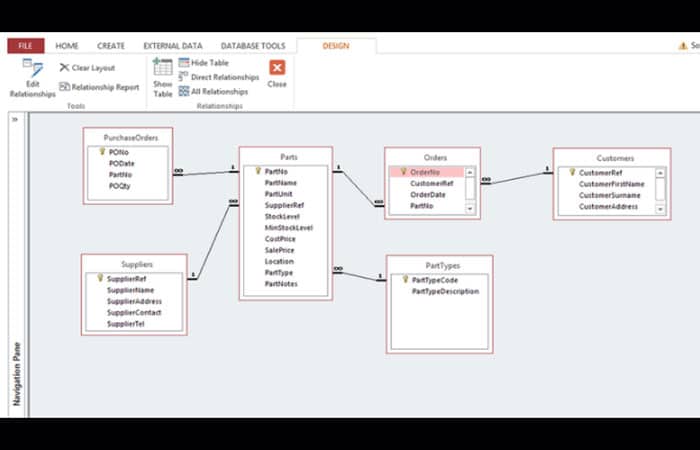
Maintenant que vous avez vu comment établir une relation, vous devriez examiner les tables et configurer les relations que vous avez prévues dans votre conception. Une fois que vous aurez fait tout cela, nous pourrons passer à la dernière partie de notre base de données.
Création d'une requête de réapprovisionnement
En général, les requêtes sont utilisées pour extraire des données et des informations de votre base de données. Dans notre exemple, nous voulons savoir si nous avons moins que le niveau de stock minimum pour une pièce, afin de savoir quand vous devez en commander davantage. Cependant, vous pouvez extraire toutes sortes d’informations avec des requêtes.
Vous pourriez vouloir connaître toutes les pièces fournies par un fournisseur particulier , ou la fréquence des commandes d'un client donné l'année dernière. Habituellement, on extrait ces informations à l'aide d'une requête, puis on utilise un rapport Access pour présenter les données clairement ; ici, nous allons simplement exécuter la requête.
Voyons maintenant comment configurer une requête pour afficher les pièces dont le stock est inférieur au niveau minimum, afin de savoir auprès de quels fournisseurs se réapprovisionner. Pour configurer une requête qui affiche les pièces dont le stock est inférieur au niveau minimum et les fournisseurs auprès desquels se réapprovisionner :
- Étape 1: languette créer, Cliquez sur Conception de requête.
- Étape 2: Dans la zone Afficher le tableau, sélectionnez Pièces. Cliquez sur Ajouter. Sélectionnez les fournisseurs. Cliquer sur ajouter puis dans Fermer.
- Étape 3: La grille de création de requêtes s'affiche désormais avec les tables choisies. Les champs à inclure dans la requête s'ajoutent en les faisant glisser du tableau vers la grille ou en double-cliquant dessus.
- Étape 4: Les champs dont nous avons besoin sont PartNo et StockLevel de la table Parts, ainsi que SupplierName et Address de la table Fournisseurs, alors sélectionnez-les.
- Étape 5: Nous souhaitons afficher uniquement les pièces dont le niveau de stock est inférieur au niveau de stock minimum pour cette pièce. Cela se fait en définissant un critère pour ce champ. Entrer <= [Niveau de stock minimum] dans la ligne des critères de champ Niveau de stock (colonne).
- Étape 6: Cliquez sur le X dans le coin supérieur droit de la fenêtre pour fermer la requête. Access vous demandera si vous souhaitez enregistrer les modifications apportées à la requête et vous demandera un nom pour la requête (par exemple, LowStockLevels).
- Étape 7: Maintenant, double-cliquez sur la requête que vous venez de créer pour voir les pièces avec de faibles niveaux de stock.
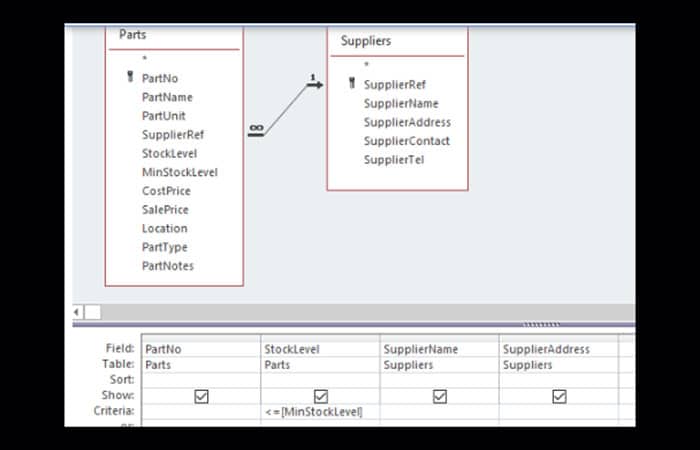
La grille de conception de requêtes dans Access
La requête doit être visible dans le navigateur d'objets à gauche. Double-cliquez sur la requête pour afficher les pièces avec de faibles niveaux de stock une fois que vous avez des données de tâche dans le système. Encore une chose à propos de la requête : les lignes entre les tables de l'ensemble de données de la requête sont appelées jointures.
Les jointures sont automatiquement créées entre les tables lorsqu'il existe des champs qui ont déjà une relation entre eux ou entre une clé primaire et un autre champ du même nom. En général, vous souhaiterez vous joindre ici, mais il y aura des cas où vous ne souhaiterez pas rejoindre ces champs pour diverses raisons. Gardez donc à l'esprit que vous devrez peut-être vérifier toutes les jointures une fois qu'elles seront créées.
Les propriétés de jointure dans les requêtes sont très importantes lorsque votre requête utilise plusieurs tables. Si la requête ne semble pas vous donner les résultats escomptés, vérifiez en cliquant avec le bouton droit sur la ligne joignant les deux tables en mode Création.
Ici, vous pouvez choisir d'afficher uniquement les pièces ayant un fournisseur ou toutes les pièces en faible stock, qu'elles aient ou non un fournisseur (en sélectionnant « Inclure tous les enregistrements « Pièces » et uniquement les enregistrements « Fournisseurs » dont les champs joints sont identiques »). Cette option peut s'avérer utile dans cet exemple.
La troisième option est l'inverse, elle montre donc tous les fournisseurs même s'ils ne fournissent pas de pièces en faible stock, ce qui dans ce cas n'aurait aucun sens, alors ignorez-le. Nous avons donc maintenant complété la base de données selon notre conception.
Nous pouvons y saisir toutes les données nécessaires, et le système nous indiquera quand passer une nouvelle commande de produits. Bien entendu, les applications potentielles d'une base de données sont nombreuses ; nous allons donc aborder brièvement quelques façons d'enrichir cette base de données afin de la rendre plus utile et plus facile à utiliser.
1. Formulaires dans Microsoft Access
Dans Microsoft Access, vous utilisez des formulaires pour afficher, saisir et modifier des données et contrôler la base de données. Une fois que vous avez configuré toutes les tables et relations de votre base de données, l'assistant de formulaire est très utile pour configurer des formulaires basés sur vos tables, pour la saisie, l'affichage et la modification de données. Vous pouvez ensuite apporter des modifications au formulaire produit par l'assistant de formulaire, en ajoutant et en modifiant des fonctionnalités si nécessaire.
Les formulaires dans Access peuvent également être utilisés pour afficher des boutons et des liens permettant d’accéder à tous les autres formulaires et rapports. Vous pouvez créer un tel formulaire et l'appeler un écran d'accueil. La configuration d'un formulaire de niveau supérieur clair comme celui-ci permet aux personnes ne connaissant pas les bases de données d'utiliser plus facilement le système.
2. Rapports dans Microsoft Access
Les rapports Microsoft Access vous permettent d'afficher des informations à l'utilisateur de manière pratique, qui peuvent être visualisées à l'écran puis imprimées si nécessaire. En règle générale, les informations contenues dans le rapport proviendront d'une requête. L'assistant de rapport vous aidera à créer des rapports simples. Des rapports plus détaillés dépassent le cadre de cet article.
3. sécurité
Vous voudrez sans doute vous assurer que seules les personnes de confiance puissent accéder à vos données. La méthode la plus simple pour protéger votre base de données est de définir un mot de passe. Pour définir ou modifier ce mot de passe, la base de données doit être ouverte pour votre usage exclusif. Pour ce faire, ouvrez Access , puis cliquez sur Fichier > Ouvrir > Parcourir … pour sélectionner la base de données.
Cliquez sur la flèche déroulante à droite du bouton Ouvrir et sélectionnez Ouvrir en mode exclusif . La base de données s'ouvre alors en mode de définition d'un mot de passe. Accédez au menu Fichier , sélectionnez le sous-menu Informations , puis cliquez sur Définir le mot de passe de la base de données . Saisissez le mot de passe souhaité, confirmez-le, puis cliquez sur OK . Le mot de passe est maintenant défini.
Lors de la création d’une base de données de contrôle des stocks volumineuse ou contenant des informations sensibles, vous aurez peut-être besoin d’une sécurité plus complexe. Par exemple, vous souhaiterez peut-être restreindre l'accès à certaines informations de la base de données, ou autoriser certains utilisateurs à afficher les informations de la base de données, mais pas à les modifier.
L'accès vous permet de définir des types d'utilisateurs et d'appliquer des niveaux de sécurité, afin de spécifier les actions disponibles pour chaque type d'utilisateur. On parle alors de « sécurité au niveau de l'utilisateur ».
4 Automation
Access vous permet d'écrire du code personnalisé dans son langage Visual Basic pour Applications , appelé VBA. Vous pouvez configurer un extrait de code pour qu'il s'exécute lors de certaines actions ou simplement sur commande.
Cela vous permet d'automatiser de nombreux processus. Par exemple, vous pouvez configurer votre système pour qu'il ajuste automatiquement les niveaux de stock enregistrés à chaque réception de livraison, ou pour que le champ « Référence client » soit automatiquement créé à partir du nom de famille du client.
L'utilisation de VBA pour automatiser les fonctions peut rendre une base de données plus puissante et plus facile à utiliser, mais cela nécessite des connaissances en programmation ; il s'agit donc d'une étape plus avancée dans le développement de bases de données.
Découvrez : Les 7 meilleurs logiciels de bases de données
Pensamientos finales
Nous arrivons au terme de ce tutoriel sur la création d'une base de données d'inventaire dans Access . Si vous décidez que la création de votre propre base de données de gestion des stocks n'est pas à votre portée, vous pouvez faire appel à un professionnel du secteur, ce qui est d'ailleurs la meilleure solution. Si cet article vous a plu ou vous a été utile, n'hésitez pas à le partager ! Vous pouvez partager le lien avec vos amis et/ou laisser vos commentaires ci-dessous. Votre avis compte pour nous.

Je m'appelle Javier Chirinos et je suis passionné par la technologie. D’aussi loin que je me souvienne, j’adorais les ordinateurs et les jeux vidéo et ce passe-temps s’est transformé en travail.
Je publie sur Internet depuis plus de 15 ans sur la technologie et les gadgets, notamment dans mundobytes.com
Je suis également expert en communication et marketing en ligne et j'ai des connaissances en développement WordPress.