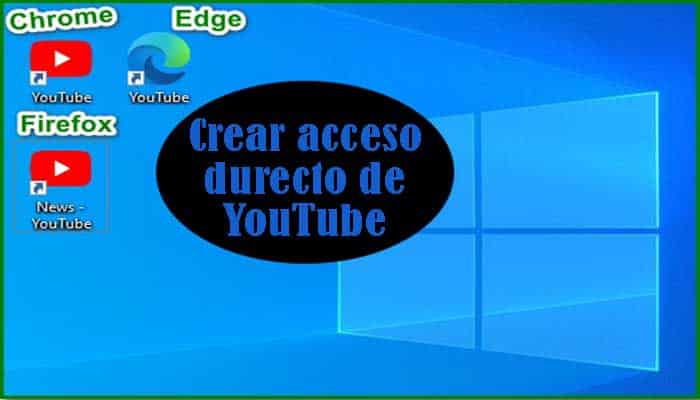
Dans cet article, nous vous expliquons comment créer un raccourci YouTube sur votre bureau . Pour accéder rapidement à un programme sur votre ordinateur, il vous suffit de cliquer sur son raccourci sur votre bureau Windows . Un raccourci est généralement créé lors de l'installation d'un programme.
Parfois, il vous sera demandé si vous souhaitez ou non créer un raccourci sur votre bureau. Même si vous ne créez pas de raccourci pendant le processus d'installation, vous pourrez le faire manuellement ultérieurement. La création de raccourcis ne s'applique pas uniquement aux logiciels installés sur votre ordinateur.
Vous pouvez également le faire avec des applications Web, en particulier celles que vous utilisez fréquemment. Si vous passez beaucoup de temps sur YouTube, vous n'êtes pas obligé d'ouvrir votre navigateur à chaque fois puis de taper youtube.com pour accéder au site. Vous pouvez gagner du temps et simplifier le processus en créant un raccourci YouTube sur votre bureau.
La meilleure façon d’y parvenir serait d’utiliser votre moteur de recherche Internet. Nous vous expliquerons comment procéder avec différents navigateurs Internet sur votre ordinateur Windows.
Vous pourriez également être intéressé par : YouTube ne fonctionne pas sur Chrome. Causes, solutions et alternatives
Créez un raccourci YouTube sur votre bureau avec Google Chrome
Voici les étapes que vous devez suivre :
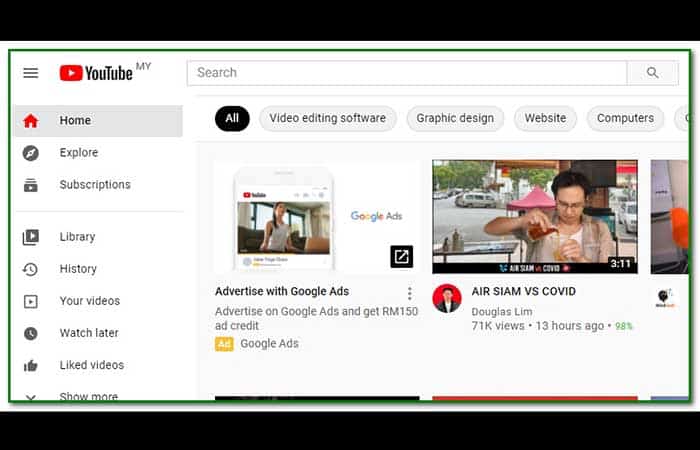
- Étape 1: visitez d'abord la page YouTube. À partir de là, vous souhaiterez peut-être accéder à votre chaîne préférée si vous le souhaitez.
- Étape 2: puis allez dans le coin supérieur droit de la navigation Chrome où vous pouvez voir les trois points verticaux. Passez la souris dessus et cela s'affichera Personnaliser et contrôler Google Chrome.
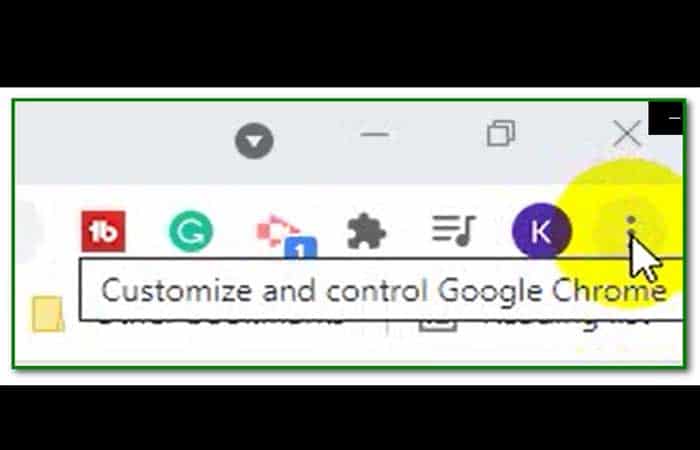
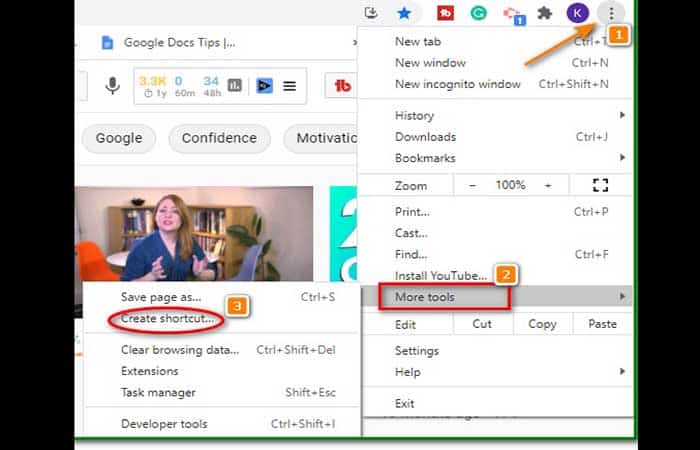
- Étape 3: cliquez sur les trois points.
- Étape 4: sélectionner Plus d'outils.
- Étape 5: choisir Créer un accès direct.
- Étape 6: une petite fenêtre apparaît. Vous pouvez nommer votre raccourci et cliquer créer.
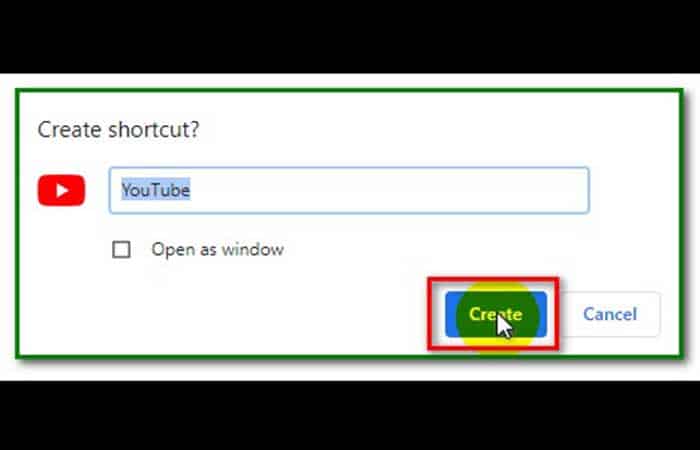
- Étape 7: Vous verrez l'accès direct à YouTube sur votre bureau.
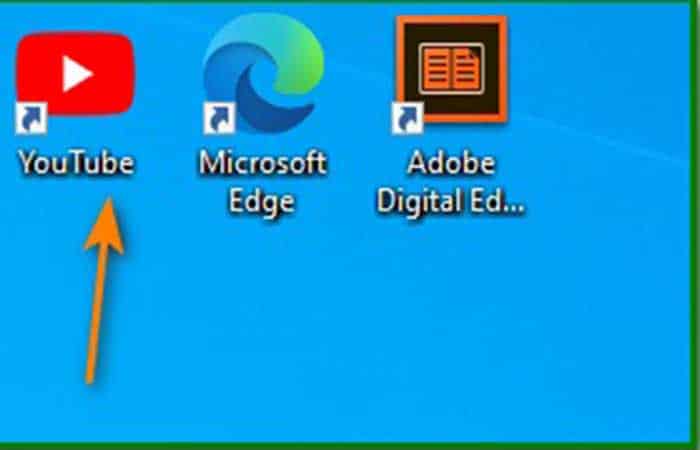
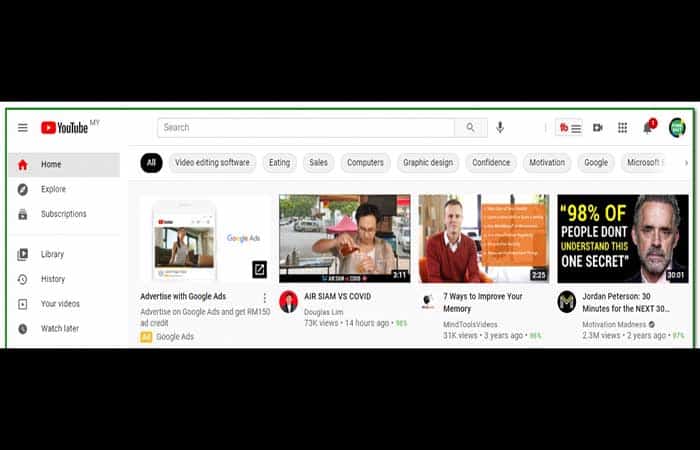
- Étape 8: En cliquant sur le raccourci, vous ouvrirez la page YouTube. Vous n'avez désormais plus besoin de lancer votre navigateur Chrome et de saisir l'URL YouTube.
Vous pourriez également être intéressé par : Comment créer un filigrane personnalisé pour YouTube
Créez un raccourci YouTube sur votre bureau avec Microsoft Edge
Si vous utilisez Microsoft Edge , vous n'avez pas besoin d'ouvrir le navigateur pour créer un raccourci YouTube sur votre bureau. Suivez plutôt les étapes ci-dessous :
- Étape 1: faites simplement un clic droit sur un espace libre sur le bureau Windows.
- Étape 2: puis sur Nouveau puis sélectionnez Accès direct.
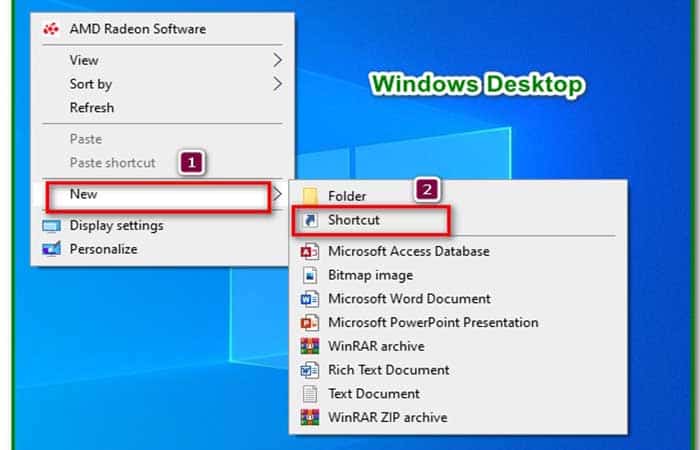
- Étape 3: Dans la zone d'emplacement de l'élément, saisissez l'URL YouTube et appuyez sur Suivant.
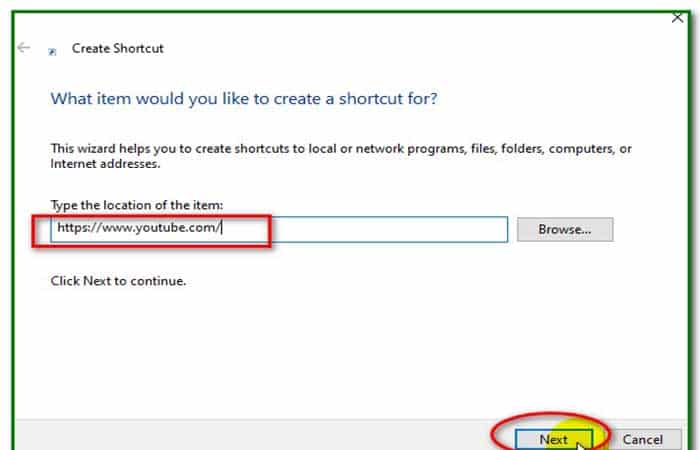
- Étape 4: dans la fenêtre suivante Créer un accès direct, changez le nom de votre raccourci.
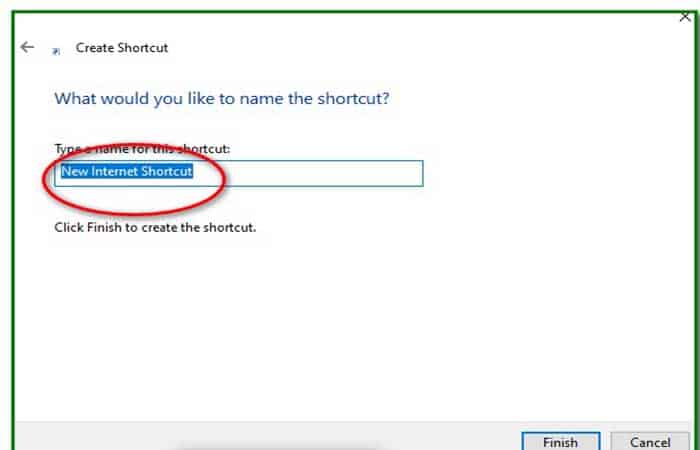
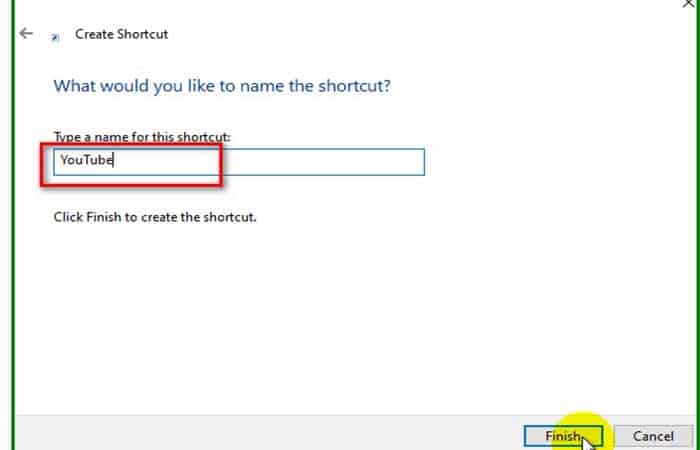
- Étape 5: écrire YouTube ou votre nom préféré et appuyez sur finaliser.
- Étape 6: Un raccourci vers YouTube est créé sur votre bureau Windows.
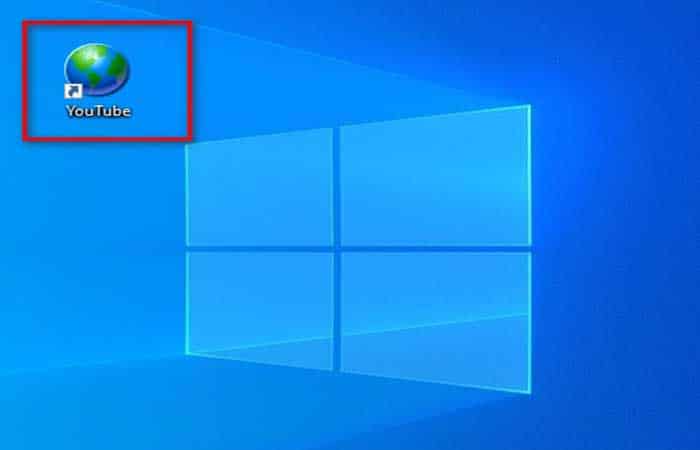
- Étape 7: En cliquant sur le raccourci YouTube sur l'écran de votre bureau, vous accéderez à la page d'accueil de YouTube dans Microsoft Edge.
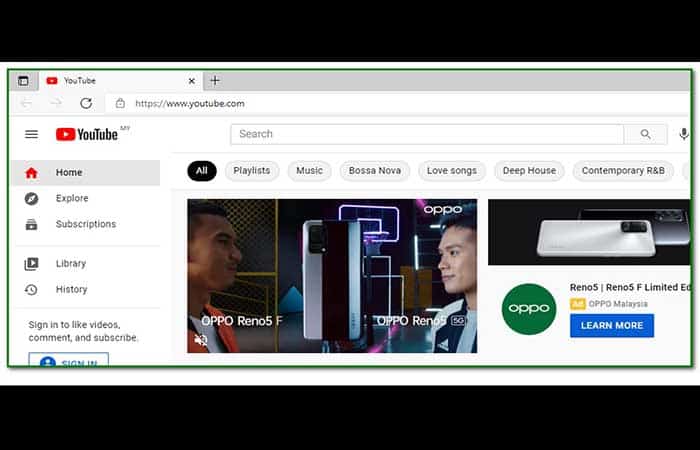
Créez un raccourci YouTube sur le bureau avec Mozilla Firefox
Créer un raccourci YouTube sur votre bureau avec Mozilla Firefox est un processus simple. Beaucoup plus simple que Chrome et Edge. Vous pouvez le faire en quelques minutes. Voici les étapes à suivre :
- Étape 1: Lancez le navigateur et accédez à la page YouTube pour laquelle vous souhaitez créer un raccourci sur le bureau.
- Étape 2: Dans notre cas, nous avons sélectionné la page d'actualités YouTube.
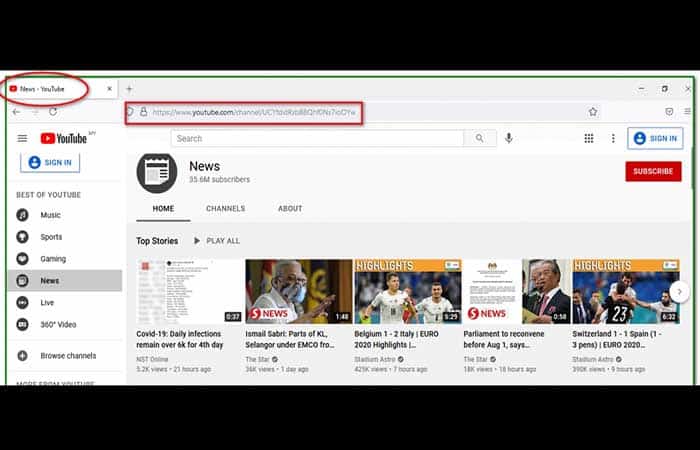
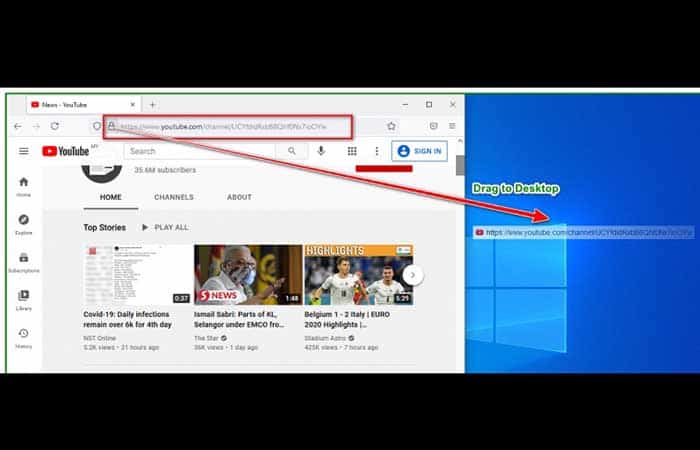
- Étape 3: puis réduisez le navigateur Mozilla. Ensuite, faites glisser l'icône de la page sur le bureau Windows.
- Étape 4: Vous avez créé un raccourci vers YouTube sur votre bureau avec le navigateur Mozilla.
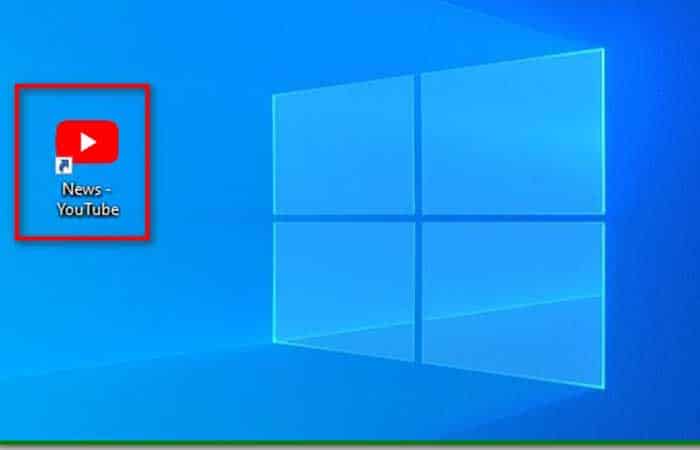
Vous avez maintenant vu comment nous avons créé des raccourcis YouTube sur votre bureau à l'aide de trois navigateurs différents. Tout ce que vous avez à faire est de définir la page YouTube que vous souhaitez que le navigateur ouvre et le tour est joué.
Consultez cette vidéo : « Résoudre l’erreur “Réponse invalide reçue” sur YouTube ».
Pensamientos finales
Voilà ! Vous avez appris à créer un raccourci YouTube sur votre bureau Windows 10. Ce raccourci vous permettra d'accéder rapidement à YouTube sans avoir à chercher l'application. Si vous avez des commentaires, n'hésitez pas à les laisser ci-dessous. Vos suggestions sont également les bienvenues ; nous cherchons constamment à nous améliorer pour mieux répondre à vos besoins.

Je m'appelle Javier Chirinos et je suis passionné par la technologie. D’aussi loin que je me souvienne, j’adorais les ordinateurs et les jeux vidéo et ce passe-temps s’est transformé en travail.
Je publie sur Internet depuis plus de 15 ans sur la technologie et les gadgets, notamment dans mundobytes.com
Je suis également expert en communication et marketing en ligne et j'ai des connaissances en développement WordPress.