Si vous ne souhaitez pas que les alertes de messages de certains contacts s'affichent sur votre iPhone , vous trouverez ci-dessous les étapes à suivre pour masquer les alertes de messages de contacts spécifiques sur iPhone.
Couverture des alertes de messages sur iPhone provenant de contacts individuels
Les alertes de message sur iPhone sont appréciées par la plupart des utilisateurs et sont principalement conçues pour maintenir les utilisateurs d'iPhone en contact avec leur famille, leurs amis et d'autres contacts.
Cependant, il arrive parfois que tout le monde ait besoin de masquer ou d'empêcher l'affichage des alertes de message sur l'iPhone pour des raisons de confidentialité et pour d'autres raisons.
Par conséquent, l'application Messages sur iPhone est dotée d'une fonction d'alertes de couverture intégrée, qui peut être utilisée pour couvrir les alertes de message de n'importe lequel de vos contacts sur iPhone.
1. Couvrir les alertes de messages de contacts individuels sur iPhone
Suivez les étapes ci-dessous pour masquer les alertes de messages sur iPhone à partir de contacts individuels.
1. Ouvrez l'application Messages > Ouvrez la conversation pour laquelle vous souhaitez désactiver les alertes de messages.
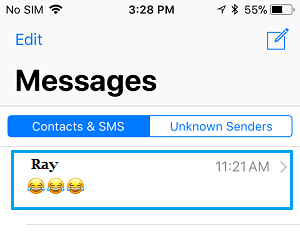
2. Dès que vous êtes dans la conversation, appuyez sur l'icône « i » (icône Détails) située dans le coin supérieur droit de votre écran.

3. Sur l'écran suivant, activez l'option « Alertes de couverture ».
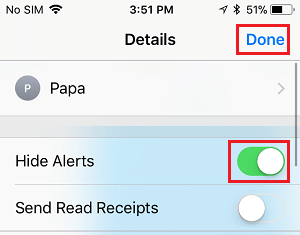
Après cela, vous ne verrez plus les alertes de message de ce contact spécifique sur votre iPhone.
2. Méthode rapide pour masquer les alertes de messages provenant de discussions individuelles sur iPhone
Au lieu d'accéder à un écran particulier, vous pouvez également masquer les alertes de message de n'importe lequel de vos contacts, directement à partir de l'écran de discussion.
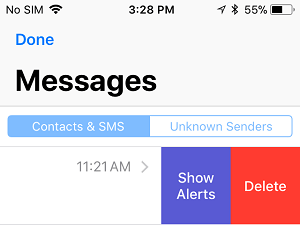
1. Ouvrez l'application Messages > Faites glisser vers la gauche la conversation pour laquelle vous souhaitez masquer les alertes de messages.
2. Vous remarquerez les options Supprimer ou Masquer les alertes ; choisissez l'option Masquer les alertes.
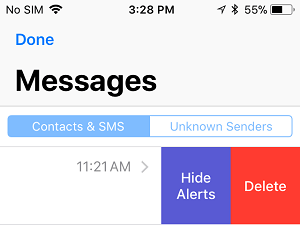
Lorsque vous activez l'option « Masquer les alertes de messages » pour un contact spécifique, une icône de lune grise apparaît à l'entrée de la conversation pour laquelle vous masquez les alertes de messages.
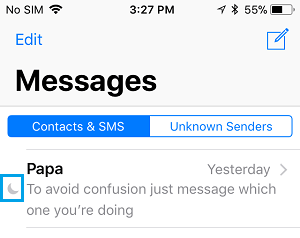
Vous pouvez à tout moment activer l'affichage des alertes d'un contact en particulier sur iPhone en faisant glisser votre doigt vers la gauche sur la conversation pour laquelle vous souhaitez afficher les alertes et en choisissant l'option « Afficher les alertes ».
Si vous êtes dérangé par les notifications d'expéditeurs inconnus, l'iPhone propose une technique simple pour désactiver les notifications d'expéditeurs inconnus.
- Méthodes simples pour masquer l'aperçu du message sur iPhone ou iPad
- Comment autoriser Ne pas déranger pendant la conduite sur iPhone

Je m'appelle Javier Chirinos et je suis passionné par la technologie. D’aussi loin que je me souvienne, j’adorais les ordinateurs et les jeux vidéo et ce passe-temps s’est transformé en travail.
Je publie sur Internet depuis plus de 15 ans sur la technologie et les gadgets, notamment dans mundobytes.com
Je suis également expert en communication et marketing en ligne et j'ai des connaissances en développement WordPress.