- DaVinci Resolve Studio offre un système professionnel de correction des couleurs avec une gestion avancée de l'espace colorimétrique et de puissants outils créatifs.
- Il existe deux principaux flux de travail : le travail manuel avec Color Space Transform et le mode DaVinci YRGB Color Managed, chacun présentant des avantages selon le projet.
- L'aspect cinématographique est mieux intégré en créant un grand espace de travail et en appliquant Film Look Creator ou des LUTs à des nœuds bien placés dans le pipeline.
- Il n'existe pas de méthode unique et correcte : les flux de travail professionnels partagent des bases communes, mais sont adaptés à chaque coloriste, caméra et type de production.

Si vous souhaitez que vos vidéos aient un Finition couleur professionnelle dans DaVinci ResolveVous êtes au bon endroit. L'étalonnage des couleurs n'est plus réservé aux grands studios : avec un ordinateur correct et un peu de méthode, vous pouvez obtenir des résultats très impressionnants, que vous filmiez avec une Blackmagic en BRAW ou que vous enregistriez avec votre téléphone portable.
DaVinci Resolve est devenu la norme du secteur en matière de correction des couleurs et étalonnage des couleurs cinématographiqueLa version Studio offre également une multitude d'outils créatifs puissants : un moteur neuronal, une réduction de bruit avancée et la compatibilité avec Dolby Vision, Dolby Atmos et HDR10+. Voyons comment tirer parti de toutes ces fonctionnalités sans nous laisser submerger, et surtout, en comprenant l'évolution des couleurs à chaque étape du flux de travail.
DaVinci Resolve Studio et ses avantages pour la correction des couleurs
La version payante du programme, DaVinci Resolve StudioConçue pour celles et ceux qui souhaitent aller au-delà du simple coiffage et s'immerger pleinement dans un processus de coloration professionnel, cette version enrichit l'offre en supprimant certaines limitations de la version gratuite et en débloquant des fonctionnalités essentielles pour affiner votre style.
Parmi ses capacités techniques, Studio offre un Résolution de travail jusqu'à 32K, des fréquences allant jusqu'à 120 images par seconde et une compatibilité multi-GPU, un élément clé si vous travaillez sur des projets lourds, des caméras de cinéma numérique ou des séquences comportant de nombreux effets et corrections de couleurs.
Il intègre également des outils complets pour audio immersif et flux HDRIl prend en charge le rendu en Dolby Atmos, Dolby Vision et HDR10+. C'est particulièrement utile si vous travaillez pour des plateformes qui requièrent ces normes ou si vous souhaitez simplement que votre projet soit compatible avec les technologies futures.
L'un des points forts de la version Studio est le Moteur neuronal Da Vinci, le moteur neuronal qui alimente des fonctionnalités telles que la reconnaissance faciale, le réglage automatique des couleurs, la correction avancée des distorsions de vitesse, la balance automatique des couleurs et divers outils intelligents qui permettent de gagner beaucoup de temps.
De plus, Studio inclut des options pour réduction du bruit temporel et spatialCorrection de la distorsion de l'objectif, effets de mouvement, désentrelacement d'images haute qualité, gestion avancée des fichiers, flux de travail réseau, API distante et compatibilité avec les plugins de rendu et d'encodage. En bref : un environnement conçu pour les travaux de post-production exigeants.
Pourquoi DaVinci Resolve est idéal pour apprendre l'étalonnage des couleurs
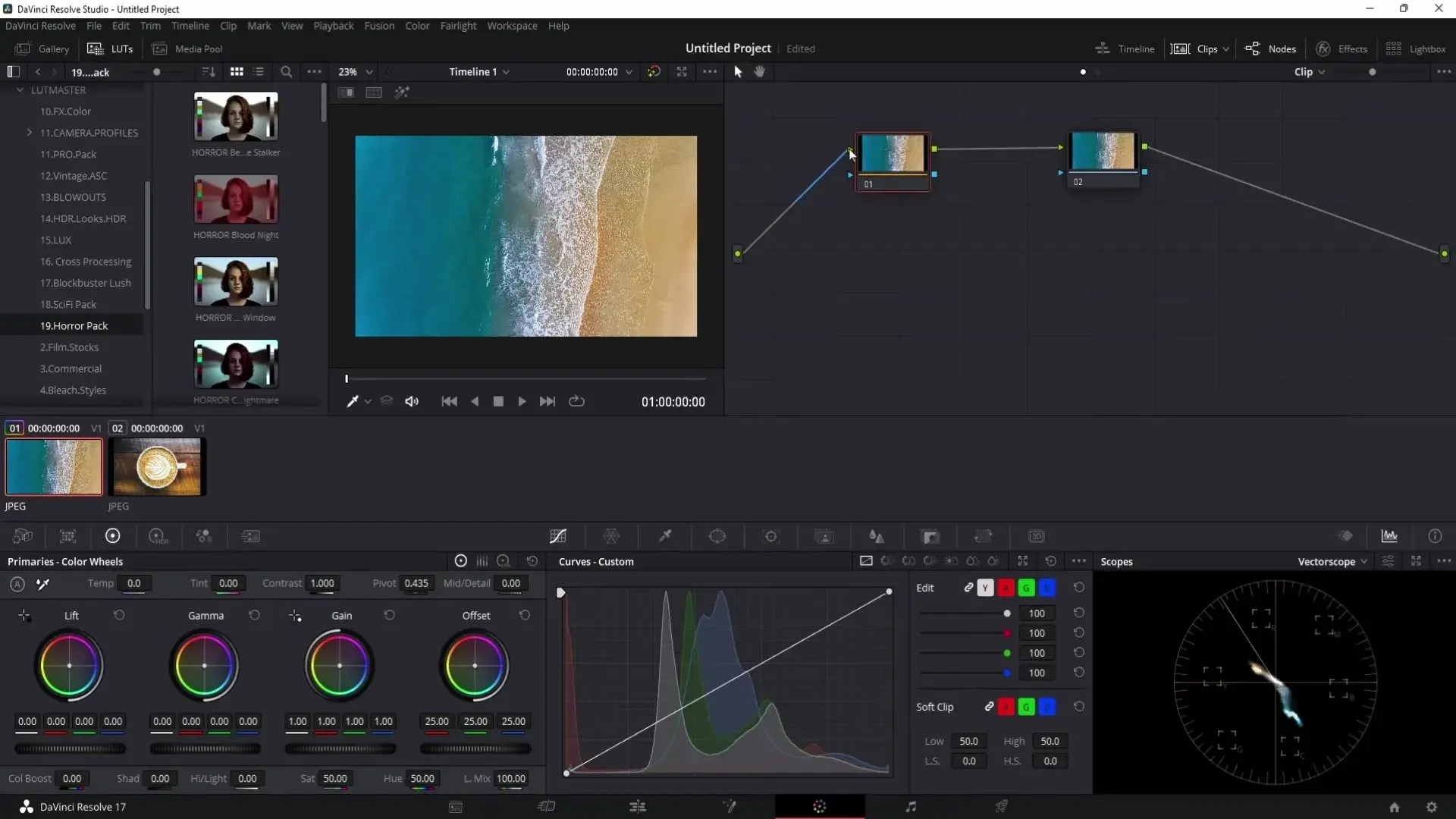
Le monde de l'étalonnage des couleurs est en constante évolution : il existe nouvelles caméras, nouvelles courbes logarithmiquesDes outils et des techniques toujours plus performants apparaissent presque quotidiennement. Malgré cette profusion d'outils, DaVinci Resolve demeure une référence grâce à son système de colorimétrie à la fois extrêmement fiable et flexible.
L'idée est ici de condenser en un flux de travail logique ce que les grands coloristes perfectionnent depuis des années : des méthodes claires, de bonnes pratiques et une base solide que vous pouvez adapter à votre style. Nous n'allons pas nous contenter de théoriser ; nous allons concrétiser tout cela afin que vous puissiez l'appliquer avec n'importe quel appareil photo.
Nous parlerons de la façon de travailler avec vidéo filmée avec des téléphones portables (Android o iPhone), comment tirer parti des courbes logarithmiques des appareils photo professionnels, que faire des caméras d'action et de leurs profils, comment traiter les fichiers RAW et comment unifier tout ce chaos en un projet gérable dans DaVinci Resolve.
L’objectif est que vous cessiez de considérer l’étalonnage des couleurs comme une boîte noire et que vous compreniez quand telle ou telle méthode est appropriée, ce que Resolve fait automatiquement pour vous, et À quels moments est-il judicieux pour vous de prendre le contrôle ? pour peaufiner le résultat.
Comment travailler avec la couleur dans DaVinci Resolve : deux approches
Lorsque vous décidez que l'étalonnage des couleurs de votre projet sera effectué dans DaVinci Resolve, vous avez en fait : deux façons de gérer l'espace colorimétrique dans votre flux de travail :
- Travail par transformation manuelle de l'espace colorimétrique.
- Utilisez la gestion automatique des couleurs de DaVinci (Color Managed).
La différence fondamentale réside dans le degré de contrôle que vous souhaitez exercer sur la conversion entre les espaces colorimétriques et dans le degré de contrôle que vous souhaitez exercer sur ... Vous déléguez au moteur de gestion des couleurs Resolve propose deux approches. Les deux sont valables, aucune n'est absolument « la meilleure », et de nombreux coloristes les utilisent d'ailleurs toutes les deux selon le projet.
Lorsque vous importez des séquences dans la timeline, vous pouvez inclure des clips provenant de plusieurs caméras, chacune avec ses propres paramètres. colorimétrie, espace colorimétrique et courbe gamma Vos propres choix. Si vous ne parvenez pas à unifier tout cela d'une manière ou d'une autre, votre étalonnage des couleurs deviendra chaotique : chaque plan réagira différemment aux ajustements, et il sera très difficile de maintenir la cohérence visuelle du projet.
Transformation manuelle de l'espace colorimétrique ou gestion des couleurs DaVinci ?
La question à un million de dollars est: Quel système de gestion des couleurs vous convient le mieux ? Dans chaque projet ? La réponse honnête est : cela dépend. Chaque méthode a ses avantages et ses inconvénients, et il est judicieux de les connaître pour éviter les conflits avec le logiciel.
Le flux basé sur Nœuds CST (Transformation de l'espace colorimétrique) La configuration est généralement plus longue car il faut spécifier manuellement l'espace colorimétrique initial et la courbe gamma, ainsi que la courbe cible. En contrepartie, elle offre un contrôle extrêmement précis sur toutes ces transformations.
Le système Gestion des couleurs DaVinci YRGB C'est beaucoup plus simple : vous indiquez à Resolve comment traiter les couleurs dans le projet, et il se charge de convertir chaque clip pour l'espace de travail en lisant les métadonnées de la caméra dès que possible. C'est un flux de travail élégant, rapide et très pratique lorsque tous vos séquences présentent des caractéristiques similaires.
En règle générale, de nombreux coloristes adoptent un critère similaire : utiliser le mode manuel avec CST lorsqu’ils ont… de nombreuses sources de caméras différentes Ou alors, ils doivent examiner chaque conversion au microscope et recourir à DaVinci Color Managed lorsque le projet est plus homogène et qu'ils ne veulent pas se compliquer la vie.
Pour illustrer les deux approches, nous utiliserons comme base un extrait enregistré en BRAW avec une caméra Blackmagic, un matériau courant dans le travail professionnel et qui tire également pleinement parti de l'écosystème Resolve.
Configuration du projet avec transformation de l'espace colorimétrique (mode manuel)
La première approche consiste à travailler avec le système de couleurs classique. DaVinci YRGB et utiliser des nœuds CST pour contrôler précisément l'avant et l'après correction colorimétrique. L'idée est de traiter l'image dans un espace étendu et confortable, puis de la transférer vers l'espace de sortie souhaité.
Dans les paramètres du projet, sous l'onglet Gestion des couleurs, il est conseillé de sélectionner l'option Science des couleurs DaVinci YRGBEnsuite, pour la timeline, un bon point de départ est d'utiliser l'espace colorimétrique de la timeline en DaVinci Wide Gamut/Intermediate et l'espace colorimétrique de sortie en Rec.709 Gamma 2.4, qui est la norme habituelle pour le SDR.
Cette combinaison vous permet de travailler dans un espace colorimétrique beaucoup plus étendu (DaVinci Wide Gamut) et une plage dynamique plus généreuse lors de l'étalonnage, réduisant ainsi le risque de coupures et saturations indésirables Lors du traitement de l'image en composantes primaires et secondaires, celle-ci est finalement adaptée à la norme Rec.709 Gamma 2.4, prévue pour un affichage standard.
Dans l'onglet LUTs, il est recommandé de sélectionner le mode dans la section d'interpolation de la table de correspondance 3D. Tétraédriquequi offre généralement une interpolation plus fluide et plus précise des LUT que vous utilisez, évitant ainsi les artefacts dans les transitions de couleurs complexes.
Une fois le projet configuré, sur la page Couleur, nous ajoutons deux nœuds clés, chacun avec un effet de transformation d'espace colorimétrique. Le premier CST convertit l'espace caméra en espace de travail.; le second CST effectue la traduction de l'espace de travail vers l'espace de sortie final.
Dans un clip Blackmagic BRAW, le premier CST serait réglé sur l'espace colorimétrique et le gamma natifs de la caméra à l'entrée, et avec Gamme étendue DaVinci / Gamme intermédiaire DaVinci comme destination. C'est dans cet environnement que vous effectuerez l'étalonnage des couleurs.
Le deuxième CST, situé à l'extrémité de la chaîne de correction de base, passera de DaVinci Wide Gamut/Intermédiaire à Espace de sortie Rec.709 Gamma 2.4C’est entre ces deux nœuds que vous effectuerez toute la magie des couleurs : couleurs primaires, contraste, saturation, courbes, corrections de la peau et tous les traitements secondaires.
Structure nodale pour le mode avec CST
Entre le premier et le deuxième CST, il est conseillé de mettre en place une structure de nœuds claire. On commence généralement par corrections primaires aux nœuds en série (exposition, balance des blancs, contraste global, saturation globale) pour ajuster approximativement la prise de vue.
À partir de là, des nœuds sont ajoutés pour les corrections secondaires, qui peuvent s'exécuter en parallèle si vous souhaitez isoler des textures, nettoyer le ciel, travailler sur les arrière-plans ou ajouter des éléments. des touches de couleur plus localisées sans affecter le reste. Le fait de procéder à ces corrections en parallèle permet de mieux les contrôler et d'éviter qu'elles ne s'influencent mutuellement.
Considérez ce flux de travail CST comme un processus modulaire : un nœud gère le transfert de la caméra vers l’espace de travail, plusieurs nœuds intermédiaires affinent l’image, et un dernier nœud CST Tout est adapté aux normes de livraison. Bien que cela puisse paraître complexe au premier abord, savoir précisément le rôle de chaque maillon de la chaîne apporte une immense tranquillité d'esprit.
Mode de gestion des couleurs DaVinci YRGB (pas de CST manuel)
Si vous préférez un flux de travail où le programme effectue une partie du travail à votre place, vous pouvez opter pour le système Gestion des couleurs DaVinci YRGBLa philosophie est ici différente : vous indiquez à Resolve ce que vous attendez en entrée, comment vous souhaitez traiter la couleur et quel doit être le résultat, et il se charge des conversions.
Pour ce faire, dans les paramètres du projet, sous Gestion des couleurs, choisissez l'option DaVinci YRGB Color Managed dans Color Science. Il est important de désactiver le mode automatique et de sélectionner Mode de traitement des couleurs personnalisé pour avoir un peu plus de contrôle sur ce qui se passe.
Dans l'espace colorimétrique d'entrée, vous pouvez définir, par exemple, Rec.709 (Scène) si la plupart de vos éléments se trouvent dans cet espace, tandis que pour l'espace colorimétrique de la timeline, vous revenez à l'utilisation de DaVinci Gamme large/intermédiaire comme un grand espace de travail. En termes d'espace colorimétrique de sortie, on utilise à nouveau Rec.709 Gamma 2.4 pour la diffusion standard.
Avec cette configuration, Resolve se charge de transformer les clips de leur espace d'entrée vers l'espace de travail et, à la fin du pipeline, effectue la conversion vers l'espace de sortieLa différence réside dans le fait que vous n'avez pas besoin de placer manuellement les CST sur les nœuds ; le système de gestion des couleurs fonctionne en arrière-plan.
Une fois le projet configuré en mode de gestion des couleurs, schéma de nœuds simplifiéVous créez vos chaînes de couleurs primaires et secondaires sans avoir à spécifier explicitement les espaces colorimétriques. Le flux de travail reste quasiment identique, mais avec moins d'éléments à configurer.
Avantages et limitations du mode de gestion des couleurs
Le principal atout du système Gestion des couleurs DaVinci YRGB C'est la rapidité : dans les projets où vous avez filmé avec une seule caméra ou un ensemble bien défini de caméras compatibles, cela élimine beaucoup de frictions et vous permet de commencer l'étalonnage des couleurs presque immédiatement.
De plus, en s'appuyant sur les métadonnées, Resolve est généralement tout à fait capable de interpréter correctement le matériel avec des caméras comme Blackmagic, ARRI, certaines Sony, etc. Cela peut vous faire gagner du temps en évitant d'identifier manuellement les espaces colorimétriques et les courbes gamma.
En revanche, vous perdez une partie du contrôle précis offert par le flux de travail CST. Si vous mélangez de nombreuses sources ou utilisez des caméras dont les métadonnées ne sont pas clairement affichées, vous devrez peut-être… configurations d'entrée de force ou même que vous préfériez revenir à la méthode des nœuds CST afin de ne pas trop dépendre des décisions automatiques du programme.
En tout cas, il est parfaitement possible de construire un pipeline professionnel avec DaVinci Color Managed, et de nombreux coloristes l'utilisent quotidiennement, notamment dans les productions répétitives ou avec des exigences de livraison très claires.
Où se situe le « look cinématographique » dans le flux des couleurs ?
Une fois que vous maîtrisez la transformation de la couleur, la question éternelle se pose : quand faut-il appliquer le l'aspect cinématographique de votre projetUtilisez-vous des bandes LUT achetées, les outils intégrés de Resolve ou créez-vous votre propre système créatif ?
Beaucoup de gens chargent directement une LUT et s'arrêtent là, mais c'est parfois comme appliquer un filtre au hasard sans comprendre son fonctionnement. Si la LUT n'est pas conçue pour l'espace de travail que vous utilisez, ou Cela ne correspond pas à votre flux de conversion.Vous risquez de détruire la plage dynamique ou de générer des couleurs qu'il sera impossible de corriger ultérieurement.
Dans la version Studio de DaVinci Resolve, vous disposez d'un outil très puissant appelé Créateur d'esthétique cinématographiqueGrâce à lui, vous pouvez concevoir votre propre style, avec une logique plus transparente que celle d'une mystérieuse LUT téléchargée sur Internet, et l'adapter précisément à votre flux de travail.
Le grand avantage de créer votre style avec Film Look Creator est que vous savez exactement quand il est appliqué, dans quel espace colorimétrique il fonctionne, et Comment cela affecte-t-il exactement l'image ?Cela vous permet de l'intégrer au reste des nœuds de manière beaucoup plus contrôlée et reproductible.
Dans un flux CST manuel, il est courant de placer le nœud avec Film Look Creator juste avant le deuxième CST qui amène l'image dans l'espace de sortieDe cette manière, vous profitez de la profondeur de couleur maximale de l'espace de travail étendu et vous ne pouvez ensuite tout réaffecter à Rec.709 (ou à toute autre norme appropriée pour votre diffusion).
Dans le flux de travail Color Managed, l'approche est similaire : vous placez Film Look Creator après avoir créé vos primaires et secondaires, c'est-à-dire lorsque vous disposez déjà d'une image techniquement propre et équilibrée, et le nœud créatif est dédié à donner le caractère final d’un « film ».
Utilisation contrôlée des LUT dans DaVinci Resolve
Si vous avez déjà investi dans un pack de LUTs et que vous souhaitez les utiliser, c'est tout à fait possible : elles peuvent être intégrées à un flux de travail professionnel à condition de savoir comment faire. où les placer et à quoi ils serventL'essentiel est de ne pas les utiliser comme une solution miracle qui résout tous les problèmes.
Pour travailler avec des LUT artistiques, la méthode CST manuelle est généralement plus pratique car elle permet de configurer l'espace de sortie CST juste avant le nœud contenant la LUT, l'adaptant ainsi à l'environnement que cette LUT est censée recevoir.
Une astuce très courante consiste à configurer le deuxième CST non pas vers Rec.709 Gamma 2.4, mais vers Journal CineonCineon est une courbe logarithmique très standard dérivée de la conversion entre le négatif film et le numérique, conçue pour préserver un maximum d'informations avec une perte minimale.
En déplaçant votre image de l'espace de travail vers Cineon Log, vous créez un environnement très convivial pour de nombreuses LUT de rendu, qui ont été spécifiquement conçues pour fonctionner dessus. matériau dans les courbes logarithmiques de type cinématographiqueCela réduit les effets de bandes, d'écrêtage et autres artefacts lors de l'application de la LUT.
Après cette deuxième conversion CST vers Cineon Log, ajoutez un autre nœud série avec la LUT souhaitée. DaVinci Resolve inclut déjà des LUT soigneusement sélectionnées, conçues pour produire de bons résultats lorsqu'elles sont combinées avec une LUT. transformation de couleur bien configurée.
La LUT ne doit pas être la première étape ni la dernière correction du flux de travail, mais plutôt un élément supplémentaire d'une chaîne logique : correction technique de l'image, conversion vers un espace approprié pour la LUT, application de la LUT de look et, si nécessaire, de petits ajustements finaux par la suite pour perfectionner l'exposition, les tons de peau ou le contraste.
Il n'existe pas de flux de travail unique « correct ».
Il est important de garder à l'esprit qu'en matière d'étalonnage des couleurs, Il n'existe pas de recette miracle qui convienne à tout le monde.Si vous analysez la façon dont travaillent de grands coloristes comme Darren Mostyn, Waqas Qazi, Cullen Kelly et d'autres, vous constaterez que chacun a son propre style et sa propre manière de structurer les nœuds et de gérer la couleur.
Ce qui existe, ce sont des points communs : travailler dans un large espace colorimétrique, maintenir un séparation claire entre les corrections techniques et créativesRespecter la cohérence entre les prises de vue, bien contrôler l'exposition et ne pas se fier aveuglément aux LUT tierces.
De nombreux professionnels ont consacré des mois, voire des années, à optimiser leurs flux de travail jusqu'à obtenir une solution rapide, reproductible et qui leur permette de… Maintenir la qualité dans les projets à long termeVotre objectif n'est pas de copier qui que ce soit à la lettre, mais de comprendre les bases et d'adapter ensuite le système à vos besoins.
DaVinci Resolve vous offre tout ce dont vous avez besoin : un système de nœuds très flexible, une gestion avancée des couleurs, des options d’étalonnage des couleurs à distance, la mise en réseau et l’intégration avec matériel Dédié. Tout est prêt pour que vous puissiez démarrer facilement et N'ajoutez de la complexité que lorsque c'est nécessaire..
Et si vous souhaitez vous équiper d'appareils photo, moniteurs (et apprenez à régler la température de couleur de l'écran) Pour trouver des surfaces de contrôle parfaitement adaptées à cet environnement, vous pouvez toujours utiliser les fournisseurs recommandés et les liens d'affiliation. Cela ne vous coûte rien de plus et, en contrepartie, une petite commission est reversée aux créateurs qui… Ils consacrent du temps à expliquer ces flux de travail. et vous aider à faire passer vos projets à la vitesse supérieure.
Maîtriser l'étalonnage des couleurs dans DaVinci Resolve, c'est comprendre comment les images sont transformées entre les espaces colorimétriques, déterminer s'il est plus judicieux d'opter pour un flux de travail CST manuel ou un système de gestion des couleurs, et apprendre à positionner judicieusement ses outils créatifs (Film Look Creator, LUT, nœuds enfants) dans le pipeline. En combinant tous ces éléments et en les mettant en pratique, vos vidéos acquièrent la cohérence, la profondeur et le « saveur » propres à la qualité. Étalonnage des couleurs professionnel et rendu cinématographique.

Écrivain passionné par le monde des octets et de la technologie en général. J'aime partager mes connaissances à travers l'écriture, et c'est ce que je vais faire dans ce blog, vous montrer toutes les choses les plus intéressantes sur les gadgets, les logiciels, le matériel, les tendances technologiques et plus encore. Mon objectif est de vous aider à naviguer dans le monde numérique de manière simple et divertissante.