- La création de comptes enfants supervisés vous permet de contrôler le contenu, le temps d'utilisation et les achats sur les téléphones portables, les tablettes, les ordinateurs et les consoles.
- Family Link, Screen Time et les filtres Microsoft Edge offrent un ensemble robuste de contrôles parentaux compatibles avec Google, Apple et Microsoft.
- Des applications tierces comme Qustodio, Norton Family ou Net Nanny ajoutent des fonctionnalités avancées de filtrage et de surveillance.
- L’association de contrôles techniques, de dialogue et de règles claires à la maison constitue le fondement d’une expérience numérique sûre pour les enfants.

Aujourd'hui, les enfants ont accès à téléphones portables, tablettes, consoles et ordinateurs Dès leur plus jeune âge, les enfants ont accès à une multitude d'activités éducatives et de loisirs… mais aussi à des risques importants si l'on ne fixe pas certaines limites. Contenus inappropriés, contacts avec des inconnus sur les réseaux sociaux, achats imprévus ou temps d'écran excessif ne sont que quelques exemples des conséquences d'un contrôle parental et d'une configuration des comptes enfants inadéquats.
La bonne nouvelle, c'est que Google, Apple et Microsoft proposent tous… outils de contrôle parental assez completsCes outils sont complétés par de puissantes applications tierces. Cet article vous propose une explication détaillée, rédigée en langage clair, du fonctionnement des comptes enfants, des possibilités offertes par Family Link, Temps d'écran, les filtres Edge et d'autres applications permettant de gérer l'expérience numérique de vos enfants.
Que sont les comptes des enfants et pourquoi doivent-ils être surveillés ?
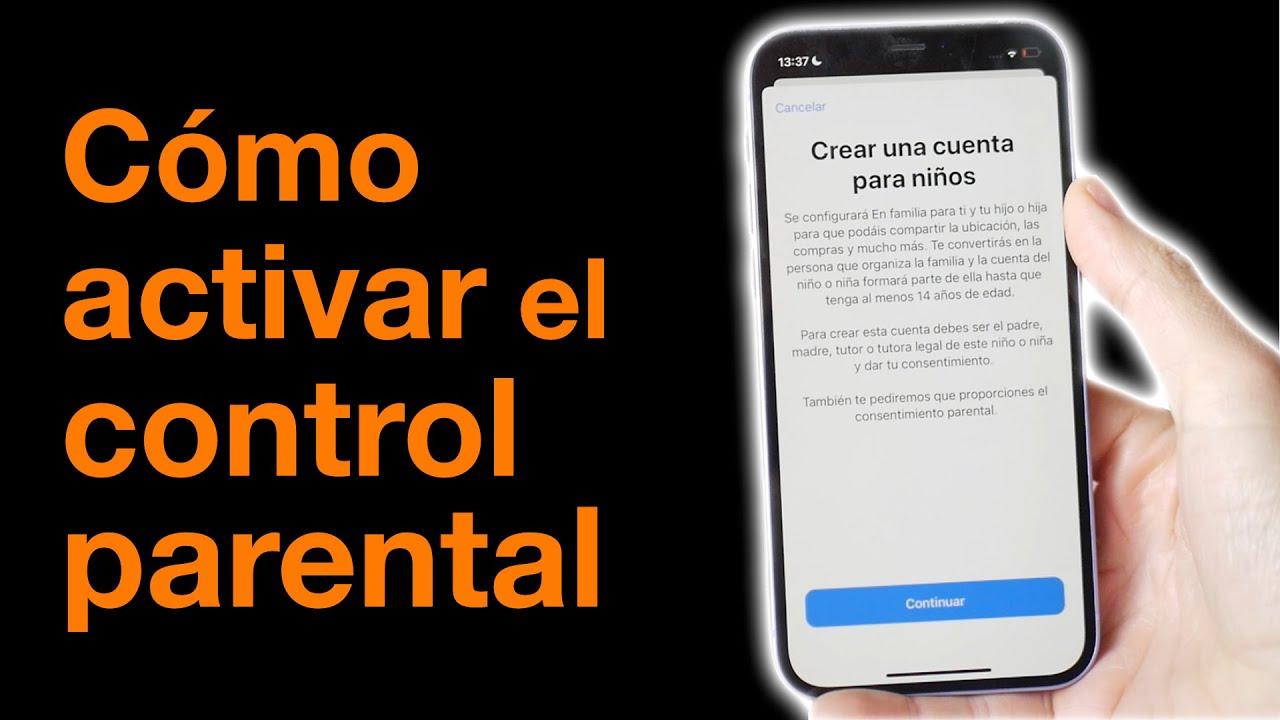
Un compte enfant ou un compte supervisé est, en gros, un compte numérique conçu pour les enfants de moins de 13 ans (ou l'âge minimum légal dans votre pays) sous le contrôle d'un adulte. Au lieu de laisser l'enfant utiliser n'importe quel compte sans restriction, les parents peuvent créer un profil pour lui, le lier au leur et définir les droits d'accès.
Dans l'écosystème Google, cela se traduit par un Compte Google supervisé par Family Linkqui donne accès à la plupart des services (Gmail, YouTube, Play Store, etc.), mais avec des limites et un contrôle. Chez Apple, la surveillance s'effectue sur l'appareil via Temps d'écran et des restrictions de contenu, tandis que chez Microsoft, la protection repose sur… filtres de recherche et navigation sécurisée lorsque des mineurs utilisent Microsoft Edge.
Les parents peuvent utiliser ces systèmes pour ajuster l'exposition de leurs enfants aux contenus en ligne, contrôler le temps passé devant les écrans et, dans de nombreux cas, recevoir des rapports d'activité et des alertes lorsque le mineur tente de faire quelque chose qui n'est pas autorisé (comme télécharger une application ou effectuer un achat dans un jeu).
Outre les aspects techniques, il existe un élément clé : en utilisant des comptes supervisés pour enfants, nous leur apprenons que Internet n'est pas un espace sans règlesIl s'agit plutôt d'un environnement où il faut faire preuve de bon sens, comme dans la vie de tous les jours. Le contrôle parental ne remplace pas l'éducation, mais il constitue un filet de sécurité très utile.
Principaux risques liés à l'utilisation d'appareils sans contrôle parental
Confier un téléphone portable ou une tablette à un mineur sans configurer les paramètres revient à laisser le portail du quartier ouvert à minuit. Les risques sont multiples, mais quatre sont toujours présents et le contrôle parental permet de les minimiser.
Premièrement, il y a accès à contenu inapproprié pour leur âgeEn quelques clics seulement, des vidéos violentes, des propos injurieux, des scènes à caractère sexuel ou des pages aux messages extrêmes peuvent facilement apparaître. Les filtres de Google Play, YouTube, Edge ou des navigateurs dotés d'un contrôle parental permettent cela. catégories de contenu de bloc et limitez votre navigation aux sites web que vous jugez sûrs.
Le deuxième problème majeur est le possible interaction avec des inconnus par le biais de social networks,es ou via des applications de messagerie. Un enfant pourrait accepter des demandes d'amis ou des messages d'inconnus, s'exposant ainsi au cyberharcèlement, aux arnaques ou à des contacts avec des adultes malveillants. La création de comptes supervisés et la limitation des applications de communication autorisées permettent de réduire ce type d'exposition.
Il est également inquiétant de utilisation excessive des écransDe nombreuses familles réalisent trop tard que les téléphones portables ont pris la place des jeux, des études ou du sommeil. Des outils comme Family Link ou Screen Time permettent de… fixer des limites quotidiennesDéfinissez des périodes de repos pendant lesquelles l'appareil est verrouillé et fixez des plages horaires sans écran, comme l'heure du dîner ou l'heure du coucher.
Enfin, il y a les Achats non autorisés dans l'application et le jeuDans de nombreux jeux « gratuits », il est très facile pour un enfant de cliquer sur un bouton et d'effectuer des achats. Les systèmes de contrôle parental offrent la possibilité d'exiger l'autorisation parentale pour les achats, de bloquer ces achats directement ou d'exiger un code avant de confirmer le paiement.
Comment fonctionnent les comptes supervisés de Google et YouTube
Google permet aux parents de créer et de gérer des comptes spécifiques pour leurs jeunes enfants. Family Link comme centre de contrôle principalCet outil, disponible pour Android et iOS, vous permet de créer un compte enfant ou de superviser un compte existant, à condition que l'enfant n'ait pas atteint l'âge de la majorité dans votre pays.
L'un des domaines où la supervision est la plus visible est celui de YouTube et expériences superviséesLes parents qui estiment que leur enfant est suffisamment mature peuvent lui permettre d'utiliser YouTube avec un profil supervisé : il ne s'agit pas d'un accès sans filtre, mais d'une expérience où le niveau de contenu peut être ajusté, les fonctionnalités sociales limitées et l'enfant empêché d'accéder aux vidéos réservées aux adultes.
Ces paramètres sont gérés depuis le Centre familial Google ou directement depuis l'application Family Link. À partir de là, vous pouvez définir les types de vidéos autorisées, limiter les recommandations, consulter l'historique et, si vous le jugez nécessaire, affiner ou renforcer les filtres.
De plus, lorsque l'enfant approche de l'âge de 13 ans (ou de l'âge équivalent fixé par la réglementation locale), Google a prévu un processus de transition dans lequel Le mineur pourra progressivement acquérir davantage de contrôle sur le compte.toujours avec la possibilité pour l'adulte de continuer à superviser certains aspects s'il le souhaite.
Family Link : qu’est-ce que c’est et que vous permet-il de faire ?
Family Link est l'application Google conçue pour permettre aux parents et aux personnes s'occupant d'enfants d'établir Règles numériques de base depuis votre propre téléphone portablesans avoir à surveiller constamment l'appareil de l'enfant. Il existe deux applications : une pour les adultes et une autre de « contrôle parental » à installer sur l'appareil de l'enfant.
Avec Family Link, vous pouvez consulter des rapports d'activité qui affichent Combien de temps votre enfant passe-t-il sur chaque application ?Ce suivi peut se faire par jour, par semaine ou par mois. Cela permet de déterminer si l'utilisation est raisonnable ou si le temps passé sur les jeux, les réseaux sociaux ou les vidéos devient excessif.
L'application envoie également des notifications pour que vous puissiez Autoriser ou bloquer les applications que l'enfant souhaite télécharger depuis Google Play.Vous pouvez même masquer les applications déjà installées ou limiter les achats intégrés. Il est conseillé de vérifier régulièrement votre liste d'applications et leurs autorisations, car les mises à jour peuvent parfois étendre les fonctionnalités des applications.
Un autre point fort de Family Link est la possibilité de Fixez des limites de temps quotidiennes et définissez un horaire de repos.Par exemple, vous pouvez configurer le téléphone portable pour qu'il ne soit utilisé que pendant un nombre précis d'heures par jour et qu'il soit complètement bloqué à partir d'une certaine heure la nuit, sauf pour les appels de base si vous le souhaitez.
De plus, tant que l'appareil de l'enfant est allumé, connecté et a été récemment utilisé, Family Link permet vérifier son emplacement approximatif sur une carteCe n'est pas un outil d'espionnage à part entière, mais c'est une aide précieuse pour savoir s'il est bien là où il devrait être lorsqu'il sort avec son téléphone portable.
Étapes pour créer et surveiller le compte Google de votre enfant
Pour profiter pleinement de tous ces avantages, la première étape consiste à configurer correctement le compte Google de l'enfant. Idéalement, un adulte devrait créer ce compte via Family Link ou le lier s'il existe déjà, afin de garantir sa supervision.
L'application Family Link est installée sur le téléphone portable du parent ou du tuteur. Un assistant permet ensuite de suivre les instructions. créer un nouveau compte pour l'enfantVous pouvez aussi en ajouter un existant, à condition qu'il appartienne à un mineur. Il est important d'utiliser un compte adulte où vous comprenez clairement que vous contrôlez le processus.
Si vous souhaitez activer les fonctions de surveillance directement sur l'appareil de l'enfant, vous pouvez accéder aux Paramètres, puis à la section Google, et enfin à « Enfants et famille » et « Contrôle parental » Vous pouvez ensuite démarrer la procédure. En quelques étapes simples, vous choisissez le compte à surveiller ou vous en créez un nouveau.
Une fois la configuration terminée, toutes les commandes que vous activez seront appliquées dans tout appareil sur lequel l'enfant se connecte avec ce compte GoogleQue ce soit sous Android ou iOS. C'est particulièrement pratique si votre enfant utilise plusieurs appareils (par exemple, une tablette et un téléphone portable), car vous n'aurez pas à répéter la configuration sur chacun d'eux.
Le Centre d'aide Google fournit des informations plus détaillées, telles que : Que se passe-t-il lorsque l'enfant atteint l'âge de 13 ans ?, comment modifier la surveillance, ou comment gérer les notifications pour que votre mobile ne soit pas surchargé tout en restant informé de ce qui est important.
Configurer le contrôle parental sur les téléphones et tablettes Android
Android intègre Family Link de manière transparente comme principal outil de contrôle parental ; quelques réglages suffisent donc pour sécuriser l’appareil. Le principe est que l’enfant utilise son propre compte supervisé sur un téléphone ou une tablette Android compatible.
La première étape consiste à vérifier que l'enfant possède un compte bancaire approprié. S'il n'en a pas encore, vous pouvez en créer un via Family Link. créer un profil spécifique pour lui ou elleSi vous le possédez déjà, il vous suffit de le lier à votre compte adulte et de sélectionner l'option de supervision.
Une fois l'appareil créé et associé, vous pouvez définir des limites de temps. Dans l'application Family Link, sélectionnez l'appareil de l'enfant et accédez aux options. « Limites de temps » ou « Temps d’écran »Vous y choisissez le nombre d'heures d'utilisation quotidienne de l'appareil et vous programmez également des plages horaires de blocage, par exemple pour la nuit, pendant les heures de classe ou à l'heure du dîner.
La section suivante concerne le filtrage du contenu. À partir des paramètres de contenu et de confidentialité, vous pouvez définir Restrictions d'âge sur Google Playlimiter l'utilisation de YouTube à des versions ou niveaux adaptés et activer Filtres de navigation dans Chrome Pour bloquer les sites web pour adultes, vous pouvez également bloquer des pages spécifiques en saisissant leur adresse exacte.
Pour renforcer la sécurité, il est conseillé de vérifier régulièrement la liste des applications installées sur l'appareil de l'enfant, de désactiver celles qu'il ne doit pas utiliser, et Utilisez les options de blocage des achats intégrées sur Google Play. Ainsi, vous éviterez les mauvaises surprises sur votre carte de crédit.
Contrôle parental sur iPhone et iPad avec Temps d'écran
Sur les appareils Apple, l'outil principal permettant de gérer l'utilisation de l'iPhone ou de l'iPad par un enfant s'appelle Temps d'utilisationElle est intégrée aux Paramètres et vous permet de définir des limites de temps, de bloquer les contenus sensibles et de restreindre les modifications de configuration.
Pour commencer, accédez aux Paramètres, puis à Temps d'écran et activez l'option. Le système vous guidera pour indiquer qu'il s'agit d'un appareil destiné à un mineur et vous permettra de… créer un code de temps d'écran que vous seul connaissez. Ce code sera nécessaire ultérieurement pour modifier les restrictions ou étendre les limites.
Dans la section « Durée d'utilisation », vous trouverez la partie consacrée à… « Restrictions relatives au contenu et à la confidentialité »Vous pouvez ensuite choisir le type de contenu autorisé sur l’App Store, Apple Music, pour les films, les séries TV, les livres ou les sites web. Vous pouvez également bloquer l’installation ou la désinstallation d’applications et empêcher tout achat intégré.
Un autre paramètre très intéressant est « Limites d'applications ». Il vous permet de regrouper les applications par catégorie (par exemple, jeux, réseaux sociaux ou divertissement) et définir la durée d'utilisation quotidienne.Lorsque l'enfant atteint la limite, le système affiche un avertissement à l'écran et bloque l'application, sauf si vous saisissez le code pour lui accorder plus de temps.
Combiner le temps d'utilisation avec un compte Apple ID de moindre importance Au sein du groupe Apple, vous pouvez suivre de manière assez détaillée Comment utiliser des appareils iOS à domicile et modifiez les paramètres à la volée si vous constatez une incohérence ou si l'enfant gagne en autonomie et que certaines limites peuvent être assouplies.
Filtres de recherche et sites web dans Microsoft Edge
Si votre enfant utilise un ordinateur sous Windows 10 ou 11, une Xbox One ou Series X/S, ou un téléphone mobile Android avec Microsoft Edge installé, vous pouvez également compter sur Filtres de contenu Microsoft limiter l'accès aux sites et aux résultats de recherche pour adultes.
Le système fonctionne de telle sorte que, une fois les filtres activés dans la famille Microsoft, l'enfant ne peut naviguer qu'avec Edge et Les autres navigateurs courants sont bloqués.Cela permet de garantir plus facilement un filtrage cohérent et d'empêcher qu'il ne soit contourné par un navigateur moins contrôlé.
En configurant ces filtres, vous pouvez limiter les résultats de recherche affichés lorsque votre enfant utilise des moteurs de recherche comme Bing, et bloquer directement les sites web signalés comme contenant du contenu pour adultes. Tout ceci est géré depuis l'[appareil/l'application/etc.]. Environnement de la famille Microsoftoù l'adulte peut Ajouter des exceptions, examiner l'activité et modifier le niveau de protection.
C'est une couche supplémentaire qui s'avère idéale s'il y a une console Xbox à la maison ou si l'enfant utilise fréquemment l'ordinateur pour naviguer sur Internet, jouer ou faire ses devoirs. Associée à des comptes supervisés et à des limites de temps, elle offre un contrôle accru. un environnement beaucoup plus sûr qu'un PC sans aucun filtre.
Autres applications de contrôle parental recommandées
Outre les solutions natives de Google, Apple et Microsoft, il existe toute une gamme d'applications de contrôle parental spécialisées offrant des fonctionnalités avancées. Elles sont particulièrement utiles lorsque vous souhaitez gérer plusieurs appareils différents à partir d'un seul panneau Ou alors, vous avez besoin d'outils de filtrage plus précis.
L'un des plus connus est Qustodio, qui offre une solution assez complète : surveillance détaillée de l'activité, blocage des applicationsContrôle du temps d'écran et analyse de l'utilisation des réseaux sociaux et des sites web. Fonctionnant sur différentes plateformes, cette application permet d'avoir une vue d'ensemble des activités de l'enfant sur ses appareils.
Norton Family se distingue également, affichant d'excellentes performances dans le domaine de suivi des recherches et de la navigationElle vous permet de voir quel type de contenu attire l'attention de votre enfant, de détecter les comportements à risque et de bloquer les sujets sensibles. Elle comprend également des outils pour gérer le temps passé devant les écrans.
Dans le domaine du filtrage de contenu en ligne, Net Nanny, connu pour avoir Filtres hautement réglables et analyse en temps réel Cette application permet de contrôler précisément les sites visités. Elle est particulièrement utile si vous souhaitez un contrôle détaillé de votre accès internet, au-delà des simples listes de sites autorisés ou bloqués.
Quel que soit votre choix, il est important, avant d'installer l'une de ces solutions tierces, d'examiner attentivement les fonctionnalités de Family Link, de Temps d'écran et des filtres Microsoft, car dans de nombreux cas Les fonctionnalités standard des systèmes d'exploitation couvrent déjà une bonne partie des besoins. de la plupart des familles.
Conseils pratiques pour une expérience numérique sécurisée
Aucun système de contrôle parental ne peut remplacer une bonne conversation. Ce qui est vraiment efficace, c'est de combiner les outils technologiques avec… Des règles claires et un dialogue ouvert avec vos enfantsLe blocage est peu utile si l'enfant ne comprend pas la raison de ces limites.
Il est conseillé de s'asseoir avec eux et de leur expliquer ce qu'il est possible de faire avec un téléphone portable ou une tablette, ce qui est interdit, et surtout, Que doivent-ils toujours vous dire lorsqu'il se passe quelque chose d'étrange ?Messages maladroits, demandes de photos, insultes, contenus qui les mettent mal à l'aise… Faites-leur savoir qu'ils peuvent compter sur vous sans craindre de représailles immédiates.
Un autre point essentiel est de revoir régulièrement les paramètres du contrôle parental. Les enfants grandissent, leurs intérêts évoluent et souvent… Ils apprennent des astuces pour contourner les restrictionssurtout s'ils s'occupent de personnes âgées. Vérifier et mettre à jour régulièrement les paramètres est presque aussi important que la configuration initiale.
Il est également important de rappeler que montrer l'exemple est une bonne chose. Si les adultes utilisent leur téléphone de manière compulsive ou ne respectent pas les moments sans écran, il est peu probable que le message soit entendu. Des routines familiales sans appareils électroniques à certains moments (les heures des repas, les heures d'étude, avant le coucher) aident les enfants à considérer ces limites comme normales.
Grâce à une combinaison de comptes enfants supervisés, d'outils comme Family Link, Screen Time ou les filtres Edge, et d'une communication constante avec les enfants, il est possible de créer un environnement numérique où les enfants afin qu'ils puissent apprendre, jouer et explorer sans être pleinement exposés aux risques plus fréquent sur Internet, et les parents peuvent avoir l'esprit tranquille en sachant ce qui se passe sur leurs écrans.


Écrivain passionné par le monde des octets et de la technologie en général. J'aime partager mes connaissances à travers l'écriture, et c'est ce que je vais faire dans ce blog, vous montrer toutes les choses les plus intéressantes sur les gadgets, les logiciels, le matériel, les tendances technologiques et plus encore. Mon objectif est de vous aider à naviguer dans le monde numérique de manière simple et divertissante.