- Mode tablette en Windows 11 Il s'active automatiquement lorsqu'il détecte l'absence de clavier.
- Les améliorations incluent des icônes plus grandes, des gestes tactiles et une optimisation des fenêtres.
- Il n'y a pas de bouton manuel pour activer ce mode, mais il est intelligent et conçu pour être facile à utiliser.

Vous possédez un appareil tactile ou un ordinateur portable convertible et souhaitez tirer pleinement parti du mode tablette de Windows 11 ? Vous êtes au bon endroit ! Bien que Windows 11 soit principalement conçu pour une utilisation avec clavier et souris, le mode tablette est une fonctionnalité qui vous simplifie la vie lorsque vous souhaitez utiliser le système d’exploitation du bout des doigts ou sans périphériques connectés. Son activation dans Windows 11 diffère légèrement des versions précédentes comme Windows 10, mais elle conserve tous les avantages de cette interface tactile optimisée pour les tablettes et les appareils convertibles.
Mais est-ce vraiment nécessaire ? Bien sûr! Si vous disposez d'un PC à écran tactile, vous pouvez profiter d'une expérience Windows complète avec des gestes personnalisables, des icônes plus grandes et des optimisations pour rendre tout plus intuitif à utiliser.
Qu’est-ce que le mode tablette dans Windows 11 ?
Windows 11, à l'instar de son prédécesseur Windows 10, propose une interface spéciale qui adapte l'affichage et l'interaction du système d'exploitation à une utilisation tactile. Ce mode, communément appelé mode tablette , optimise l'expérience utilisateur sur les appareils dotés d'écrans tactiles, tels que les tablettes ou les ordinateurs portables convertibles.
Bien que l'activation automatique de ce mode soit une différence classique avec Windows 10, où elle pouvait être activée manuellement à l'aide d'un bouton, le principe reste le même. En mode tablette, les éléments à l'écran sont plus accessibles , les icônes sont agrandies et la gestion des fenêtres est modifiée. C'est idéal si vous travaillez sans clavier ni souris.
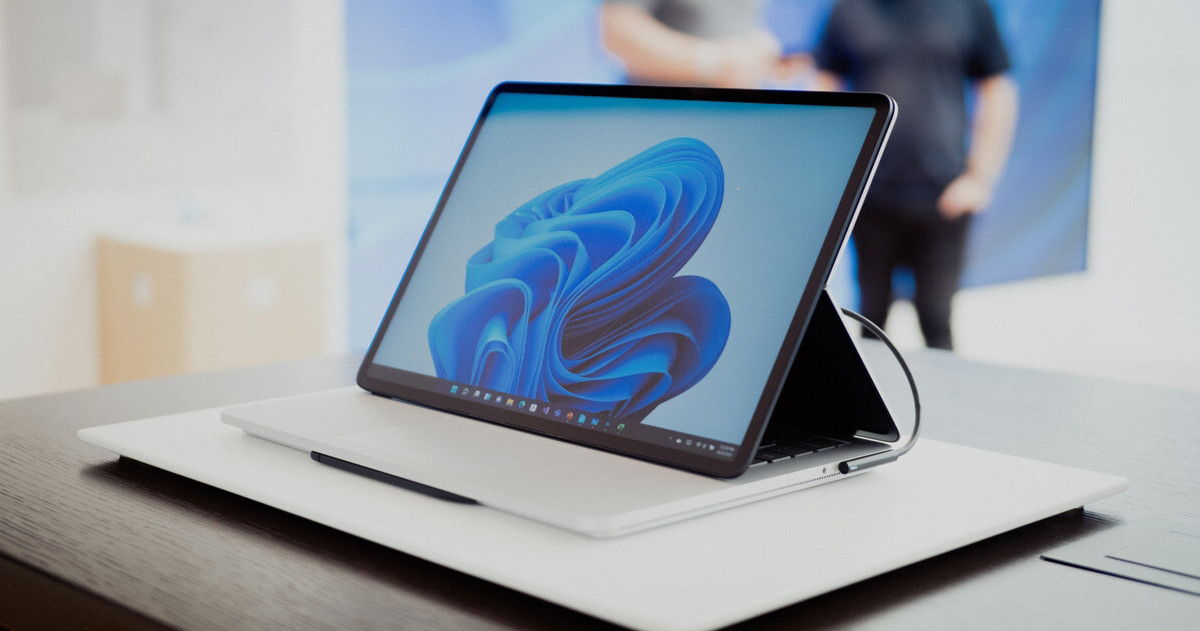
Avantages : Lorsque Windows 11 détecte qu’un appareil est utilisé comme une tablette (par exemple, en retirant le clavier physique d’un ordinateur portable convertible), des optimisations telles que le mode plein écran pour les applications sont immédiatement activées , et l’utilisateur peut redimensionner les fenêtres du bout des doigts ou par gestes. Les fonctionnalités multitâches sont également optimisées, simplifiant l’utilisation tactile grâce à des options de partage d’écran automatique.
Il est important de noter que, malgré les différences d'interface, l'expérience globale reste similaire à celle d'un système d'exploitation de bureau. Windows 11 tente de trouver un équilibre entre un environnement de bureau classique et un environnement plus tactile , sans sacrifier les fonctionnalités.
Comment fonctionne le mode tablette sous Windows 11 ?
Le mode tablette de Windows 11 s'active automatiquement . Contrairement à Windows 10, qui nécessitait un bouton dédié, Windows 11 simplifie le processus. Désormais, lorsque le système détecte que vous utilisez l'appareil sans clavier physique, ou lorsque vous transformez votre ordinateur portable en tablette (en détachant ou en faisant pivoter le clavier), Windows ajuste automatiquement l'interface pour une utilisation optimale.
Par exemple, si vous déconnectez le clavier d'une tablette Surface ou si vous faites pivoter un appareil 2-en-1, le système réagit immédiatement en ajustant l'interface pour la commande tactile.
Cela signifie que le bureau conventionnel change quelque peu son apparence, ce qui rend beaucoup plus facile le redimensionnement des fenêtres avec les doigts, l'utilisation des applications en plein écran et la manipulation du contenu en le faisant glisser avec des gestes tactiles. Aucune étape supplémentaire n’est nécessaire pour l’activer, ce qui améliore finalement l’efficacité.
Principales fonctionnalités du mode tablette
L'interface du mode tablette de Windows 11 a beaucoup à offrir. Ci-dessous, je détaille certaines de ses meilleures fonctionnalités :
-
- Espacement amélioré : Les icônes de la barre des tâches sont plus grandes et ont un espacement élargi pour éviter les clics accidentels, ce qui facilite l'utilisation des applications avec vos doigts.
- Gestes tactiles : Le plus remarquable est peut-être la mise en œuvre de gestes tactiles, qui vous permettent de gérer plusieurs fenêtres en même temps, de faire défiler les pages et de maintenir un flux de travail efficace.
- Redimensionnement facile de la fenêtre : Le redimensionnement des fenêtres est beaucoup plus facile depuis le mode tablette. Il vous suffit de glisser pour ajuster les applications sur le partage d'écran.
- Rotation automatique : Bascule automatiquement entre paysage et portrait en fonction de la façon dont vous tenez l'appareil.
Avantages du mode tablette sur les appareils convertibles et les tablettes
Si vous possédez un ordinateur portable convertible ou une tablette avec Windows 11, le mode tablette vous permettra de bénéficier de certains avantages qui rendront votre travail plus fluide. En détachant le clavier ou en faisant pivoter l'écran, vous pouvez tout contrôler avec vos doigts de manière beaucoup plus intuitive.
Une fois activé, le système ajuste toute l'interface du bureau pour que vous puissiez profiter d'une expérience plus fluide, avec des gestes, des icônes optimisées et des fonctions tactiles. Peu importe que vous soyez en mode paysage ou portrait, le système s'adapte selon vos besoins.
Quand est-ce le plus utile ? Si vous êtes en déplacement et que vous n'avez pas le clavier à portée de main, ou si vous préférez simplement interagir avec le système d'exploitation de manière plus visuelle et dynamique, cette fonctionnalité vous sera d'une grande aide.
Comment activer le mode tablette sous Windows 11 ?
C'est peut-être l'une des questions les plus importantes. Comme nous l'avons expliqué au début, sous Windows 11, vous n'aurez plus besoin d'appuyer sur aucun bouton pour activer le mode tablette. Le système le fait automatiquement lorsqu'il détecte l'absence de clavier physique ou lorsque vous utilisez un appareil comme une tablette. C'est très pratique, car cela vous évitera de perdre du temps à chercher des options dans les paramètres.
Par exemple, si vous possédez un ordinateur portable convertible, retirer le clavier ou le faire pivoter activera le mode tablette Windows 11 sans que vous ayez quoi que ce soit à faire. La transition est fluide.
Bien que cette automatisation puisse être très bénéfique, certains utilisateurs peuvent se sentir un peu désorientés au début, car dans les versions précédentes de Windows, il y avait un bouton spécifique dans le Centre d'action pour activer cette fonctionnalité manuellement. Il convient toutefois de s’adapter à cette nouvelle forme de gestion automatique.
Dans tous les cas, vous trouverez des options supplémentaires dans les paramètres Windows si vous souhaitez ajuster des aspects tels que le verrouillage de la rotation et d'autres préférences visuelles.
Conclusion
Le mode tablette de Windows 11 offre une interface optimisée pour tirer pleinement parti des appareils tactiles. Contrairement aux versions précédentes, il ne dispose pas de bouton d'activation manuel. Ses atouts résident dans une automatisation intelligente qui utilise des capteurs pour adapter l'expérience visuelle et tactile selon qu'un clavier est connecté ou non.
Grâce à son optimisation des icônes, des gestes et des fenêtres, le mode tablette est la meilleure option lorsque vous souhaitez interagir avec votre appareil sans périphériques. Si vous êtes un utilisateur d'appareil convertible ou de tablette, vous apprécierez la transition fluide qui vous permet de l'utiliser efficacement avec vos doigts.

Je m'appelle Alberto Navarro et je suis passionné par tout ce qui touche à la technologie, des gadgets de pointe aux logiciels et jeux vidéo de toutes sortes. Mon intérêt pour le digital a débuté avec les jeux vidéo et s'est poursuivi dans le monde du marketing digital. J'écris sur le monde numérique sur différentes plateformes depuis 2019, partageant les dernières actualités du secteur. J'essaie également d'écrire de manière originale pour que vous puissiez rester informé tout en vous divertissant.
J'ai étudié la sociologie à l'université et j'ai poursuivi mes études avec un master en marketing numérique. Alors si vous avez des questions, je partagerai avec vous toute mon expérience dans le monde du marketing digital, de la technologie et du jeu vidéo.