- Syncthing vous permet de synchroniser des dossiers entre plusieurs appareils via des connexions P2P chiffrées, sans avoir besoin de serveurs centraux.
- La configuration repose sur la liaison des appareils par leur identifiant et la définition de dossiers partagés avec des types de synchronisation bidirectionnelle ou unidirectionnelle.
- Des fonctionnalités telles que les présentateurs, les dossiers d'envoi/réception uniquement et le versionnage vous permettent de créer des clusters flexibles et de protéger l'intégrité des données.
- Il s'agit d'une alternative privée et multiplateforme au cloud commercial, idéale pour un usage personnel, les sauvegardes locales et les petits environnements collaboratifs.
Si vous avez déjà essayé de partager un dossier volumineux en le téléchargeant d'abord sur le cloud, vous savez de quoi il s'agit. Attendez plusieurs heures pendant le chargement puis le téléchargement des fichiers.…et en espérant qu’il vous reste encore de l’espace sur votre compte. Imaginez maintenant. transférer des fichiers entre deux PC directement, sans intermédiaires, sans limites de quotas artificielles, et en tirant pleinement parti de la bande passante disponible. C'est précisément l'idée derrière Configurer Syncthing pour la synchronisation P2P entre PC.
Syncthing est depuis des années l'un des joyaux cachés du logiciel libre : un outil léger, multiplateforme et extrêmement flexible qui permet Synchronisez vos dossiers entre appareils sans avoir besoin de serveurs centraux.. Travaille sur Windows, LinuxmacOS, Android Il peut même fonctionner sur des serveurs distants ou des périphériques NAS. Cet article vous expliquera étape par étape et en détail comment l'installer, le connecter entre plusieurs ordinateurs, créer des dossiers partagés et comment l'exploiter au mieux, que ce soit pour un usage personnel ou pour des clusters P2P plus petits et plus avancés.
Qu'est-ce que Syncthing et comment fonctionne la synchronisation P2P ?
Syncthing est un système de synchronisation de fichiers distribué qui utilise des connexions pair-à-pair (P2P) entre appareils. Au lieu de télécharger vos données sur un serveur cloud, vos ordinateurs, appareils mobiles ou serveurs forment un réseau. groupe des appareils qui communiquent directement entre eux.
Chaque appareil exécute un petit service (démon) qui est responsable de Surveiller les dossiers partagés, détecter les modifications et transférer des fichiers vers les autres nœuds du cluster. Tout le trafic est chiffré à l'aide de TLS et chaque machine possède son propre certificat et sa propre clé privée, générés automatiquement lors du premier démarrage de Syncthing.
Un point clé est que Chaque appareil possède un identifiant unique ou « ID de l'appareil ».Cet identifiant n'est pas lié à matériel Plus précisément, ce n'est pas le certificat Syncthing lui-même qui est migré. C'est pourquoi il est possible de migrer l'intégralité de la configuration d'un ordinateur à un autre en copiant son dossier de configuration, à condition de ne pas utiliser la même identité à deux endroits simultanément.
En pratique, vous décidez quels dossiers partager, avec quels appareils et de quelle manière : vous pouvez avoir dossiers d'envoi et de réception bidirectionnelsenvoi uniquement ou réception uniquement. Au sein d'un même cluster, certains appareils peuvent faire office de « présentateurs », chargés de… Présenter les nouveaux appareils aux autres et faire connaître leur fonctionnement. pour construire des topologies plus complexes qu'une simple liaison entre deux ordinateurs.
De plus, Syncthing est conçu pour être multiplateforme et facile à gérerElle possède une interface web très complète et, sur certains systèmes, des interfaces natives telles que SyncTrayzor sous Windows ou syncthing-gtk sous Linux, qui simplifient l'utilisation. Botte notifications automatiques.
Installation de Syncthing sur différents systèmes
L'un des grands avantages de Syncthing est que tu peux mélanger OS sans aucun problèmeWindows avec Linux, Linux avec macOS, PC avec téléphones Android, etc. Le cœur du programme est le même ; seules la méthode d’installation et son intégration au système changent.
Windows : Syncthing + SyncTrayzor
Sous Windows, le binaire officiel de Syncthing fonctionne en ligne de commande et, par défaut, Laissez une fenêtre ouverte terminal tout en courant, stocke vos données dans AppData\Local et son intégration au processus de connexion n'est pas fluide. Pour simplifier les choses, la solution la plus pratique consiste à utiliser Sync Trayzor, un conteneur qui est responsable de :
- Démarrer Syncthing automatiquement lorsque vous vous connectez.
- Réduire dans la barre d'état système et afficher l'icône et les indicateurs d'état.
- Voir Notifications concernant les changements et les connexions des appareils.
- Fournir un accès direct à l'interface web intégrée.
SyncTrayzor peut être téléchargé depuis son dépôt GitHub en version installable ou portable et nécessite le .NET Framework. Une fois installé, il est conseillé de vérifier ses préférences afin de s'assurer que… Elle démarre sous Windows, se réduit dans la barre d'état système et n'inonde pas le système de notifications. chaque fois qu'un appareil entre ou sort.
macOS : application native Syncthing
Il n'existe pas d'équivalent direct à SyncTrayzor sur macOS, mais il en existe. un package Syncthing conditionné comme une application qui intègre le fichier binaire au système. Il se télécharge depuis le dépôt officiel Syncthing pour macOS et s'installe comme n'importe quelle autre application système.
Après la configuration initiale, l'interface d'administration reste le même site web qu'auparavant, accessible depuis votre navigateur. À partir de là, vous pourrez : Configurez le démarrage automatique et les autres options à partir des préférences du système ou avec des outils tiers.
GNU/Linux : paquets, dépôts et services systemd
Sous Linux, l'installation dépend de la distribution. Le projet Syncthing assure la maintenance. dépôts personnalisés pour Debian et ses dérivés, tandis que dans des systèmes comme CentOS, Fedora ou similaires, il est généralement disponible via EPEL ou d'autres dépôts.
Une fois le paquet installé, le service est généralement géré par systemd. La procédure typique pour l'exécuter en tant qu'utilisateur spécifique est la suivante :
systemctl enable syncthing@usuario

systemctl start syncthing@usuario
Bien que techniquement, vous puissiez l'exécuter comme racine, Pour des raisons de sécurité, cela n'est pas recommandé.Cela n'a de sens que dans des environnements hautement contrôlés où vous êtes le seul utilisateur et où le système est bien sécurisé.
Il existe également dans certaines distributions. syncthing-gtk, une interface graphique basée sur GTK qui fournit une icône dans la barre d'état système, un contrôle facile des démons et un accès direct au site web d'administration.
Android : Application officielle et synchronisation mobile
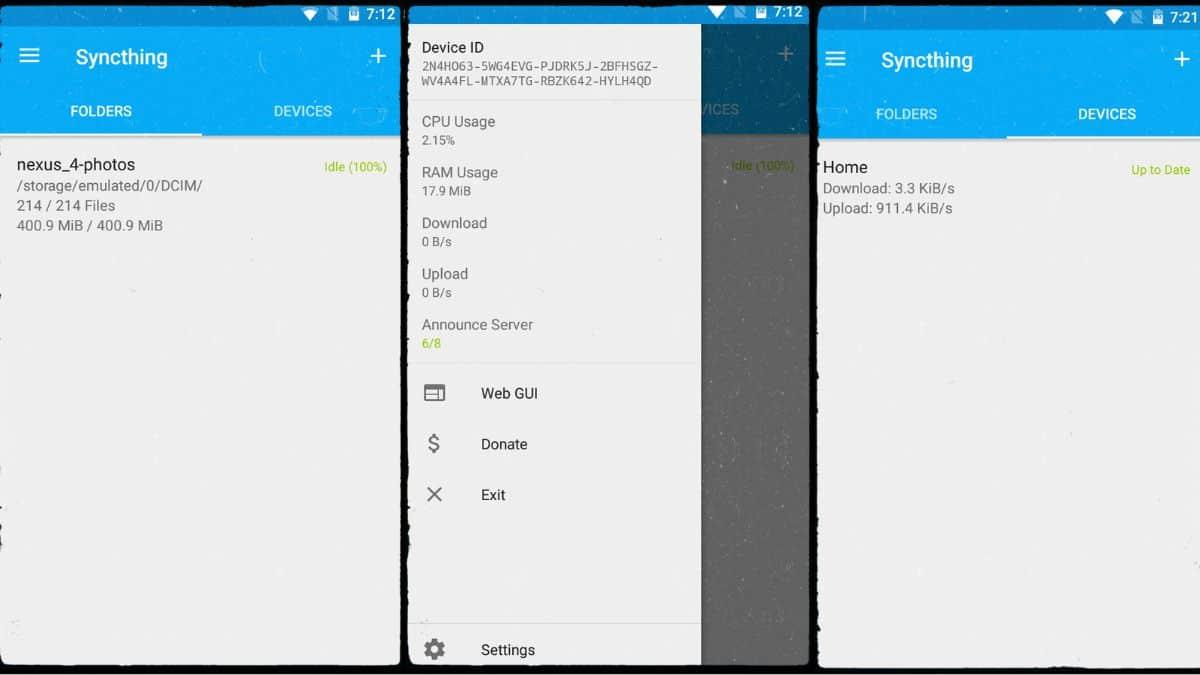
Sur Android, vous pouvez installer Syncthing depuis Play Store ou depuis F-DroidL'application mobile inclut à la fois le service de synchronisation et une interface adaptée aux écrans tactiles pour la gestion des appareils, des dossiers et des autorisations.
Une utilisation typique est synchroniser automatiquement le dossier de l'appareil photo de votre téléphone portable à votre PC ou serveur, de sorte que chaque photo que vous prenez soit automatiquement copiée sur votre ordinateur de bureau sans passer par un autre moyen. Google Photos, iCloud ou services similaires.
Démarrage manuel avec interface web accessible
Sur n'importe quel système, vous pouvez lancer Syncthing manuellement en spécifiant l'adresse de l'interface web avec l'option -gui-address. Par exemple:
syncthing -gui-address="0.0.0.0:8384"
Cela expose l'interface graphique sur le port 8384, la rendant accessible depuis n'importe quelle adresse IP. C'est utile pour les configurations initiales ou l'administration à distance, mais Il n'est pas conseillé de le laisser ouvert sans protectionNormalement, on limite cela à 127.0.0.1:8384 Et si vous devez entrer de l'extérieur, utilisez SSH avec redirection de port ou configurez un nom d'utilisateur et un mot de passe pour l'interface graphique.
Premier contact avec l'interface web
Syncthing est principalement géré à partir de une interface web très claire et accessibleBien que vous puissiez l'ouvrir à partir des raccourcis SyncTrayzor ou syncthing-gtk, en interne, c'est toujours la même chose : une page servie par le démon lui-même sur le port que vous avez configuré (par défaut, 8384 sur localhost).
Cette interface est organisée en diverses rubriques:
- Menu principal (Actions/Paramètres, Redémarrer, etc.).
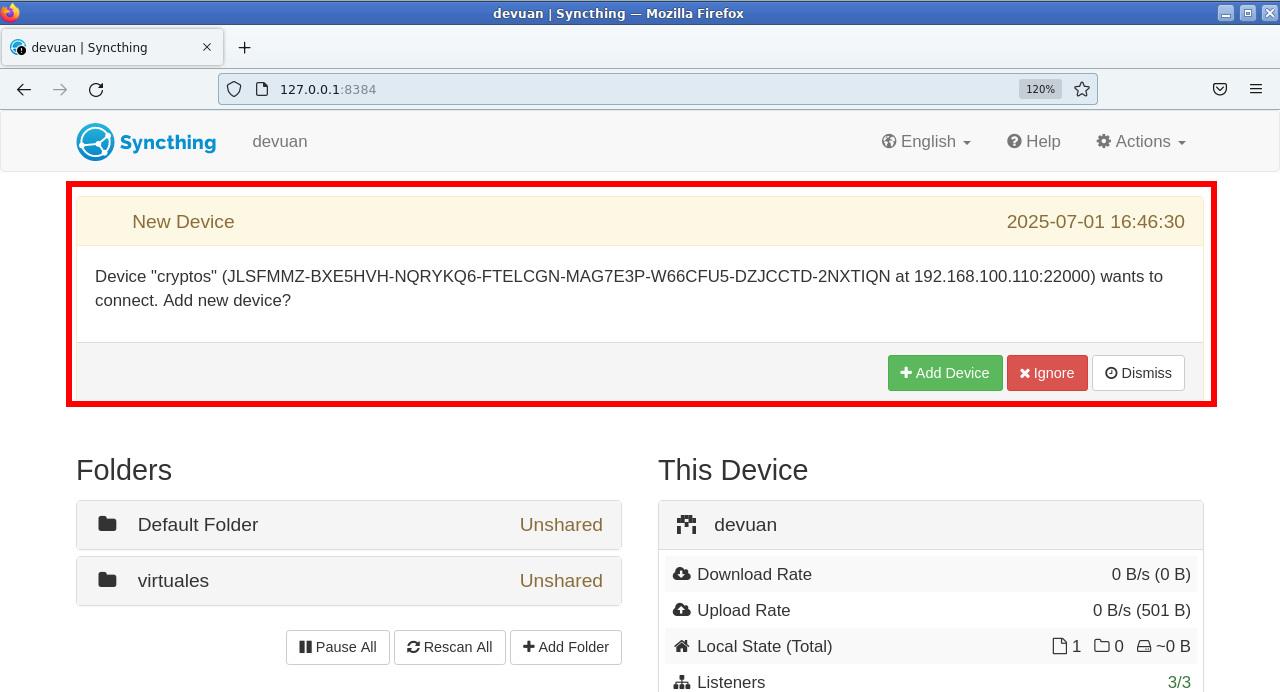
- Zone de notifications pour les notifications concernant les nouveaux appareils, les erreurs ou les statistiques.
- Blocage de carpetas synchronisé.
- Panneau "Cet appareil"avec des informations provenant du nœud local."
- Liste de d'autres appareils lié.
- Liens vers la documentation, la communauté et d'autres ressources externes.
- Fenêtres de dialogue émergent qui s'ouvrent en bas lorsque vous modifiez un dossier, ajoutez un périphérique, etc.
Lors de votre première connexion, Syncthing vous demandera probablement si vous souhaitez envoyer des statistiques anonymes Pour faciliter le développement : nombre de nœuds, versions, systèmes d’exploitation… Vous pouvez accepter ou non, et modifier ces paramètres ultérieurement.
Configurez le nom d'utilisateur et le mot de passe pour l'interface graphique.
Si vous comptez exposer l'interface web au-delà localhost, c'est crucial Protégez-le avec une authentificationPour ce faire, depuis le menu principal, allez à Actions > Paramètres > Interface graphique Définissez un nom d'utilisateur et un mot de passe. Vous devez répéter cette configuration sur tous les appareils de votre réseau.
Identifiant du périphérique et liaison des nœuds
Le cœur du système est le Reference de l'appareilCe long code alphanumérique identifie de manière unique chaque instance de Syncthing et est utilisé pour autoriser les connexions entre les nœuds du cluster.
Comment afficher l'identifiant de votre appareil
Pour consulter votre identifiant, dans l'interface web, cliquez sur Actions > Afficher l'IDUne fenêtre s'ouvrira avec :
- La chaîne de caractères complète de l'identifiant.
- Un QR code, très pratique lorsque vous souhaitez ajouter un téléphone portable en le scannant depuis un autre appareil.
C'est cette pièce d'identité dont vous aurez besoin. envoyer en privé à une autre personne ou note à ajouter cette équipe au reste de vos machines.
Modifier le nom d'affichage de l'appareil
Par défaut, Syncthing utilise le nom du système d'exploitation comme nom de périphérique lisible par l'utilisateur, mais vous pouvez le modifier pour plus de clarté. Actions > Paramètres > Général Vous trouverez un champ où vous pourrez modifier ce nom.
Il est recommandé de choisir un identifiant unique et stable à long terme (par exemple, « PC de bureau », « Ordinateur portable professionnel », « Serveur domestique ») afin d'éviter toute confusion lorsque plusieurs appareils sont connectés au même réseau.
Ajouter et accepter des appareils distants
La liaison entre les appareils est toujours mutuaPour que deux nœuds puissent se connecter, chacun doit avoir ajouté l'identifiant de l'autre et avoir accepté la relation.
Pour ajouter un périphérique distant : Gardez votre identifiant d'appareil à portée de main..
- Dans l'équipe A, appuyez sur Ajouter un périphérique (ou « Ajouter un périphérique distant »).
- Collez le Identifiant de l'appareil de l'équipe B dans le premier champ.
- Choisissez un nom lisible par un humain pour ce nœud, ou laissez-le utiliser celui qui lui est attribué par le serveur distant.
- Vous pouvez également, dans l'onglet « Partage », sélectionner les dossiers que vous souhaitez partager désormais.
- Enregistrez les modifications.
Syncthing peut Découverte automatique des autres appareils sur le réseau localIl vous sera donc parfois même inutile de copier l'identifiant ; il vous suffira de sélectionner le nœud détecté et de vérifier que l'identifiant correspond.
Lorsque l'équipe A ajoute B, a apparaîtra dans l'équipe B. notification demandant d'accepter le nouvel appareilUne fois l'autorisation accordée, la même boîte de dialogue s'affichera avec l'identifiant et le nom préremplis, prête à être enregistrée. Dès lors, les deux nœuds seront liés et pourront partager des dossiers.
Création et partage de dossiers synchronisés
Une fois que deux appareils ou plus sont connectés, il est temps de créer le premier dossier partagéLe processus est très simple : sur l’un des ordinateurs, vous définissez un dossier, choisissez son emplacement dans le système de fichiers et sélectionnez les appareils avec lesquels il sera partagé. Sur les autres ordinateurs, vous acceptez l’invitation et indiquez le chemin local où il sera enregistré.
Définir un nouveau dossier sur un ordinateur
Sur n'importe quel appareil, appuyez sur le bouton « Ajouter un dossier »Vous verrez une boîte de dialogue comportant plusieurs onglets, dont le principal est « Général ». Vous devrez y saisir :
- Étiquette de dossier: le nom que les autres appareils verront (par exemple, « Mobile-Photos », « Projets », « vm_share »…).
- Chemin d'accès au dossier: le chemin absolu dans votre système de fichiers, exactement tel qu'il apparaît dans votre explorateur de fichiers (par exemple,
D:\Carpeta compartidasous Windows ou~/syncthing/vm_sharesous Linux).
Il est judicieux de suivre un structure logique et cohérente Et lorsque vous travaillez sous Windows, souvenez-vous comment partager un seul dossier sur un réseauPar exemple, regrouper tous vos dossiers Syncthing dans un répertoire commun (~/syncthingAu lieu de les disperser partout, on les regroupe. Cela facilite la maintenance et réduit les erreurs.
Ensuite, passez à l'onglet "Partage"Vous y verrez la liste de tous vos appareils connectés ; sélectionnez ceux que vous souhaitez inclure dans ce dossier. Lorsque vous appuyez sur Enregistrer, Le dossier sera créé et l'invitation envoyée. à ces nœuds.
Accepter un dossier partagé sur d'autres appareils
Sur les ordinateurs distants, une notification apparaîtra bientôt indiquant que un autre appareil souhaite partager un dossier avec vous. Une fois l'opération acceptée, la même boîte de dialogue des paramètres du dossier s'ouvre, où vous pouvez :
- Choisir la route locale où il sera stocké (il n'est pas nécessaire qu'il porte le même nom que la source).
- Vérifiez le type de dossier (envoi/réception, envoi uniquement, réception uniquement).
- Configurez les options de numérisation avancées, les limites d'espace, le versionnage, etc.
Si le chemin n'existe pas, Syncthing peut créer automatiquement le répertoireÀ partir de ce moment, tout fichier que vous placerez dans le dossier sur l'un des ordinateurs commencera à répliquer et rester synchronisé sur les autres appareils attribués.
Synchronisation P2P entre plusieurs appareils : cluster radial et maillé
Quand on n'a que deux appareils, tout est très simple : Les changements vont de A à B et de B à A. Pas d'autres histoires.
Supposons que vous ayez trois appareils : A, B et C. Au départ, vous pourriez ne connecter que C à A. Cela rend A voit B et C, mais B et C ne se connaissent pas.Toutes les données qui doivent aller de B à C transiteront par A, qui devient un goulot d'étranglement et un point de défaillance central.
Pour améliorer cela, Syncthing introduit le concept de "présentateur" (Présentation). Un appareil marqué comme présentateur peut propager l'existence de nouveaux nœuds aux autres appareils avec lesquels il partage des dossiers. Autrement dit, si A est un présentateur et ajoute C, B sera également automatiquement informé de l'existence de C.
Pour désigner un appareil comme présentateur : active l'introduction de nouveaux nœuds.
- Développez l'appareil dans la liste et appuyez sur Éditer.
- Rendez-vous dans l'onglet « Partage ».
- Cochez la case "Présentateur" (ou « Présenter »).
- Vérifiez que les dossiers partagés sont correctement identifiés.
- Enregistrez les modifications.
De cette façon, vous pouvez créer un groupe radialUn nœud central qui présente les autres appareils les uns aux autres. Le grand avantage est que, même si le présentateur s'éteint, Les autres continueront à communiquer entre eux et à synchroniser leurs données.De plus, lorsque plusieurs ordinateurs possèdent une partie des fichiers, les transferts sont répartis : chaque nœud peut télécharger des blocs à partir de plusieurs sources, réduisant ainsi la charge individuelle.
Il est également possible de mettre en place un groupe de mailles Au total, tous les appareils s'identifient mutuellement comme présentateurs. C'est une option très flexible, mais déconseillée dans la plupart des cas, car Les informations provenant des appareils ont tendance à être recyclées à l'infini.Si un utilisateur se désinscrit et est supprimé, son annonce peut réapparaître, relayée par un autre nœud qui la possède encore. Il en résulte généralement une liste remplie d'appareils fantômes. Pire encore, Syncthing affiche des avertissements lorsqu'il détecte des présentateurs réciproques.
Types de dossiers : envoi et réception, envoi uniquement, réception uniquement
Le comportement par défaut d'un dossier dans Syncthing est « Envoyer et recevoir » (envoi et réception). Cela signifie que n'importe quel appareil participant peut créer, modifier ou supprimer des fichiers, et ces modifications se répandra dans les deux directions jusqu'à ce que tout le monde soit synchronisé.
Cependant, il existe des situations où cela n'est pas souhaitable. Un exemple typique est celui où vous souhaitez synchroniser de manière unidirectionnelle de A à Bde sorte que B reçoive toutes les modifications mais ne puisse jamais les modifier à nouveau, même par accident.
Configurer un dossier en envoi seul ou en réception seule
Chaque appareil peut décider indépendamment, le mode de synchronisation de chaque dossier:
- Envoyer et recevoir: synchronisation bidirectionnelle complète.
- Envoyer uniquementL'appareil fait office de source de données et n'accepte pas les modifications provenant du réseau.
- Recevoir uniquementL'appareil télécharge les modifications, mais ses modifications locales ne sont pas propagées.
Pour modifier le type de dossier : Sélectionnez « Type de dossier » dans les options avancées..
- Cliquez sur l'en-tête du dossier pour développer son panneau.
- Appuyez sur Éditer.
- Section ouverte "Avancée" au sein du dialogue.
- Rechercher sur le terrain « Type de dossier » et sélectionnez l'option souhaitée.
- Enregistrez les modifications.
Il est important de comprendre que cette configuration est terminée. à chaque extrémitéPar exemple, vous pourriez avoir un appareil A avec le dossier configuré en « Envoi uniquement » et un appareil B avec le dossier configuré en « Réception uniquement ». Dans ce cas, A sera la référence faisant autorité à partir du dossier et B en reproduira simplement le contenu.
Si vous modifiez des fichiers localement sur un appareil configuré pour la réception uniquement, Syncthing les traitera comme tels. différences indésirablesL'interface web vous proposera d'annuler ces modifications afin de rétablir la synchronisation avec la source. Les autres ordinateurs constateront que le dossier n'est pas entièrement synchronisé tant que cette incohérence n'est pas résolue.
Exemple pratique : synchronisation de A à B sans modification de retour
Imaginez que vous ayez deux PC, A et B, fonctionnant tous deux sous Windows, et que vous souhaitiez Toutes les modifications que vous effectuez dans le dossier A seront répercutées dans le dossier B, mais jamais l'inverse.Le comportement que vous avez décrit, où un dossier supprimé d'un côté est recréé à partir de l'autre, est typique d'une configuration bidirectionnelle mal alignée.
Pour obtenir le flux exact A → B, procédez comme suit : configurer des types opposés à chaque extrémité.
- Sur l'ordinateur A, configurez le dossier comme suit : « Il suffit d'envoyer ».
- Sur l'ordinateur B, configurez le même dossier que « Recevoir seulement ».
- Vérifiez que les deux pointent vers le bon itinéraire et que les appareils sont en ligne.
À partir de là, Tout fichier que vous supprimez, modifiez ou créez dans A sera appliqué à B.Cependant, les modifications effectuées dans B ne seront pas répercutées dans l'autre répertoire. Si vous créez un sous-dossier dans B, Syncthing vous proposera ultérieurement de corriger cette différence et de revenir à l'état initial défini par A.
Composants réseau de confidentialité, de sécurité et de Syncthing
Bien que la philosophie de Syncthing soit axée sur le maintien de vos données sur vos appareils, il est important savoir quelles informations sont partagées et quels services auxiliaires sont impliqués dans le processus.
Chiffrement et visibilité entre les appareils
La communication entre les nœuds s'effectue toujours via connexions TLS chiffrées de bout en boutL'utilisation de paires de clés et de certificats générés localement empêche les tiers non autorisés de lire ou de modifier vos données lors de leur transmission.
Cependant, au sein même du groupe, Chaque appareil a accès à certaines informations concernant les autres. avec lesquels il est lié : adresse IP, système d’exploitation, version de Syncthing, état de la connexion (connecté, déconnecté, synchronisation en cours, etc.). C’est pourquoi il est conseillé Limiter les relations aux seules personnes de confiancenotamment en ce qui concerne les appareils personnels qui révèlent vos habitudes d'utilisation (par exemple, les heures de connexion).
Serveurs auxiliaires : découverte, relais et statistiques
En plus du P2P direct, Syncthing s'appuie sur un certain nombre de services publics gérés par le projet:
- Serveur de découverte global: permet à deux appareils de se localiser mutuellement à l'aide de leur identifiant d'appareil, même s'ils se trouvent derrière un NAT et que leurs adresses IP sont inconnues.
- Relais (répéteurs)Lorsqu'il est impossible d'ouvrir des ports ou d'utiliser UPnP, certains nœuds ont recours à serveurs relais qui servent de pont, au prix d'une perte de vitesse.
- Serveur de liste de relais: catalogue central indiquant les relais disponibles.
- Serveur de mise à jour: source à partir de laquelle Syncthing télécharge les nouvelles versions lorsque la mise à jour automatique est activée.
- Serveur de statistiques: collecte des données anonymes si vous acceptez de participer, afin d'améliorer le développement et de comprendre comment le logiciel est utilisé.
Tous ces composants peuvent remplacer ou désactiver dans les paramètres avancés pour configurer un réseau entièrement privé ou utiliser des méthodes pour partage de fichiers sécurisé (Par exemple, dans une organisation disposant de son propre serveur de découverte et de relais internes). Toutefois, si vous n'avez pas de besoin spécifique, il est généralement préférable de conserver la configuration par défaut, qui offre un bon compromis entre simplicité d'utilisation et contrôle.
Options avancées utiles au quotidien
Au-delà des fonctionnalités de base, Syncthing intègre fonctions avancées qui vous permettent d'affiner la synchronisation et de l'adapter à des scénarios plus complexes.
Paramètres du dossier : analyse, espace et métadonnées
Lors de la modification d'un dossier et de l'accès à l'onglet "Avancée"Vous trouverez des options telles que :
- Intervalle de balayage: la fréquence à laquelle les modifications apportées au système de fichiers sont vérifiées, en plus des notifications en temps réel.
- limites d'espace disque: pourcentage minimum d'espace libre pour éviter de remplir complètement une cloison.
- ordre de vérification de fichier et priorité d'analyse.
- Synchronisation autorisations, propriétaire et autres métadonnées selon le système d'exploitation.
Ignorer les fichiers, partager avec davantage d'appareils et gestion des versions
Dans d'autres onglets, vous trouverez des outils très pratiques pour filtrer et préserver les versions:
- Partager: ajouter ou supprimer des périphériques participants dans un dossier déjà créé.
- Ignorer les schémas: spécifiez les modèles de fichiers ou de sous-dossiers que vous ne souhaitez pas synchroniser (par exemple,
*.tmp, répertoires.git, Etc). - Versionnage des fichiersConfigurez la façon dont Syncthing enregistre les versions précédentes des fichiers modifiés ou supprimés. Syncthing peut conserver plusieurs copies anciennes pour vous fournir une solution de secours en cas d'erreur.
Accès à distance à l'interface graphique et configuration sur les serveurs
Lorsque vous utilisez Syncthing sur un serveur distant ou sur une machine sans environnement graphique, l'interface web devient encore plus importante. L'interface graphique vous permet de tout gérer à distance.. Tu peux:
- Modifier l'adresse IP d'écoute de l'interface graphique dans Actions > Paramètres > Interface graphique afin qu'il accepte les connexions provenant du réseau local ou d'une adresse IP spécifique.
- Modifier le fichier manuellement
~/.config/syncthing/config.xmlmodifier l'adresse si vous ne pouvez pas accéder temporairement au site web. - Utilisez un Tunnel SSH pour rediriger le port 8384 du serveur vers votre machine locale et gérer Syncthing comme si vous étiez assis devant.
Dans les systèmes utilisant systemd, n'oubliez pas que si vous modifiez l'unité de service (/etc/systemd/system/syncthing@usuario.service), vous devrez exécuter systemctl daemon-reload et redémarrez le service pour que les modifications soient prises en compte.


Écrivain passionné par le monde des octets et de la technologie en général. J'aime partager mes connaissances à travers l'écriture, et c'est ce que je vais faire dans ce blog, vous montrer toutes les choses les plus intéressantes sur les gadgets, les logiciels, le matériel, les tendances technologiques et plus encore. Mon objectif est de vous aider à naviguer dans le monde numérique de manière simple et divertissante.