- L'utilisation d'outils de diagnostic automatisés et la mise à jour des pilotes à partir du Gestionnaire de périphériques constituent les premières étapes fondamentales.
- La gestion des services système et la configuration des paramètres d'alimentation de l'adaptateur peuvent résoudre les problèmes de connectivité persistants.
- La réinstallation manuelle des pilotes à partir du site web du fabricant ou la mise à jour du firmware du BIOS garantit une compatibilité matérielle totale.
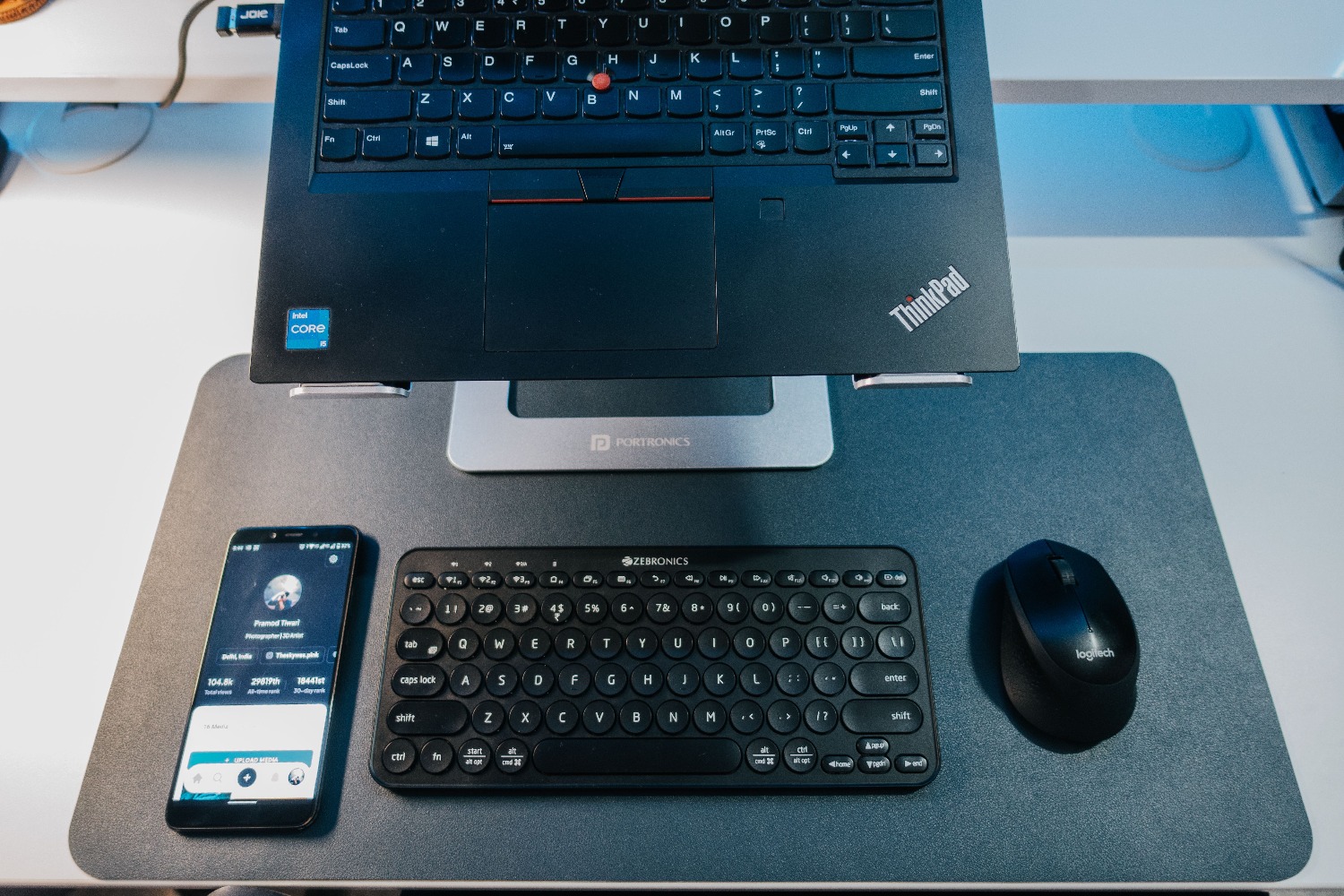
Avoir un problème de Bluetooth sur son PC est vraiment pénible, surtout quand on a besoin de brancher son casque ou sa souris pour travailler confortablement. Bien que cette technologie soit répandue et nous permette de nous passer des câbles, il arrive que les pilotes dysfonctionnent ou cessent de reconnaître les périphériques sans prévenir, nous laissant en panne.
Si l'icône a disparu ou si le jumelage échoue systématiquement, ne vous inquiétez pas. Cet article vous présente toutes les solutions possibles, des plus simples aux plus complexes , afin de rétablir votre connexion sans fil au plus vite.
Outils de diagnostic et contrôles de base
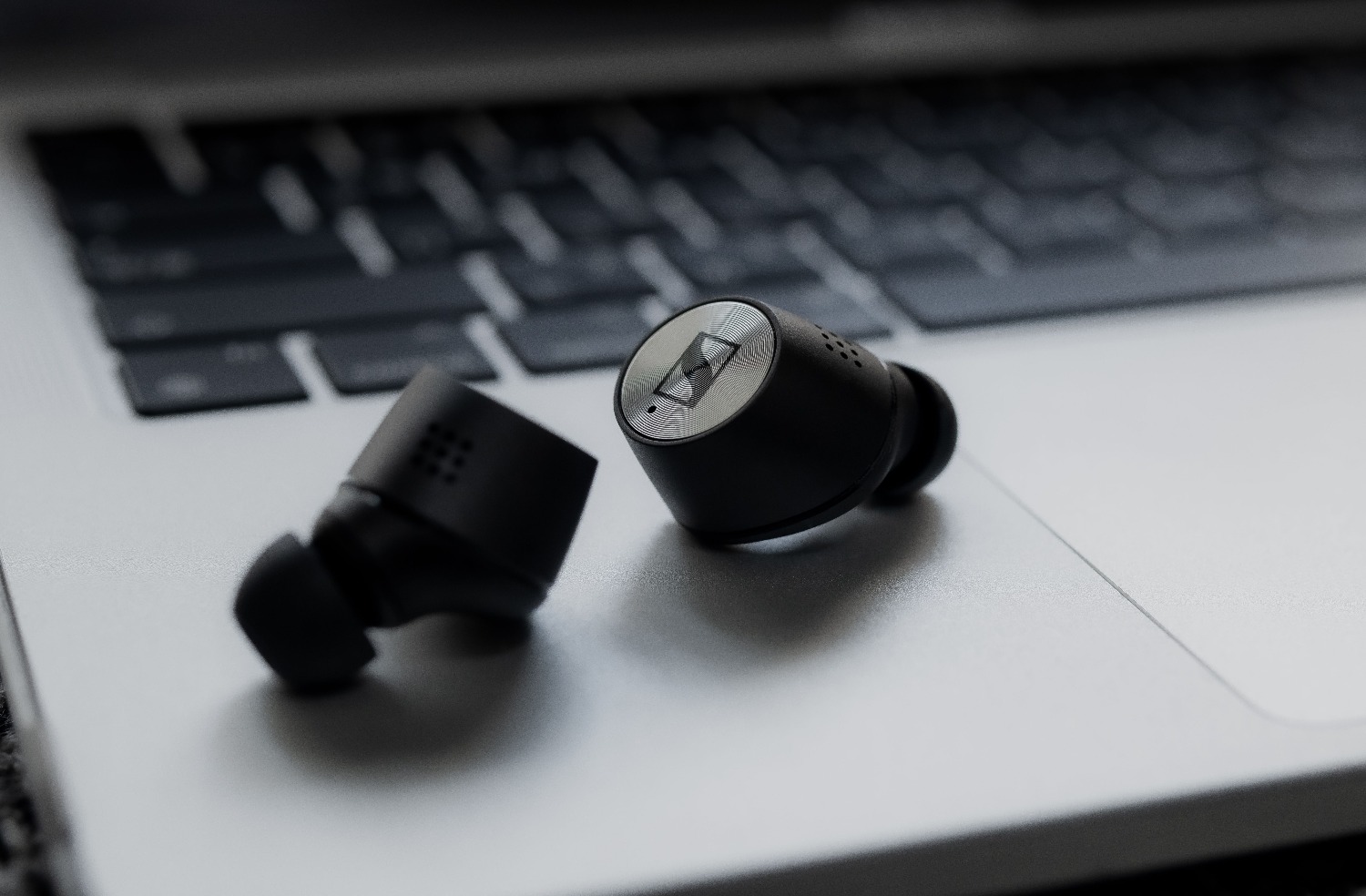
Avant de nous pencher sur les pilotes, le plus simple est de laisser Windows tenter de résoudre le problème. Ouvrez l'application « Aide » et exécutez l' utilitaire de résolution des problèmes Bluetooth , qui analyse votre système et corrige automatiquement les erreurs courantes.
Il est également essentiel de vérifier qu'aucune erreur n'est commise. Assurez-vous que le mode avion est désactivé en appuyant sur Windows + A ; s'il est activé, le Bluetooth est complètement désactivé. Vérifiez également que votre appareil dispose d'une batterie suffisamment chargée et qu'il n'y a pas d'interférences, car certains ports USB 3.0 non blindés peuvent générer du bruit et rendre la connexion lente ou instable.
Gestion des pilotes à l'aide du Gestionnaire de périphériques
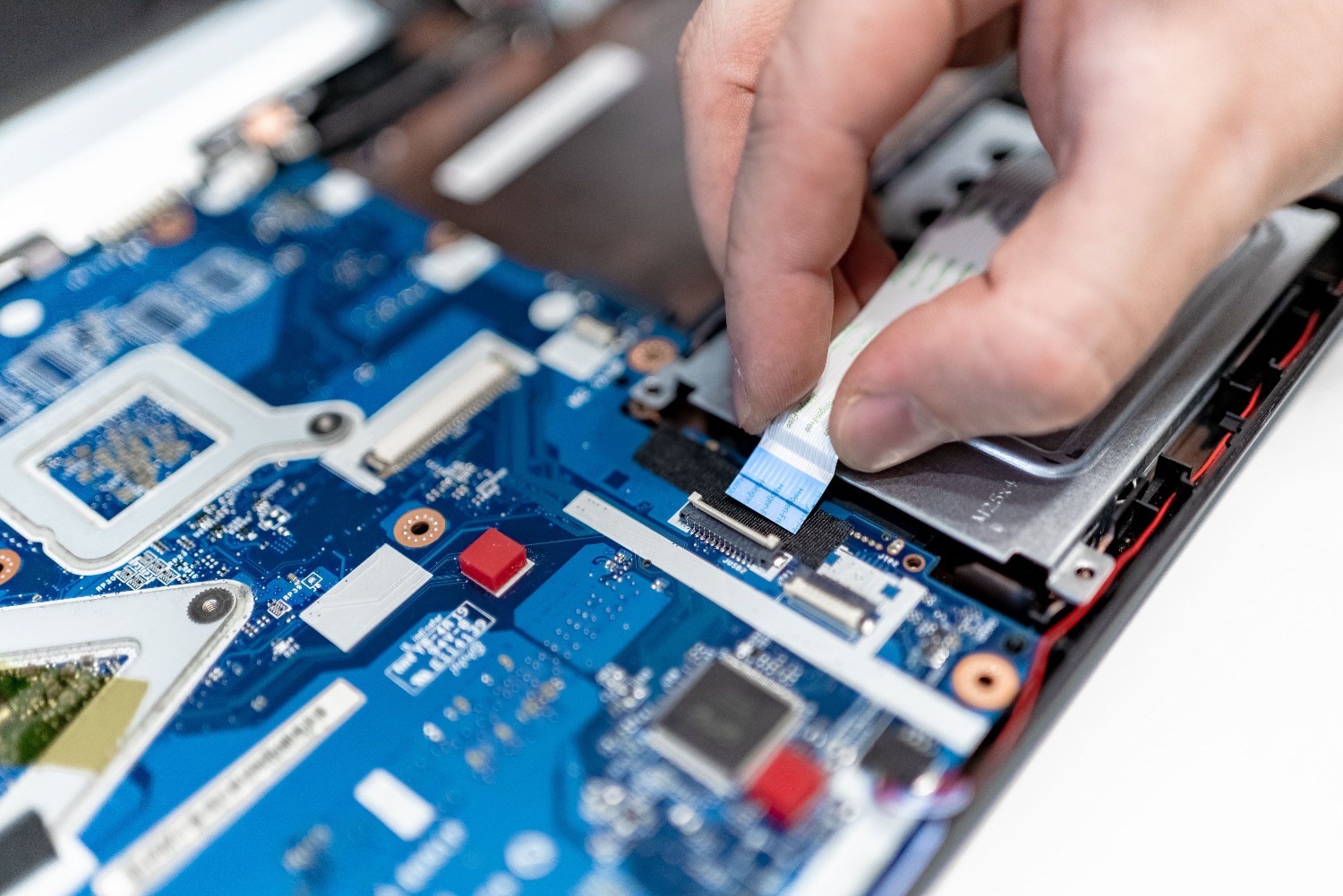
Si le problème vient d'un pilote, le Gestionnaire de périphériques est votre meilleur allié. Pour y accéder, faites un clic droit sur le bouton Démarrer et sélectionnez-le. Une fois dans le Gestionnaire de périphériques, développez la section Bluetooth et repérez votre adaptateur (il est généralement nommé « Radio » ou indique sa marque, comme Intel ou Realtek). Faites un clic droit dessus et choisissez « Mettre à jour le pilote » , puis sélectionnez « Recherche automatique de pilotes ».
Si la mise à jour ne fonctionne pas, vous pouvez essayer de réinstaller le périphérique . Désinstallez l'adaptateur Bluetooth, confirmez l'action et redémarrez votre ordinateur. Au redémarrage, Windows tentera d'installer une copie propre du pilote. Si le problème est apparu après une mise à jour récente, il est préférable d'accéder aux Propriétés et d'utiliser l'option « Restaurer le pilote » pour revenir à la version précédente.
Installation manuelle et mises à jour avancées
Si Windows ne trouve pas le pilote approprié, vous devrez vous rendre sur le site web officiel du fabricant de votre PC ou de votre carte mère . Trouvez votre modèle exact et téléchargez le pilote le plus récent. S'il s'agit d'un fichier .exe, exécutez-le simplement ; s'il s'agit d'un fichier .inf ou .sys, vous devrez accéder au Gestionnaire de périphériques, sélectionner « Mettre à jour le pilote » et localiser manuellement les fichiers dans le dossier où vous les avez enregistrés.
N'oubliez pas de vérifier Windows Update, car de nombreux pilotes sont installés via les mises à jour facultatives . Accédez à Paramètres > Windows Update > Options avancées et vérifiez si des correctifs de microprogramme ou des pilotes Bluetooth sont en attente d'installation afin d'améliorer la stabilité du matériel.
Réglages profonds du système et du service

Si aucune des solutions précédentes ne fonctionne, le problème peut provenir des services en arrière-plan. Appuyez sur Win + R, saisissez services.msc et recherchez le service de support Bluetooth . Assurez-vous que son type de démarrage est défini sur Automatique et que son état est « En cours d'exécution ». Procédez de même pour le service d'association de périphériques et le service d'installation de périphériques afin de garantir que le système peut gérer les connexions périphériques.
Une autre astuce très efficace consiste à modifier les paramètres de gestion de l'alimentation. Dans les propriétés de la carte Bluetooth, accessibles via le Gestionnaire de périphériques, accédez à l'onglet Gestion de l'alimentation et décochez l'option permettant à l'ordinateur d'éteindre le périphérique pour économiser l'énergie ; cela empêche la connexion Bluetooth de se couper automatiquement.
Solutions radicales pour les cas récalcitrants
Si le problème persiste, vous pouvez tenter un démarrage minimal via msconfig. Cette opération désactive tous les services tiers et les programmes de démarrage afin d'éliminer tout logiciel externe bloquant le Bluetooth. Il est également conseillé de réinitialiser vos paramètres réseau depuis le menu Paramètres réseau avancés pour résoudre tout conflit de carte réseau.
Dans des situations extrêmes, comme après un changement de matériel ou une réinstallation de Windows, il peut être nécessaire de mettre à jour le BIOS ou le firmware de l'ordinateur. Cela résout les problèmes de communication physique entre la carte mère et la puce Bluetooth. Enfin, essayez un arrêt complet en maintenant la touche Maj enfoncée tout en éteignant le PC. Cela force le système à effacer sa mémoire et à réinitialiser le matériel.
Pour résoudre le problème, il est conseillé de commencer par les solutions les plus simples, comme le mode avion et l'utilitaire de résolution des problèmes. Ensuite, essayez de mettre à jour ou de réinstaller les pilotes. Si le problème persiste, ajustez les services système ou le microprogramme. La plupart des problèmes de connexion sous Windows 11 sont résolus en mettant à jour le pilote depuis le site web du fabricant ou en modifiant les paramètres d'alimentation de la carte réseau.
Questions fréquentes
Comment mettre à jour les pilotes Bluetooth sous Windows 11 ?
Vous devez accéder au Gestionnaire de périphériques, cliquer avec le bouton droit sur l'adaptateur Bluetooth et sélectionner l'option permettant de mettre à jour le pilote à l'aide de la recherche automatique.
Que faire si l'icône Bluetooth a disparu de votre PC ?
Il est recommandé de désinstaller la carte réseau depuis le Gestionnaire de périphériques et de redémarrer l'ordinateur afin que Windows la réinstalle automatiquement.
Comment forcer une réinitialisation matérielle Bluetooth ?
L'arrêt complet de l'ordinateur peut être effectué en maintenant la touche Maj enfoncée tout en sélectionnant l'option permettant de l'éteindre.
À quoi sert le service d'assistance Bluetooth ?
Ce service gère la connectivité sans fil et doit être configuré en mode automatique et à l'état « Démarré » pour que le Bluetooth fonctionne.
Le mode avion affecte-t-il le fonctionnement du Bluetooth ?
Le mode avion désactive toutes les connexions sans fil ; le Bluetooth cessera donc de fonctionner jusqu'à ce que cette option soit désactivée.
Où puis-je télécharger les pilotes si Windows ne les trouve pas ?
Les pilotes les plus récents et les plus compatibles se trouvent dans la section d'assistance technique du site Web officiel du fabricant de l'ordinateur ou de la carte mère.
Pourquoi mon appareil Bluetooth se déconnecte-t-il sans cesse ?
Cela se produit généralement en raison des paramètres d'économie d'énergie, qui doivent être désactivés dans les propriétés de la carte réseau du Gestionnaire de périphériques.
