- Le mode lecture seule fait office de système de protection pour éviter la perte de données en cas d'erreurs critiques.
- La solution peut aller de l'utilisation de commandes techniques comme fsck sous Linux et DiskPart sous Windows à la modification des permissions.
- La panne peut avoir pour origine des causes logiques telles que des arrêts incorrects ou des pannes physiques telles que des blocs défectueux sur le disque.
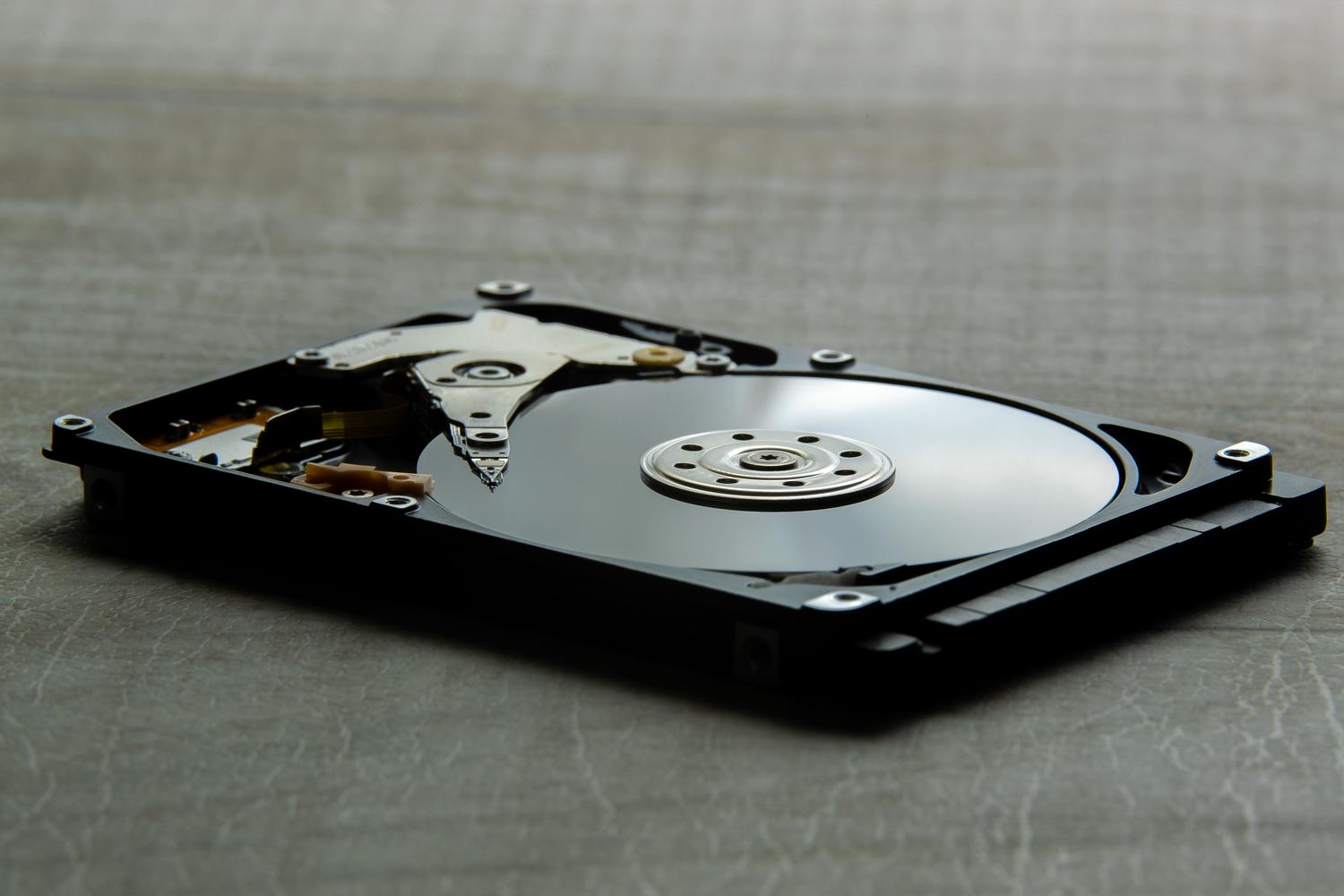
Imaginez que vous travaillez tranquillement sur votre ordinateur ou que vous jouez à votre jeu préféré, et que soudain, vous vous heurtez à un système de fichiers en lecture seule . C'est une situation frustrante : vous pouvez voir vos documents et dossiers, mais vous ne pouvez ni enregistrer de modifications, ni créer de nouveaux dossiers, ni supprimer de fichiers. En clair, votre disque est passé en mode « lecture seule », vous laissant complètement bloqué au beau milieu de vos tâches.
Ce phénomène n'est pas un bug logiciel ; il s'agit généralement d'un mécanisme de défense activé par le système d'exploitation. Lorsque Linux ou Windows détecte un problème matériel ou une corruption de données, le disque est monté en mode lecture seule afin d'empêcher la propagation du problème et la perte définitive de données. C'est comme si l'ordinateur mettait le disque en « quarantaine » pour permettre la récupération des informations avant que les dommages ne deviennent irréversibles.

Causes fréquentes de ce problème

Plusieurs raisons peuvent expliquer la restriction d'un disque. Premièrement, des arrêts incorrects ou des coupures de courant peuvent rendre le système de fichiers incohérent. Il est également fréquent que cela soit dû à une configuration incorrecte de fichiers critiques tels que fstab sous Linux, qui spécifie qu'en cas d'erreur, le disque doit redémarrer en lecture seule.
Dans le cas des périphériques amovibles, tels que les cartes SD ou les clés USB, la cause peut être aussi simple que l' activation du commutateur de protection en écriture . En revanche, sous Windows, cela peut être dû à un manque de droits d'administrateur ou au blocage de l'accès en écriture par un logiciel antivirus afin de protéger l'ordinateur contre les logiciels malveillants provenant d'Internet.
Solutions pour systèmes Linux
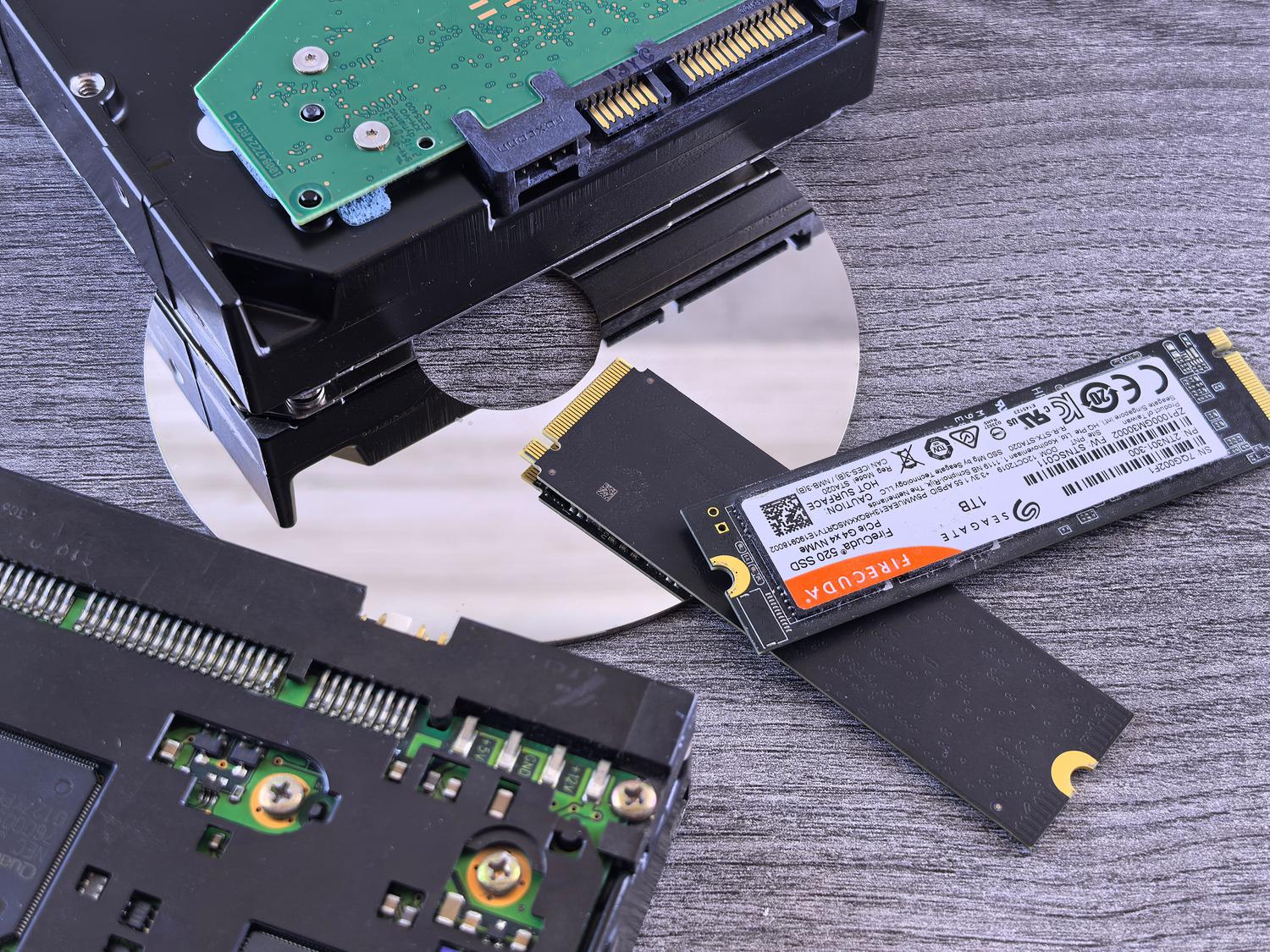
Si vous utilisez un environnement Linux et que votre disque est devenu instable, la première chose à faire est d'effectuer un diagnostic. Vous pouvez utiliser la commande suivante : fdisk -l pour identifier précisément les partitions dont vous disposez. Si vous suspectez un problème avec un disque, la commande fsck -n est idéal pour analyser l'état du disque sans apporter de modifications, ce qui vous permet de voir si le système de fichiers est « propre » ou s'il présente des erreurs de superbloc.
Lorsque des défaillances réelles sont détectées, la solution consiste à exécuter sudo fsck -f /dev/sdX (en remplaçant sdX par votre disque) pour réparer les zones endommagéesSi le disque est le disque système et que vous ne pouvez pas le démonter, une astuce rapide consiste à essayer la commande mount -o remount,rw /, qui tente de forcer le remonter en mode lecture et écritureCependant, cela ne fonctionne que si l'erreur n'est pas critique. Pour éviter ces problèmes, vous pouvez apprendre Comment configurer le montage automatique des disques et des partitions sous Linux.

Comment corriger l'erreur sous Windows

Sous Windows, la procédure varie selon l'emplacement du problème. S'il s'agit d'un fichier spécifique, faites un clic droit, sélectionnez Propriétés et décochez la case. Lecture seuleSi le problème concerne l'ensemble du disque, l'invite de commandes en mode administrateur constitue un outil puissant. DiskPartAprès exécution list disk et sélectionnez le disque concerné, la commande attributes disk clear readonly C'est généralement la clé pour supprimer la restriction et empêcher son apparition. Le paramètre d'erreur est incorrect sur le disque dur..
Si le problème persiste, vous devrez peut-être prendre possession du dossier ou du lecteur. Pour ce faire, accédez à l'onglet Sécurité des Propriétés avancées, en attribuant le rôle de propriétaire au groupe Administrateurs et en appliquant les modifications à tous les sous-répertoires. Dans les cas d'incompatibilité plus graves, le formatage du lecteur avec un système de fichiers reconnu (tel que NTFS ou FAT32) à l'aide d'un gestionnaire de partitions peut être la seule solution, mais cette opération effacera toutes les données.
Problèmes matériels et récupération de données
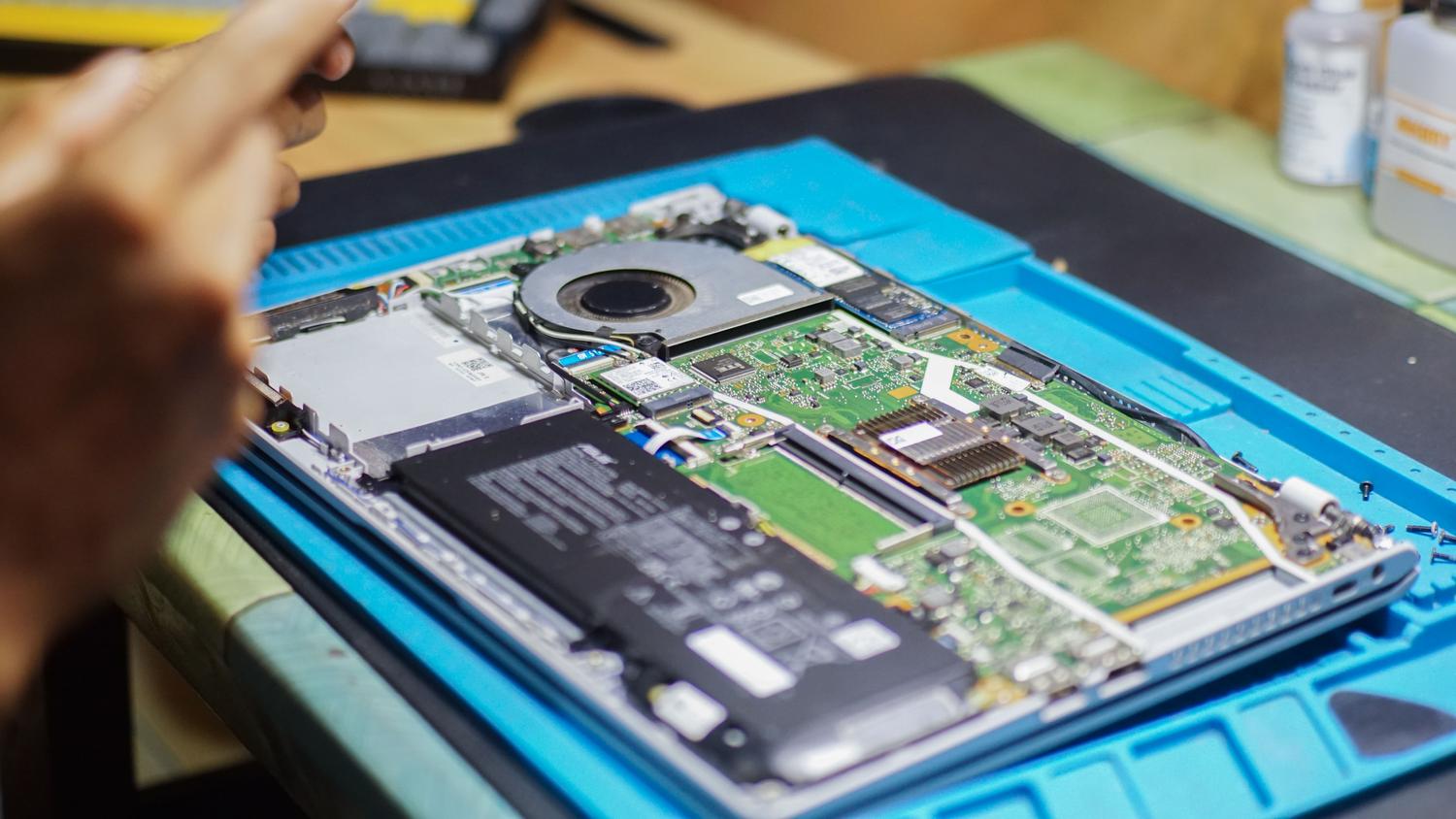
Le problème n'est pas uniquement d'ordre logiciel. Parfois, le mode lecture seule indique une défaillance d'un SSD ou d'un disque dur. Dans les SSD, des secteurs défectueux peuvent amener le contrôleur à signaler le disque comme endommagé. Dans certains cas, la suppression des fichiers corrompus présents dans ces secteurs et l'exécution d'une nouvelle vérification d'erreurs peuvent permettre de restaurer le fonctionnement normal du disque, à condition que les dommages physiques soient minimes.
Si vous constatez que le disque dur émet des bruits étranges, se déconnecte tout seul ou que des dossiers disparaissent, la priorité absolue est d'arrêter de l'utiliser . Toute tentative de réparation logique sur un disque endommagé physiquement risque d'effacer les données, ou vous pourriez découvrir que le fichier image disque est corrompu . La solution la plus judicieuse consiste à utiliser un logiciel de récupération de données comme Disk Drill ou EaseUS pour extraire les informations sur un autre disque en bon état avant d'entreprendre tout formatage ou réparation.

Considérations supplémentaires concernant le stockage et le cloud
Il ne faut pas oublier que le problème ne vient pas toujours du disque physique. Si vous utilisez OneDrive ou un service similaire, un disque plein peut vous empêcher d'enregistrer les modifications, simulant un état en lecture seule. De même, l'utilisation du mode protégé dans Office pour les fichiers téléchargés depuis le réseau est une mesure de sécurité courante qui oblige l'utilisateur à activer manuellement l'édition avant de pouvoir modifier le document.
La résolution de ce problème exige de la patience et une approche méthodique. Il faut commencer par les vérifications les plus simples, comme les permissions et les commutateurs physiques, puis utiliser des outils en ligne de commande tels que fsck ou DiskPart, et enfin recourir à une récupération professionnelle en cas de panne matérielle. L'essentiel est de privilégier la sécurité des données grâce à des sauvegardes externes, car dès qu'un disque présente ce type de comportement, la confiance en son intégrité chute brutalement et la solution la plus judicieuse consiste généralement à le remplacer.


Écrivain passionné par le monde des octets et de la technologie en général. J'aime partager mes connaissances à travers l'écriture, et c'est ce que je vais faire dans ce blog, vous montrer toutes les choses les plus intéressantes sur les gadgets, les logiciels, le matériel, les tendances technologiques et plus encore. Mon objectif est de vous aider à naviguer dans le monde numérique de manière simple et divertissante.