Je suis sûr que ça vous est déjà arrivé, ou du moins que vous y avez pensé : vous essayez de mettre à jour votre routeur pour le rendre plus rapide ou plus sûr, mais soudain, le processus s'interrompt et l'appareil devient inutilisable. C'est une situation stressante, surtout quand les voyants restent allumés ou clignotent bizarrement et que vous ne pouvez plus accéder aux paramètres.
Le plus souvent, ce problème survient suite à une coupure de courant au moment le plus critique, ou à une installation imprudente d'un fichier incompatible avec notre matériel. Mais ne désespérez pas ! Même si votre routeur semble irréparable, des solutions existent pour le remettre en état.
Comment agir en accord avec l'image de marque de votre équipe
La procédure varie selon le fabricant de votre routeur. Par exemple, pour les routeurs ASUS, il est préférable de commencer par une mise à jour manuelle via l'interface web . Si vous y avez accès, téléchargez le fichier officiel, extrayez-le et chargez-le depuis la section Administration. Il est important de noter qu'après la mise à jour, vous devez effectuer une réinitialisation d'usine en maintenant le bouton de réinitialisation physique enfoncé pendant environ 5 secondes afin d'effacer toute trace de la version précédente.
Si votre routeur TP-Link est bloqué (par exemple, si les voyants d'alimentation et WPS restent allumés), vous pouvez tenter une récupération forcée . Pour cela, connectez votre ordinateur à l'aide d'un câble Ethernet, attribuez-lui une adresse IP statique (par exemple, 192.168.0.10) dans les propriétés réseau de Windows ou macOS, puis accédez à l'adresse 192.168.0.1 dans votre navigateur web. Si l'appareil est en mode de récupération, un écran simple s'affichera ; il vous suffira alors de télécharger le fichier .bin du firmware.
Secours dans les modèles avancés et la série AX
Pour les routeurs plus récents, comme la série Archer AX, la procédure est similaire, mais présente quelques nuances. Si une seule LED orange est allumée au centre , cela indique clairement une défaillance du système. Pour résoudre ce problème, éteignez l'appareil, puis, lors du redémarrage, maintenez enfoncé le bouton WPS ou Reset pendant quelques secondes. Le routeur passe alors en mode d'urgence, ce qui vous permet d'accéder au logiciel via une interface web minimale , à condition que votre ordinateur soit connecté au réseau.
Utilisation du chargeur de démarrage dans des équipements industriels ou spécifiques
Dans les cas plus complexes, comme avec les routeurs Teltonika ou les appareils où le DHCP ne fonctionne plus, la solution se trouve dans le menu du chargeur de démarrage . Ce système de base se charge avant le firmware principal. Pour y accéder, éteignez l'appareil, puis rallumez-le en maintenant le bouton de réinitialisation enfoncé jusqu'à ce que les LED clignotent. En accédant à une URL spécifique (généralement http://192.168.1.1/index.html), vous pouvez réinstaller l'image système.
Conseils essentiels pour éviter le blocage
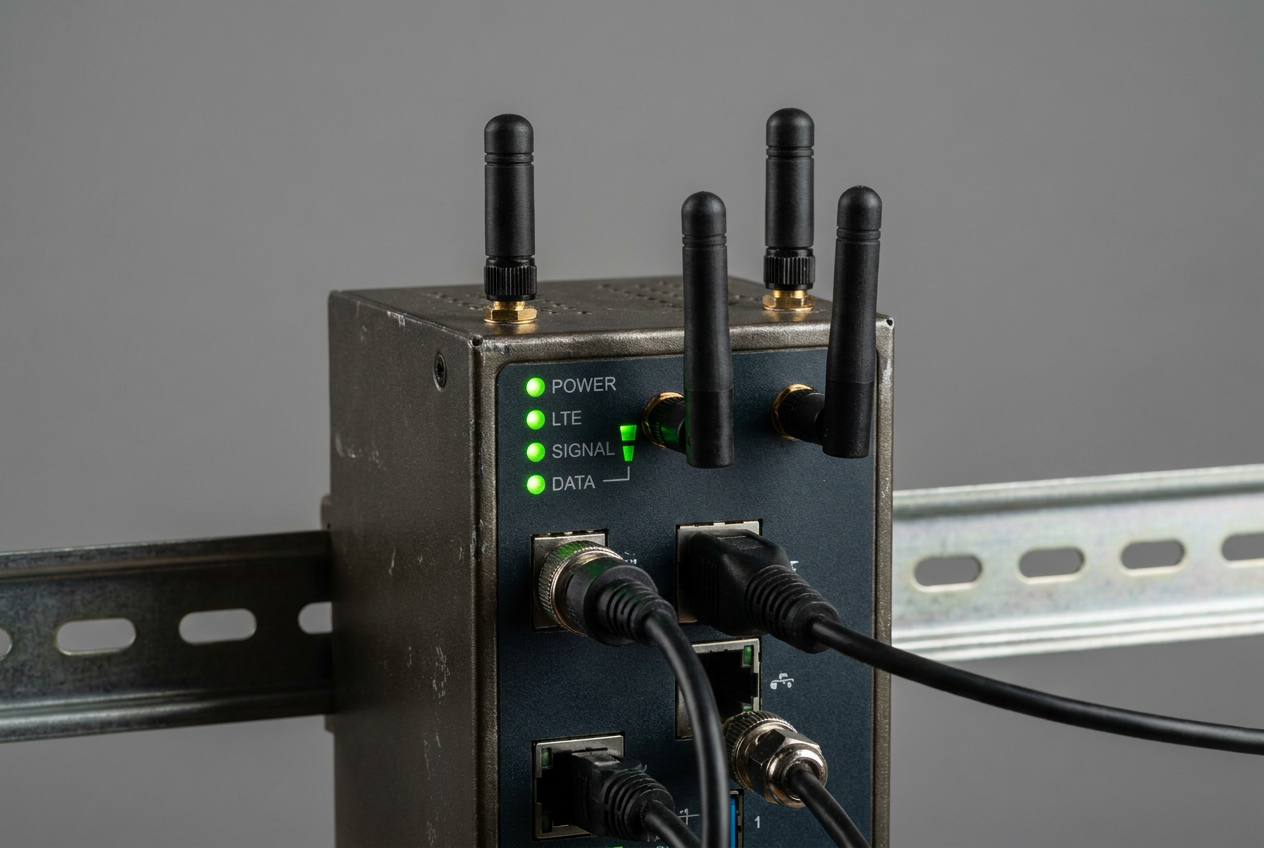
Pour éviter que cela ne se reproduise, veillez à ne jamais éteindre l'appareil pendant que la barre de progression est affichée, car une coupure de courant est le moyen le plus rapide de corrompre le logiciel. Vérifiez également que la version du micrologiciel correspond bien à la révision matérielle (v1, v2, v3…) indiquée sur l'étiquette sous le routeur, car l'installation d'une version pour un modèle similaire mais non identique provoquera une erreur critique.
Si vous avez suivi toutes ces étapes, configuré l'adresse IP statique de votre ordinateur et utilisé le mode de récupération du fabricant, votre appareil devrait fonctionner à nouveau. Toutefois, si le routeur ne répond toujours à aucune adresse IP ou si les voyants ne réagissent pas au bouton de réinitialisation, il peut s'agir d'un dommage physique ou d'un modèle trop ancien pour prendre en charge la récupération à distance. Dans ce cas, vous devrez contacter le support technique officiel.

Écrivain passionné par le monde des octets et de la technologie en général. J'aime partager mes connaissances à travers l'écriture, et c'est ce que je vais faire dans ce blog, vous montrer toutes les choses les plus intéressantes sur les gadgets, les logiciels, le matériel, les tendances technologiques et plus encore. Mon objectif est de vous aider à naviguer dans le monde numérique de manière simple et divertissante.