- Un nouveau disque n'apparaît pas dans l'Explorateur tant qu'il n'est pas initialisé, que les partitions ne sont pas créées et qu'une lettre de lecteur ne lui est pas attribuée.
- Le choix entre MBR Le format GPT dépend de la taille du disque, du nombre de partitions et de la compatibilité du matériel.
- La gestion des disques et Diskpart permettent l'initialisation, formatear et préparer à la fois le disque dur et SSD Pour utilisation dans Windows.
- Sur les disques d'occasion présentant un avertissement d'initialisation, il est conseillé de vérifier les pilotes et d'utiliser un logiciel de récupération de données afin d'éviter toute perte.
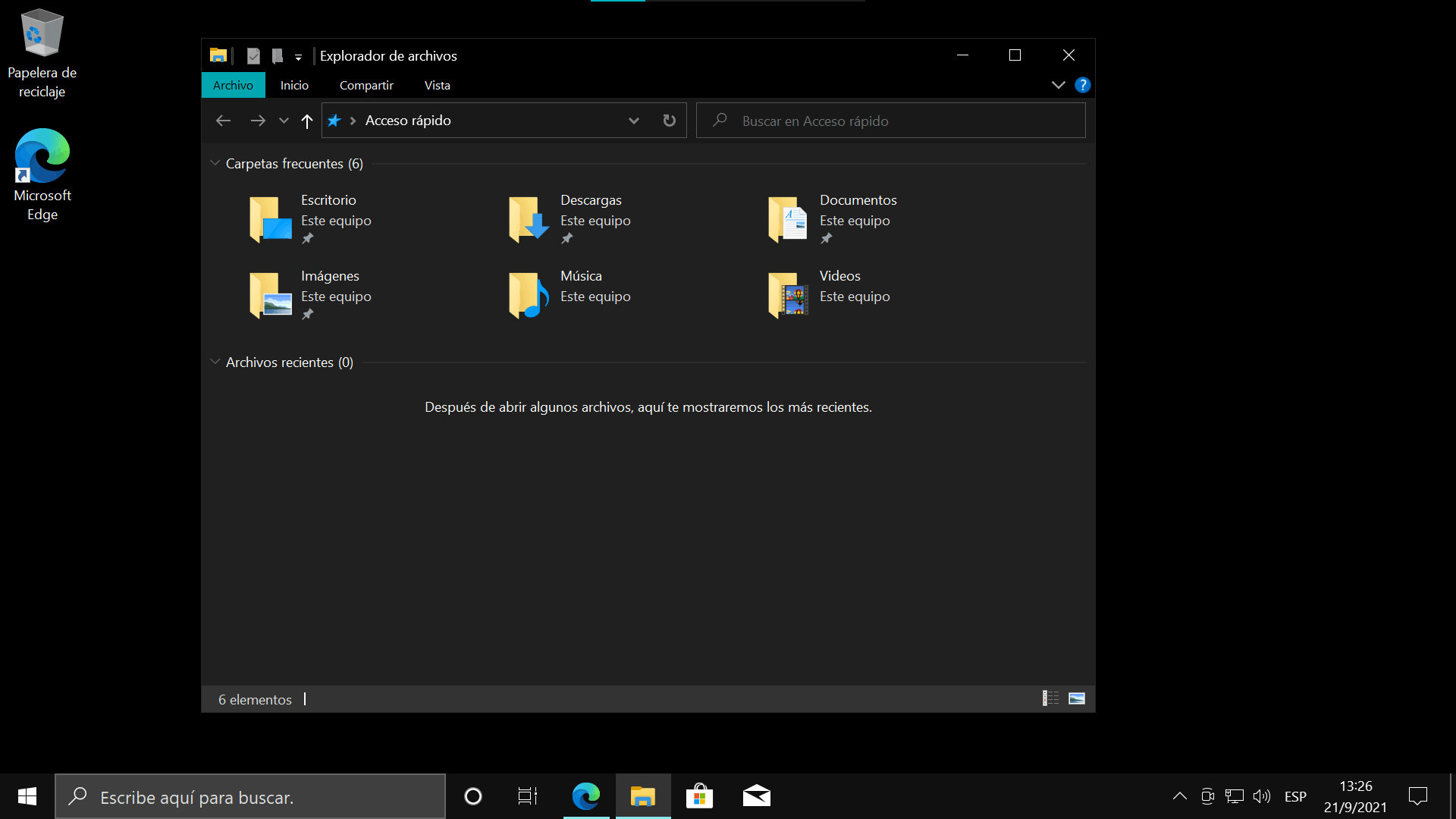
Lorsque vous connectez un disque dur ou un SSD nouvellement acheté à votre PC et n'apparaît pas dans l'explorateur de fichiersIl est normal de s'inquiéter un peu et de penser que le disque est défectueux. Rassurez-vous : dans la plupart des cas, le problème vient du fait que le disque n'a pas été initialisé ou qu'aucune lettre de lecteur ne lui a été attribuée ; Windows l'ignore donc tout simplement.
Dans cet article, vous verrez étape par étape Comment initialiser un nouveau disque dur qui n'apparaît pas dans « Ce PC » ?Que signifient les options MBR et GPT ? Comment créer des partitions et formateret également que faire lorsque le message « Initialiser un disque pour que le Gestionnaire de disques logiques puisse y accéder » apparaît sur des disques précédemment utilisés, y compris les disques externes, les SSD, USB ou des clés USB.
Que signifie l'initialisation d'un disque et pourquoi n'est-elle pas affichée dans l'Explorateur ?
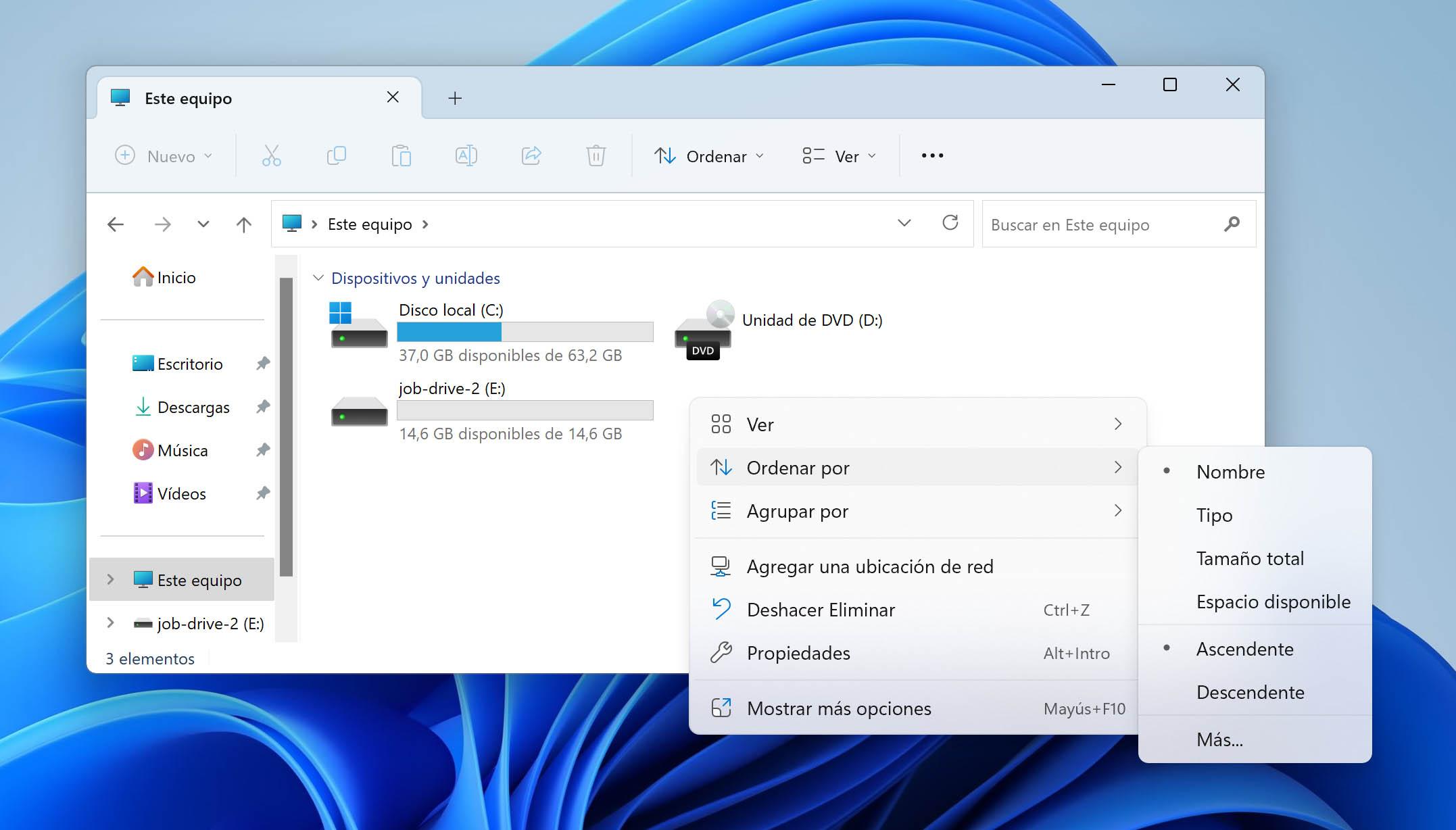
Lorsque vous ajoutez un nouveau disque dur à votre ordinateur, Windows ne le prépare pas automatiquement pour l'enregistrement des données.Le disque arrive « brut », sans table de partition ni système de fichiers, et n'est donc pas prêt à être affiché par le système aux côtés des autres lecteurs dans l'Explorateur.
Le processus d'initialisation est responsable de créer la structure de base dont Windows a besoin pour organiser les données sur ce disque. Autrement dit, il génère le style de partition (MBR ou GPT) et laisse le disque prêt pour que vous puissiez créer des volumes, le formater et lui attribuer une lettre.
Tant qu'un disque n'est pas initialisé, il apparaîtra dans les outils de gestion des disques comme « Non initialisé » et « Espace non attribué »bien que le système le détecte physiquement sans problème au niveau de matériel.
Il est important de faire la distinction entre deux scénarios, car ils ont une incidence sur la lecture du disque : Disques neufs sans données y Disques durs d'occasion qui apparaissent soudainement comme « Non initialisés »Dans le premier cas, vous pouvez travailler sans crainte ; dans le second cas, il existe un risque de perte de données.
Prérequis et autorisations requis sous Windows
Avant de commencer à bidouiller vos disques durs stockageIl est conseillé de vérifier que Vous disposez des autorisations appropriées sous Windows.Pour initialiser, créer des partitions et formater, le compte doit disposer de privilèges élevés.
Plus précisément, l'utilisateur avec lequel vous vous connectez doivent appartenir au groupe « Administrateurs » ou « Opérateurs de sauvegarde ».Si vous utilisez un compte standard, certaines options de gestion des disques ou autres peuvent ne pas être disponibles. PowerShell Ils apparaîtront verrouillés ou nécessiteront une confirmation de l'administrateur.
De plus, il doit être connecté à l'ordinateur. Disque neuf, non initialisé et sans donnéesSur les clés USB, certains boîtiers ne permettent pas de les initialiser comme des disques internes ; dans ce cas, vous pouvez seulement formater le lecteur et lui attribuer une lettre de lecteur, sans choisir de style de partition.
Il est fortement recommandé d'avoir une compréhension claire de capacité approximative du disque que vous venez d'installer (par exemple, 1 To ou 500 Go), car de cette façon, vous pourrez facilement l'identifier parmi tous ceux affichés par l'outil de gestion.
Types de disques : HDD et SSD, et quand chacun est utile
Sous Windows, l'initialisation d'un disque dur mécanique ou d'un SSD est fondamentalement la même, mais cela dépend de l'utilisation que vous comptez en faire. Oui, il est important de comprendre en quoi ils diffèrent. les deux types d'unités.
Les disques durs mécaniques, ou HDD, sont ceux qui haute capacité, avec plateaux rotatifs et têtes d'impressionLeur capacité de stockage commence généralement à 1 To et il existe des modèles allant jusqu'à plusieurs téraoctets (8, 12, 16 To, etc.). Ils offrent un excellent rapport qualité-prix, ce qui les rend parfaits pour stocker de grandes collections de vidéos, de jeux, de sauvegardes et de fichiers ne nécessitant pas une vitesse extrême.
Les disques SSD, en revanche, basent leur fonctionnement sur Mémoire flash sans pièces mobilesIl en résulte des temps d'accès très courts et une expérience utilisateur d'une fluidité exceptionnelle. Leur prix au gigaoctet est plus élevé et leur capacité reste généralement inférieure à celle de nombreux disques durs, même s'il est désormais courant de trouver des SSD de 1 To ou plus.
Ce qui est courant de nos jours, c'est combiner les deux mondes: un SSD comme disque principal pour installer Windows et les programmes ou jeux que vous utilisez le plus, et un ou plusieurs disques durs de grande capacité pour stocker les données volumineuses, les sauvegardes, les bibliothèques multimédias complètes et autres contenus volumineux.
Au niveau de la gestion dans Windows 10 et Windows 11, Peu importe que le disque soit un disque dur (HDD) ou un disque SSD.Les étapes d'initialisation, de création de partitions, de formatage et d'attribution de lettres sont exactement les mêmes.
Styles de partitionnement : différences entre GPT et MBR
Lorsque vous initialisez un nouveau disque, Windows vous demande de choisir entre Deux styles de partitionnement : GPT (GUID Partition Table) ou MBR (Master Boot Record)Ce choix peut s'avérer un peu déroutant si vous ne savez pas ce qu'implique chaque option.
La table de partition GUID ou GPT est la norme moderne utilisée par la plupart des équipements actuelsIl fonctionne aussi bien avec les disques durs qu'avec les SSD. Plus robuste que le MBR, il prend en charge les disques de plus de 2 To et permet de créer un très grand nombre de partitions primaires sans avoir à… Ruses Additionnel.
L'ancien système MBR est le format de partition classique qui est utilisé depuis des années. Il reste utile dans certains cas, comme sur des ordinateurs très anciens, des systèmes 32 bits ou avec BIOS qui ne prennent pas en charge l'UEFI, et sur certains disques amovibles simples.
En pratique, si le disque est destiné à être utilisé comme disque de données dans un PC moderne doté d'un système UEFI, La meilleure option est de choisir GPT.notamment si la capacité dépasse 2 To ou si vous souhaitez créer plus de quatre partitions primaires sur ce même disque.
Pour un disque que vous allez utiliser comme unité de démarrage du systèmeIl est conseillé de vérifier la configuration du disque sur lequel Windows est déjà installé. Si le disque système est au format GPT, il est judicieux de créer le nouveau disque au même format ; s'il est au format MBR, vous pouvez privilégier la cohérence et utiliser le même format sur le nouveau disque, à condition que sa taille et vos besoins de partitionnement le permettent.
Comment initialiser un nouveau disque dur à l'aide de la Gestion des disques
La méthode la plus visuelle et la plus pratique pour démarrer un disque nouvellement installé consiste à utiliser l'outil intégré de Windows appelé Gestion des disquesVous n'avez rien à télécharger, et en quelques minutes, votre disque sera prêt à enregistrer des fichiers.
Pour ouvrir la Gestion des disques avec des privilèges d'administrateur sous Windows 10 ou Windows 11, la méthode la plus directe est : rechercher « Créer et formater des partitions de disque dur » Dans le menu Démarrer, cliquez avec le bouton droit sur l'icône SSD, puis sélectionnez « Exécuter en tant qu'administrateur » et confirmez l'invite du Contrôle de compte d'utilisateur. Pour un guide pratique détaillé sur l'initialisation d'un SSD sous Windows 10, consultez [lien vers la documentation correspondante]. Windows 10 : Initialisation d’un SSD.
Si cet accès ne s'affiche pas pour vous, vous pouvez accéder à la même chose via « Gestion des équipements »Saisissez ce terme dans la barre de recherche de la barre des tâches, ouvrez-la en tant qu'administrateur, puis, dans le panneau de gauche, accédez à « Stockage » et enfin à « Gestion des disques ». Vous obtiendrez ainsi la même console de gestion.
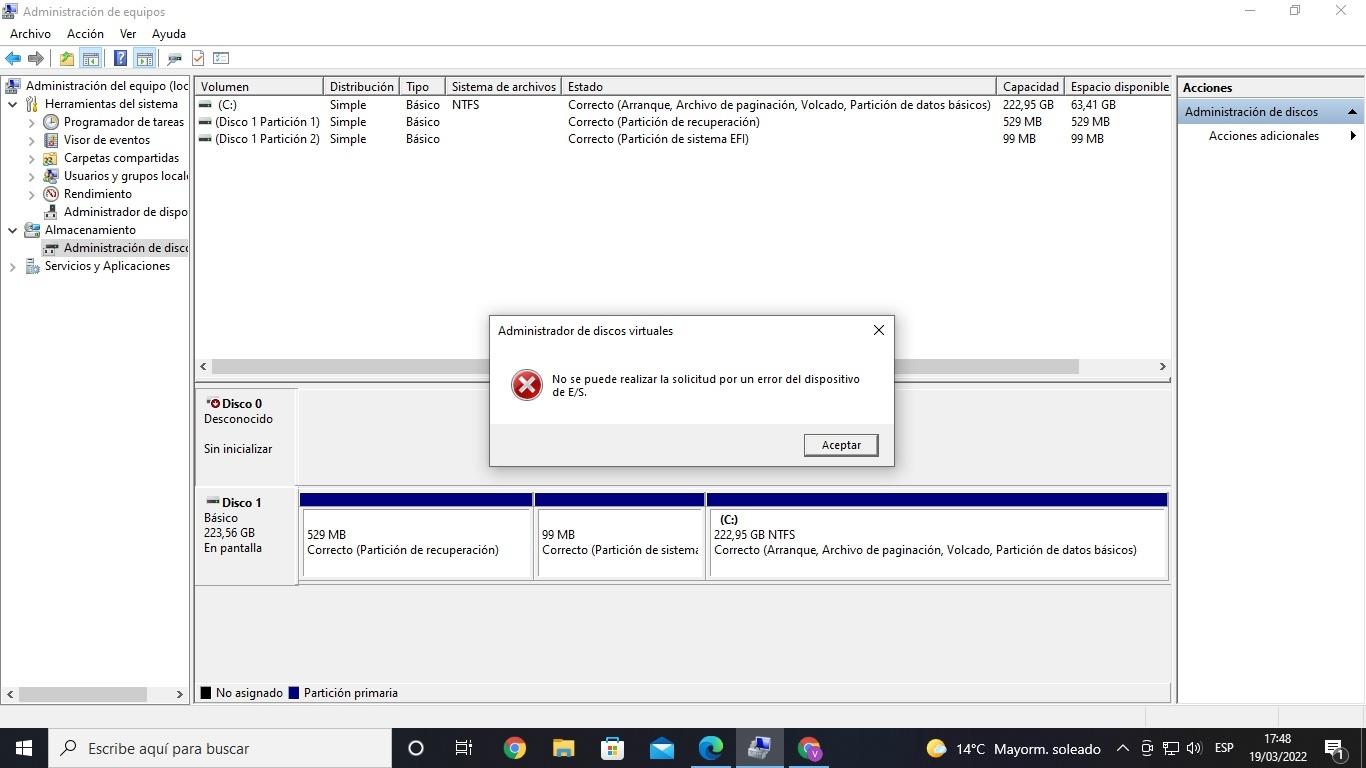
En bas de la fenêtre, vous verrez une liste graphique des disques et des partitions. Repérez le Nouveau disque apparaissant avec le statut « Non initialisé » ou « Hors ligne »Si le disque apparaît comme « Hors ligne », cliquez avec le bouton droit sur la case « Disque X » et sélectionnez « En ligne » pour l'activer avant de continuer.
Ensuite, cliquez à nouveau avec le bouton droit sur cette zone du disque et sélectionnez « Initialiser le disque »Une boîte de dialogue s'ouvrira où vous devrez vous assurer d'avoir sélectionné le bon disque (notez le numéro et la taille) et choisir le style de partition que vous utiliserez, généralement GPT, sauf si vous avez une raison particulière de préférer MBR.
Lorsque vous confirmez en cliquant sur « OK », l’état du disque passe temporairement à « Initialisation » Dans quelques instants, l'état passera à « En ligne », affichant tout l'espace comme « Non alloué ». À ce stade, le disque possède déjà une table de partitions, mais aucun volume ni système de fichiers n'est encore présent.
Si le processus échoue et que le disque ne s'initialise pas, il est conseillé de consulter le guide officiel de Dépannage des problèmes de gestion des disques lorsque des disques sont manquants ou ne peuvent pas être initialisésCela peut indiquer une panne matérielle, des câbles défectueux, des pilotes corrompus ou un conflit avec le contrôleur SATA/USB. Cet article constitue un bon point de départ. Windows 11 ne reconnaît pas les disques internes..
Créez des volumes, formatez-les et attribuez des lettres de lecteur.
Le disque étant désormais initialisé et en ligne, l'étape suivante est : créer un ou plusieurs volumes sur l'espace « Non attribué » que vous voyez dans la Gestion des disques. Ce sont ces lecteurs qui, en pratique, apparaîtront dans l'Explorateur de fichiers. Pour savoir comment organiser un lecteur de données sous Windows 11, consultez le guide suivant : Comment créer un lecteur de données.
Si vous souhaitez utiliser l'intégralité du disque comme un seul lecteur, cliquez avec le bouton droit sur le bloc noir « Espace non alloué » et choisissez « Nouveau volume unique »Un assistant très simple s'ouvrira et vous guidera à travers les étapes nécessaires.
Sur le premier écran de l'assistant, il vous sera demandé de Spécifiez la taille du volume en MoSi vous souhaitez utiliser la totalité du disque pour un seul volume, acceptez la taille maximale proposée et cliquez sur « Suivant ». Si vous préférez diviser le disque en plusieurs partitions (par exemple, une pour les données et une autre pour les sauvegardes), vous pouvez spécifier une taille inférieure ici, puis répéter l'opération avec l'espace restant.
À l'étape suivante, vous devrez attribuer une lettre de lecteur au volume, qui sera celui affiché ultérieurement dans « Ce PC ». Vous pouvez laisser Windows attribuer la prochaine lettre disponible ou choisir manuellement une lettre spécifique parmi celles que vous avez libres.
L'assistant vous demandera ensuite de choisir le étiquette du système de fichiers et du volumeDans presque tous les cas, la meilleure option est NTFSqui offre plus de sécurité, de permissions et une meilleure gestion des fichiers volumineux. Vous pouvez également choisir si vous souhaitez formater rapidement (recommandé sauf si vous soupçonnez des erreurs physiques sur le disque) et donnez un nom descriptif au lecteur, tel que « Données », « Jeux » ou « Sauvegardes ».
Examinez le récapitulatif des options qui s'affiche sur le dernier écran de l'assistant, puis cliquez sur « Terminer ». Vous verrez bientôt la barre d'espace disque passer du noir (non alloué) à… La couleur bleue indique qu'il existe déjà une partition active et formatée.Le lecteur apparaîtra alors dans l'Explorateur, prêt à recevoir vos fichiers.
Initialisation d'un disque dur avec des commandes : Diskpart et PowerShell
Si vous préférez tout faire dans le sens de commandes Ou si vous avez besoin d'un contrôle plus précis du processus, vous pouvez recourir à Diskpart depuis PowerShell ou depuis le Symbole du systèmeC'est un outil très puissant, il faut donc faire attention à ne pas choisir le mauvais disque.
Pour commencer, cliquez avec le bouton droit sur le bouton Démarrer et choisissez « Windows PowerShell (administrateur) » ou « Terminal Windows (administrateur) » dans les versions plus récentes. Vous pouvez également rechercher « PowerShell » dans le menu Démarrer et l’exécuter en tant qu’administrateur.
Lorsque la fenêtre PowerShell s'ouvre, saisissez la commande diskpart Appuyez ensuite sur Entrée. L'invite de commande changera et affichera désormais « DISKPART> », indiquant que vous êtes maintenant dans l'utilitaire de gestion des disques.
Écrire list disk Pour obtenir la liste de tous les disques connectés à l'ordinateur, vous devrez utiliser l'invite de commandes. Chaque disque sera affiché avec son numéro (Disque 0, Disque 1, etc.) et sa capacité. Il est essentiel d'identifier correctement le nouveau disque en notant sa capacité, car les commandes suivantes s'appliqueront au disque sélectionné.
Une fois que vous êtes sûr du disque correct, utilisez la commande sélectionnez le disque X Remplacez X par le numéro du nouveau disque. Désormais, toutes les commandes que vous exécuterez seront dirigées vers ce disque spécifique ; ne vous inquiétez donc pas.
Si le disque contient des traces d'anciennes partitions ou si vous souhaitez repartir de zéro, vous pouvez exécuter la commande espace extérieur plus propre,Ce processus supprime la table de partition actuelle. Attention : cette opération efface toutes les données du disque. Ne l'effectuez donc que si vous ne souhaitez rien conserver. Si vous migrez vers un nouveau disque et devez transférer votre configuration, veuillez consulter la procédure correspondante. transférer la configuration sur un nouveau disque.
Ensuite, vous pouvez créer une partition principale avec create partition primary Si vous souhaitez utiliser l'intégralité du disque en une seule fois, ou spécifier la taille en Mo avec une commande comme « create partition primary size=25600 » pour créer, par exemple, une partition de 25 Go et réserver le reste pour d'autres partitions supplémentaires.
Une fois les partitions créées, vous utiliserez la commande partition de liste pour voir la liste et sa numérotation, puis sélectionner la partition N (où N correspond au numéro de la partition à préparer). Une fois sélectionnée, formatez-la rapidement au format NTFS avec la commande « format fs=NTFS quick label="Nom" » et attribuez-lui une étiquette claire.
Si vous avez besoin que cette partition puisse démarrer un système d'exploitation, vous devrez la marquer comme active à l'aide de la commande infectionPour que Windows l'affiche dans l'Explorateur de fichiers, terminez par « assign letter=X », en attribuant la lettre de lecteur de votre choix.
Une fois ces étapes terminées pour toutes les partitions que vous souhaitez créer, Vous verrez les unités disponibles dans l'Explorateur.Tout comme lorsque vous avez utilisé la méthode graphique avec la Gestion des disques, mais cette fois-ci tout est géré depuis la console.
Initialiser un disque à l'aide d'un assistant graphique Windows
Outre les outils classiques de gestion des disques et Diskpart, de nombreuses versions de Windows vous permettent d'accéder à Assistant de gestion graphique du disque dur Il suffit d'utiliser le menu contextuel du bouton Démarrer, ce qui simplifie encore davantage le processus.
Faites un clic droit sur l'icône Démarrer en bas à gauche pour trouver l'option "Gestion des disques"Lorsque vous l'ouvrirez, le système détectera automatiquement la présence d'un disque non initialisé et affichera une boîte de dialogue vous invitant à l'initialiser dès qu'il l'aura localisé.
Dans cette fenêtre, vous devrez sélectionner le disque concerné et choisir le style de partition, généralement MBR ou GPT. De nombreux tutoriels recommandent d'utiliser MBR s'il est encore compatible avec votre matériel, bien que, comme nous l'avons vu, GPT soit généralement l'option la plus moderne, notamment pour les disques de grande capacité.
Une fois l'initialisation acceptée, vous verrez la liste des disques avec une barre représentant leurs partitions. Le disque nouvellement initialisé sera affiché avec un Barre noire indiquant que tout l'espace est inoccupé.C’est sur cette zone que vous travaillerez pour créer un ou plusieurs volumes.
Pour configurer la nouvelle partition, cliquez avec le bouton droit sur la barre noire et sélectionnez « Nouveau volume unique »L'assistant vous demandera combien d'espace vous souhaitez allouer à la partition, quelle lettre de lecteur lui attribuer, quel système de fichiers utiliser (généralement NTFS) et si vous souhaitez effectuer un formatage rapide, qui est l'option la plus pratique pour la plupart des utilisateurs.
Lorsque l'assistant aura terminé et que vous aurez appuyé sur « Terminer », le système formatera le volume, la barre deviendra bleue et Le nouveau lecteur apparaîtra dans l'Explorateur de fichiers. avec la lettre et le nom que vous lui avez attribués.
Message « Initialisez un disque pour que le Gestionnaire de disques logiques puisse y accéder »
Dans certains cas, le problème ne provient pas d'un nouveau disque, mais plutôt du fait qu'il s'agit d'un disque neuf. L'unité que vous utilisiez déjà n'est plus accessible. Windows affiche alors un avertissement indiquant que le disque doit être initialisé pour que le Gestionnaire de disques logiques puisse y accéder.
La première chose à faire est Identifiez s'il s'agit d'un disque neuf ou d'un disque contenant des données.S'il s'agit d'un disque dur neuf, aucun problème : l'initialiser est l'étape normale pour commencer à l'utiliser. En revanche, s'il contient des fichiers importants, la situation est différente, car l'initialisation peut entraîner une perte de données.
Sur un disque neuf, ce message signifie que Windows ne peut toujours pas accéder au lecteur car la table de partition est manquante.Lors de l'initialisation, le système reconstruit le MBR ou le GPT pour permettre au disque d'être visible, de créer des partitions et de commencer à travailler avec celui-ci sans complications.
Si un disque d'occasion apparaît soudainement comme « Non initialisé », c'est généralement dû à un processus en arrière-plan. Cela peut être dû à un problème avec le contrôleur de disque, à des erreurs système, à des déconnexions soudaines, voire à une corruption logique de la table de partition.La réinitialisation lui redonnera un aspect neuf, mais les partitions d'origine disparaîtront, ainsi que l'accès direct à vos fichiers. Si le problème concerne un disque externe, cet article propose des solutions spécifiques.
Si l'unité contenait des données importantes, la solution la plus prudente est combiner l'initialisation avec un programme de récupérationAprès avoir initialisé le disque en MBR ou GPT à l'aide de la Gestion des disques, des outils comme EaseUS Data Recovery Wizard vous permettent d'analyser le disque et de localiser les fichiers perdus, même après des formatages rapides ou des suppressions de partitions.
Solution rapide : vérifiez les câbles et les connexions physiques.
Avant d'aborder les initialisations et les modifications de pilotes, il est conseillé exclure les problèmes physiques simples ce qui peut faire apparaître le disque comme non initialisé ou même ne pas le détecter correctement.
S'il s'agit d'un disque dur interne, éteignez l'ordinateur et vérifiez. le câble SATA et le câble d'alimentation Il est relié au disque dur et à la carte mère. Un connecteur mal branché, un câble endommagé ou un port défectueux peuvent empêcher Windows de lire correctement le disque.
Pour les disques durs externes, en particulier ceux utilisant des boîtiers USB bon marché, c'est une bonne idée Essayez un autre câble USB et un autre port.et même, si possible, les connecter directement à un autre ordinateur pour exclure que le problème provienne du PC d'origine.
Si, après vérification de la connexion, le système indique toujours que le disque n'est « pas initialisé », il est alors judicieux de passer à des solutions logicielles : initialiser le disque, mettre à jour les pilotes ou utiliser des outils de récupération de données.
Initialisez le disque, récupérez les données et réutilisez le lecteur.
Lorsque le disque n'est pas physiquement endommagé et que le problème est purement logique, Initialiser l'unité est généralement le moyen le plus rapide de la remettre en marche.qu'il s'agisse d'un disque dur interne (HDD ou SSD), d'un disque dur externe USB ou même d'une clé USB.
La procédure la plus simple consiste à l'utiliser à nouveau. Gestion des disquesFaites un clic droit sur « Ce PC » ou « Mon PC », sélectionnez « Gérer », puis dans la fenêtre qui s’ouvre, accédez à « Gestion des disques ». Repérez le disque dont l’état est « Non initialisé », faites un clic droit dessus et sélectionnez « Initialiser le disque ».
Dans la boîte de dialogue d'initialisation, choisissez le style de partitionnement qui vous convient le mieux (MBR ou GPT) et cliquez sur « OK ». Après cette étape, s'il s'agit d'un disque neuf, vous pouvez créer des partitions et le formater normalement. S'il s'agit d'un disque d'occasion, le système affichera à nouveau l'espace disque disponible pour la création de nouveaux volumes.
Si le disque contenait des données et que vous souhaitez tenter de les récupérer, des outils comme Assistant de récupération de données EaseUS Ils permettent d'analyser le périphérique après son initialisation et de localiser les fichiers perdus ou les partitions existantes. Il suffit de sélectionner le disque comme emplacement d'analyse et de laisser le programme effectuer une analyse rapide et une analyse approfondie.
Une fois l'analyse terminée, vous pouvez filtrer les résultats par type de fichier, taille ou date et sélectionner les éléments à restaurer. C'est important. Enregistrez les fichiers récupérés sur un autre disque. celui que vous réparez, afin de ne pas écraser des secteurs qui peuvent encore contenir des données utiles.
Une fois que vous avez récupéré tout ce qui vous intéresse (si le matériel le permet), le disque est prêt pour Formatez-le en toute tranquillité d'esprit et utilisez-le à nouveau normalement.Éviter les déconnexions soudaines et s'assurer que les pilotes sont à jour afin de minimiser les risques de récurrence de l'erreur.
Mettez à jour et réinstallez les pilotes lorsque le disque ne parvient pas à s'initialiser.
Si le message « Initialiser un disque… » continue de s’afficher ou L'unité n'est pas correctement reconnue. Même après avoir vérifié les câbles et essayé un autre port, le problème peut toujours provenir des pilotes Windows.
Une première option qui ne met pas les données en danger consiste à Mettez à jour le pilote du disque concerné.Pour ce faire, cliquez avec le bouton droit sur « Ce PC », allez dans « Gérer » et ouvrez « Gestionnaire de périphériques » dans la section Outils système.
Dans « Lecteurs de disques », repérez le périphérique problématique, double-cliquez dessus pour ouvrir ses propriétés, accédez à l’onglet « Pilote » et utilisez l’option. "Mettre à jour le pilote"Sélectionnez « Rechercher automatiquement les mises à jour logicielles » et laissez Windows vérifier si une version plus récente est disponible. Pour plus d’informations sur les étapes et les cas spécifiques à Windows 11, consultez [lien vers la documentation correspondante].
Si cela ne résout pas le problème, vous pouvez essayer désinstaller temporairement l'appareilDe retour dans le Administrateur de l'appareilDans « Lecteurs de disques », cliquez avec le bouton droit sur le lecteur et choisissez « Désinstaller le périphérique ». Suivez les instructions et redémarrez votre ordinateur ; Windows devrait détecter le lecteur au démarrage et réinstaller automatiquement le pilote.
Dans le cas des appareils connectés en USB, le problème peut provenir du Pilotes de bus USBDans le Gestionnaire de périphériques, sous « Contrôleurs de bus USB », vous pouvez désinstaller les pilotes associés au lecteur problématique et redémarrer votre ordinateur afin que le système réinstalle la pile USB à partir de zéro.
Lorsque les pilotes sont correctement mis à jour et réinstallés, mais que le disque continue d'afficher des erreurs d'initialisation ou des états anormaux, il est plus probable qu'il y ait un problème quelconque. dommages physiques à l'unité elle-mêmeEt à ce stade, il est conseillé d'envisager un remplacement si les outils de diagnostic du fabricant confirment des défauts.
Compte tenu de tout ce qui précède, lorsque vous connectez un nouveau disque dur ou SSD et que vous constatez que n'apparaît pas dans l'explorateur de fichiersVous savez que normalement, il faut l'initialiser, choisir correctement GPT ou MBR, créer des partitions, formater et attribuer des lettres, tandis que si l'avertissement apparaît sur des disques d'occasion, vous devrez combiner ces techniques avec des solutions de récupération de données et une vérification des pilotes afin de ne pas perdre d'informations importantes.

Écrivain passionné par le monde des octets et de la technologie en général. J'aime partager mes connaissances à travers l'écriture, et c'est ce que je vais faire dans ce blog, vous montrer toutes les choses les plus intéressantes sur les gadgets, les logiciels, le matériel, les tendances technologiques et plus encore. Mon objectif est de vous aider à naviguer dans le monde numérique de manière simple et divertissante.