- Centralisez vos ressources dans Canva pour maintenir une cohérence visuelle et rationaliser la conception.
- Utilisez les formats appropriés et organisez les ressources dans des dossiers et un kit de marque.
- Partagez les bibliothèques et les modèles afin que toute l'équipe puisse utiliser les mêmes ressources.
- Évitez les erreurs courantes en optimisant les fichiers et en veillant à la conformité des licences et des polices.
Si vous utilisez souvent Canva, tôt ou tard, vous aurez besoin de Importez vos propres actifs, ressources ou fichiersImages, logos, polices, icônes, courtes vidéos, modèles… Plutôt que de vous limiter à la bibliothèque de Canva, il est bien plus judicieux d’utiliser vos propres ressources afin que vos créations soient cohérentes avec votre marque et ne ressemblent pas à celles de tout le monde.
Le secret, c'est de bien connaître toutes les façons dont Canva permet de télécharger, d'organiser et de réutiliser ces ressourcesIl ne s'agit pas seulement de glisser-déposer une photo : vous pouvez créer des bibliothèques de marques, importer des polices personnalisées, gérer des dossiers partagés avec votre équipe et même connecter des services cloud comme Google Utilisez Drive ou Dropbox pour travailler plus rapidement et avec moins de désordre.
Que sont les ressources dans Canva et pourquoi les importer ?
Lorsque nous parlons de « ressources » dans Canva, nous faisons référence à toute ressource externe que vous pouvez utiliser dans vos conceptionsD'une simple photo JPG à un ensemble complet d'éléments de marque, comprendre ce concept est essentiel pour tirer le meilleur parti de l'outil et ne pas se fier uniquement à des éléments prédéfinis.
Dans Canva, les ressources les plus courantes que vous importerez sont : Images (JPG, PNG), graphiques avec fond transparent, illustrations, logos et maquettesTout cela peut être intégré à vos créations, tout comme les éléments natifs de Canva, avec l'avantage de vous permettre de conserver votre propre style et votre identité visuelle.
Un autre type de ressource très intéressant est le fichiers vidéo et audioVous pouvez les utiliser dans des présentations animées, des publicités sur les réseaux sociaux, des vidéos Reels ou des stories. Canva accepte des formats assez courants, ce qui facilite grandement l'intégration de vos clips avec des transitions, du texte et des éléments graphiques de la plateforme.
À un niveau plus avancé se trouvent les actifs de marqueLogos haute résolution, palettes de couleurs, polices d'entreprise et modèles prédéfinis : ces éléments peuvent être centralisés grâce à la fonctionnalité « Kit de marque » afin que toute votre équipe y ait facilement accès, évitant ainsi les variations de tons, de tailles ou de styles.
Enfin, bien qu'il ne s'agisse pas d'éléments visuels à proprement parler, les fichiers de documents (PDF(présentations, etc.) peuvent également être importés pour les modifier directement dans Canva. C'est pratique lorsque vous recevez des documents créés avec un autre outil et que vous souhaitez les adapter, les traduire ou les repenser sans repartir de zéro.
Méthodes de base pour importer des ressources dans Canva
Le moyen le plus direct d'apporter des ressources à votre compte est d'utiliser la section « Téléchargements » qui apparaît dans la barre latérale gauche Lorsque vous modifiez un design, c'est là que tout ce que vous avez importé (photos, vidéos, audio, etc.) est centralisé.
Dans ce panneau, vous verrez généralement plusieurs onglets ou filtres pour faire la distinction entre images, vidéos et sonsAinsi, lorsque vous téléchargez un lot de fichiers variés, cela ne devient pas une jungle incontrôlable, mais vous pouvez facilement localiser le type de ressource que vous souhaitez utiliser à tout moment.
Pour importer depuis votre ordinateur, cliquez simplement sur Bouton Haut (généralement avec une icône de flèche pointant vers le haut)Sélectionnez les fichiers sur votre disque et attendez la fin du chargement. Vous pouvez également glisser-déposer des photos ou des vidéos directement depuis un dossier système vers la zone de travail Canva ou dans la section « Chargements ».
Une fois le fichier téléchargé, Canva l'ajoute automatiquement à votre bibliothèque de ressources personnelles. Dès lors, il sera disponible pour toutes vos créations, sans avoir à l'importer à nouveau. C'est un avantage considérable si vous utilisez Canva. le même logo, le même en-tête ou les mêmes photos de produits à plusieurs reprises.
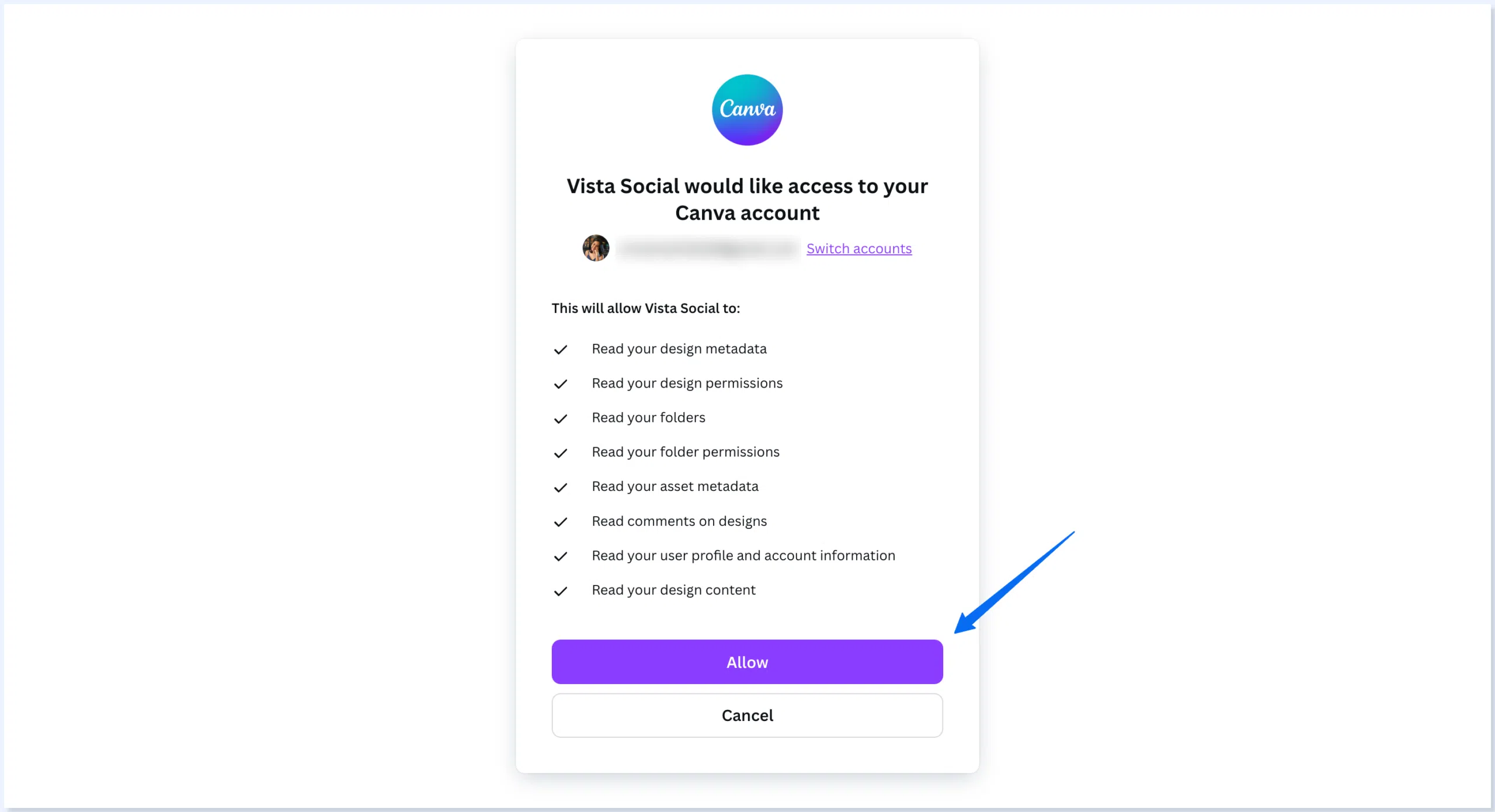
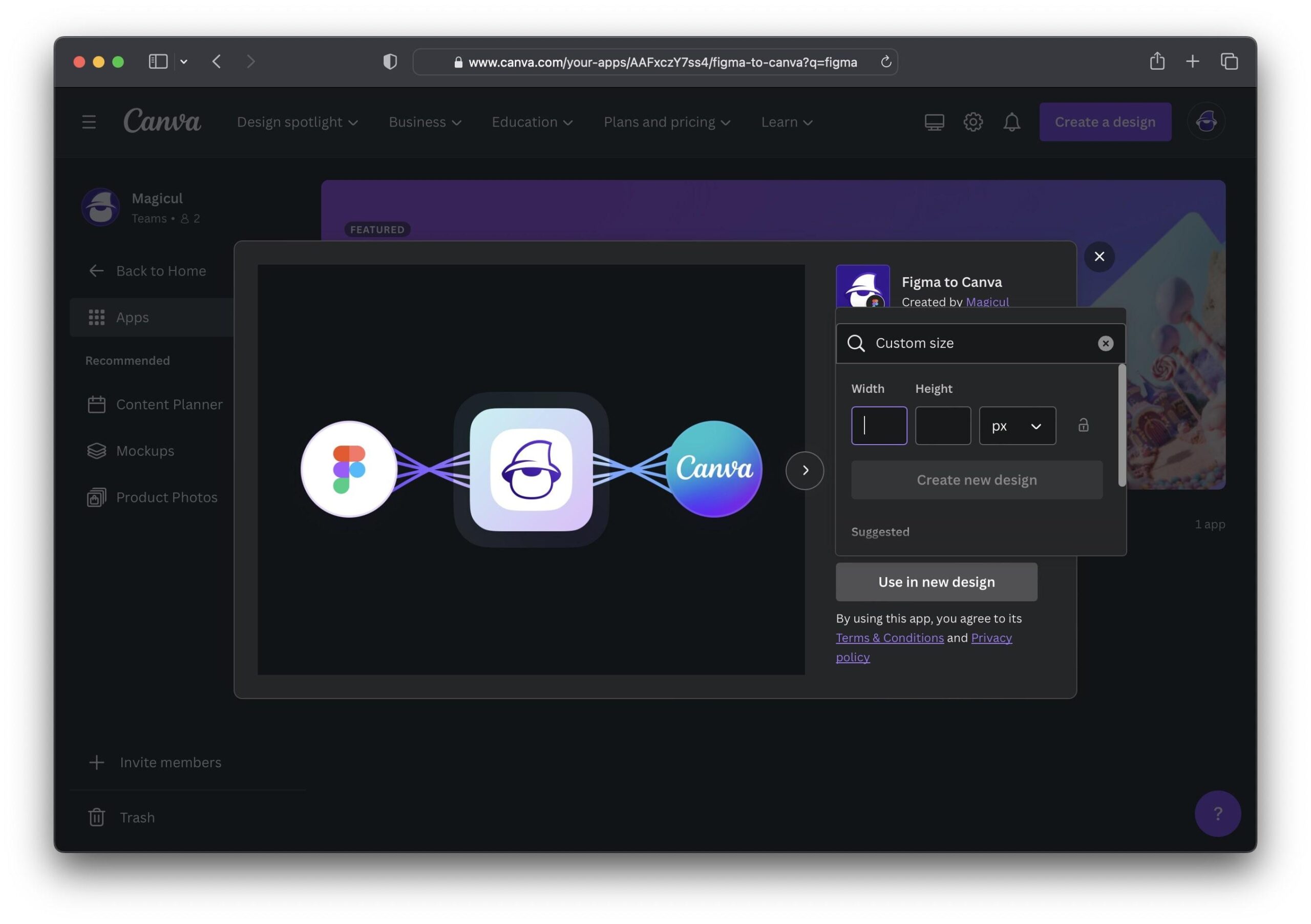
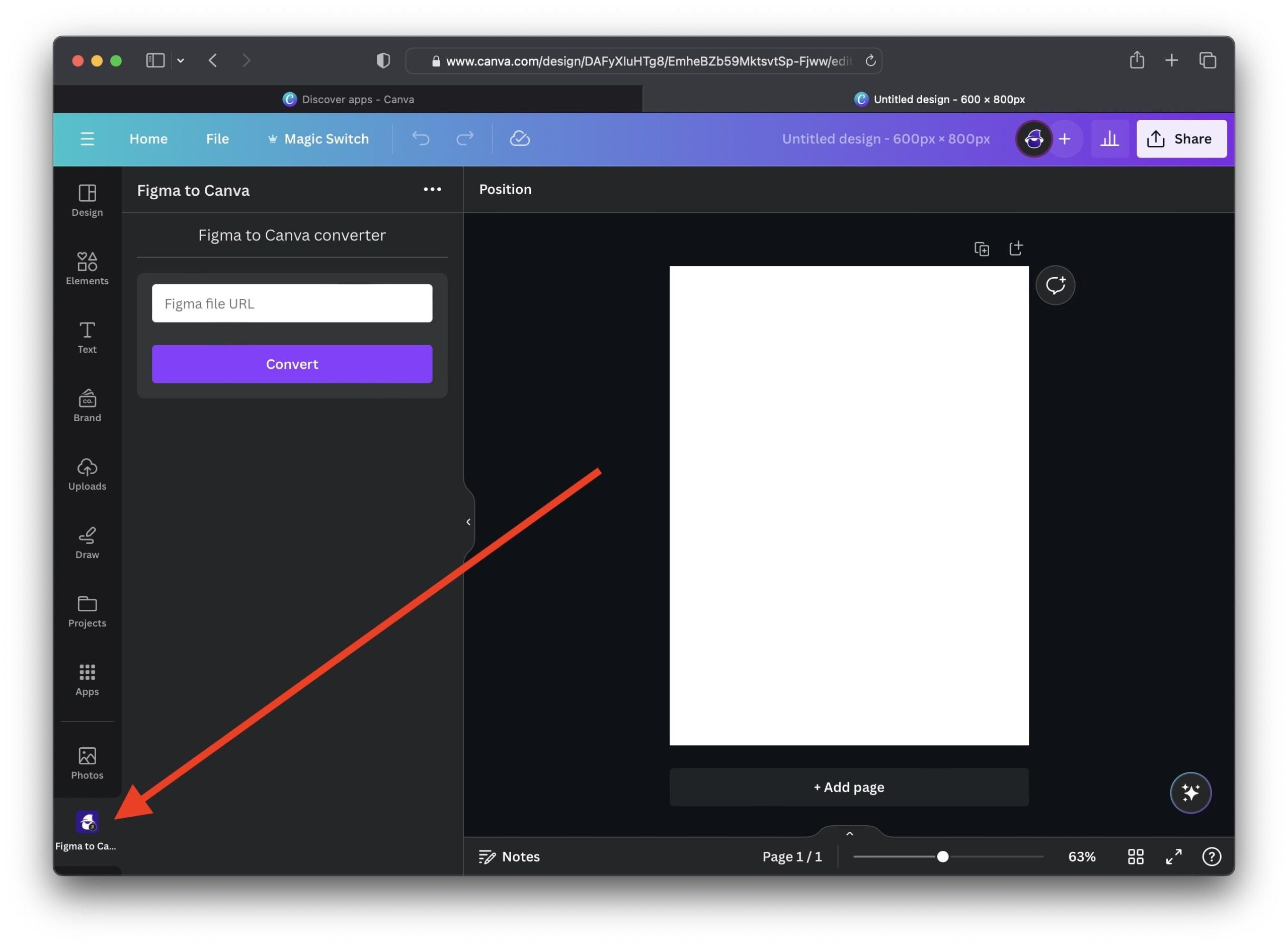
En plus de permettre le téléchargement de ressources depuis l'appareil, Canva vous permet de vous connecter services cloud et applications externes (Selon la version et les intégrations actives) pour importer des fichiers depuis Google Drive, Dropbox, OneDrive ou d'autres sources. Cela simplifie considérablement le travail lorsque votre entreprise stocke tous les documents partagés dans un dossier en ligne.
Types et formats de fichiers recommandés pour Canva
Pour éviter les problèmes de compatibilité, il est important de savoir ce qui Quels formats de fichiers Canva reconnaît-il et lesquels fonctionnent le mieux ? et comme détecter le type de fichierBien qu'il prenne en charge une gamme assez large, tous les types ne se comportent pas de la même manière lors de leur édition ou de leur exportation.
Dans le cas des images statiques, Canva fonctionne particulièrement bien avec JPG et PNGLe premier format est parfait pour les photographies, tandis que le second est idéal pour les logos, les icônes ou les éléments à fond transparent. Pour préserver la qualité, évitez de trop compresser les fichiers. Si vous devez retoucher vos images avant de les télécharger, pensez à… Affinity comme alternative à Photoshop.
Un phénomène similaire se produit avec les vidéos : les formats comme MP4 Ils sont généralement moins problématiques et fonctionnent parfaitement dans l'éditeur. Bien que d'autres conteneurs puissent être utilisés, le respect du format standard vous évite des conversions fastidieuses ou des plantages lors de la prévisualisation.
Lorsqu'on parle de ressources audio, il est courant de travailler avec fichiers dans MP3 ou similaireN'oubliez pas que les clips très longs peuvent ralentir le chargement du projet ; il est donc conseillé de raccourcir au préalable tout ce que vous n'utiliserez pas ou de travailler avec des fragments spécifiques.
Concernant les documents, Canva vous permet d'importer Les fichiers PDF et certains types de présentations pour les transformer en modèles modifiables. Le résultat dépendra de la complexité du modèle original : les mises en page très élaborées peuvent nécessiter quelques ajustements, tandis que les structures simples s’adaptent assez bien.
Organisez et gérez vos ressources téléchargées
Lorsque vous utilisez l'outil depuis un certain temps, il est facile que votre espace « Téléchargements » devienne un un fouillis de fichiers sans queue ni têteC’est pourquoi il est judicieux de prendre quelques minutes pour organiser vos ressources, surtout si vous travaillez simultanément sur plusieurs marques ou projets.
L'un des moyens les plus efficaces de maintenir l'ordre est de créer dossiers thématiques dans votre compte CanvaVous pouvez effectuer un regroupement par client, par campagne, par type de contenu (réseaux sociaux, présentations, publicités) ou selon le critère qui correspond le mieux à votre méthode de travail.
Dans ces dossiers, il est conseillé que les fichiers aient des noms clairs et cohérentsAu lieu de « IMG_2354 », des noms comme « main-logo-horizontal.png » ou « product-photo-red-sneaker.jpg » sont bien plus utiles. Ce petit effort vous fera gagner du temps, surtout si votre projet a des délais serrés.
Si vous partagez un compte ou une bibliothèque avec d'autres personnes, il est très utile de définir une structure de dossiers et une convention de nommage communesAinsi, chaque membre de l'équipe saura où trouver le logo approuvé le plus récent, les photos de la dernière séance photo ou les icônes validées par la marque.
En plus des dossiers, n'oubliez pas de faire du nettoyage de temps en temps. Supprimer ressources obsolètes, dupliquées ou terminées dans le cadre d'une campagne Cela vous permettra d'alléger votre environnement de travail et d'éviter des erreurs, comme l'utilisation d'un logo obsolète.
Utiliser le kit de marque pour centraliser les ressources de l'entreprise
Pour ceux qui travaillent avec une identité visuelle définie, la fonction de Brand Kit est l'un des outils les plus puissants de Canva.surtout si vous avez CanvaProIl vous permet de centraliser les principaux éléments de l'entreprise et de les appliquer à n'importe quel design sans avoir à les rechercher manuellement à chaque fois.
Dans le kit de marque, vous pouvez charger logos dans différentes variations (horizontal, vertical, monochrome, pour fonds sombres, etc.) et attribuez-leur un emplacement réservé. Ainsi, lorsque vous créez un nouveau design, vous les aurez toujours à portée de main dans la barre latérale, parfaitement identifiées.
Une autre partie importante du kit de marque est la section sur palettes de couleursIci, vous pouvez enregistrer les codes exacts (généralement au format hexadécimal) de vos couleurs d'entreprise afin de les appliquer rapidement aux textes, arrière-plans, icônes ou formes. Vous évitez ainsi de devoir reproduire la couleur à l'œil nu et d'obtenir des nuances légèrement différentes.
De plus, Canva vous permet de définir sources primaires et secondaires de la marqueUne fois enregistrées, ces polices seront disponibles dans les sélecteurs de polices, garantissant ainsi une uniformité de style pour tous les textes. Cette fonctionnalité est particulièrement utile pour les grandes équipes où tous les membres ne sont pas graphistes.
Enfin, de nombreux comptes tirent parti du Kit de marque pour réaliser des économies. modèles de base pour les publications et les documentsAinsi, au lieu de partir de zéro, les utilisateurs sélectionnent une structure déjà alignée sur la marque et modifient simplement les textes, les photos et certaines données, tout en conservant la même apparence.
Importer des polices personnalisées dans Canva
L'un des actifs les plus sensibles est le polices personnaliséesCanva propose une bibliothèque assez complète, mais si votre marque utilise une police spécifique, vous devrez généralement l'importer pour garantir une cohérence visuelle. Pensez également à prendre en compte les licences et les droits d'utilisation.
Pour importer une police, vous devez normalement accéder à la section de kit de marque ou configuration de marque Recherchez la section « Importer des polices » ou une option similaire. Vous pourrez ensuite sélectionner des fichiers de polices dans des formats compatibles (tels que TTF ou OTF) et les ajouter au projet.
Une fois la police téléchargée et l'importation terminée, Canva l'inclura dans le Liste des polices disponibles dans l'éditeurDès lors, vous pouvez l'appliquer à n'importe quelle zone de texte, comme vous le feriez avec les polices natives de la plateforme.
Il est essentiel de vérifier la licence de la police avant de la télécharger. Toutes les polices téléchargées sur Internet n'autorisent pas [indéterminé - possiblement « indéterminé » ou « indéterminé »]. utilisation commerciale ou intégration dans des services de conception en ligneLe respect de ces conditions permet d'éviter les problèmes juridiques et de protéger le travail des créateurs de caractères.
Si vous travaillez en équipe, il est conseillé d'expliquer à tous les utilisateurs qu'ils ne doivent pas ajouter de polices eux-mêmes sans vérification préalable. qu'elles soient autorisées et qu'elles fassent partie de l'identité officielleIdéalement, cette tâche devrait être confiée à la personne responsable de l'image de marque afin d'éviter tout malentendu.
Partage et réutilisation des ressources au sein des équipes de travail
Dans les environnements collaboratifs, l'un des grands avantages de Canva est qu'il permet partager des ressources de manière très simpleAu lieu de transmettre des logos par e-mail ou de télécharger sans cesse les mêmes photos, la solution la plus efficace consiste à tout centraliser dans une bibliothèque commune.
Pour ce faire, on peut créer dossiers partagés avec différents niveaux d'accèsAinsi, chaque membre de l'équipe peut consulter et utiliser les ressources dont il a besoin, sans pour autant modifier ou supprimer des éléments clés si cela n'est pas approprié. Cela réduit considérablement le risque d'un « nettoyage » trop zélé.
Une autre option consiste à partager modèles qui intègrent déjà les ressources essentiellescomme les logos, les arrière-plans d'entreprise et les styles de texte. Ainsi, les personnes moins techniques n'auront qu'à se soucier du remplacement du contenu sans altérer la structure visuelle, et la cohérence entre les éléments sera préservée.
Lorsqu'un élément est mis à jour (par exemple, un logo qui change légèrement), idéalement, la personne responsable devrait le remplacer dans le dossier ou emplacement commun où tout le monde y a accèsDe cette façon, les nouveaux modèles seront toujours conçus avec la version correcte, sans aucune trace de l'ancien matériel.
Pour éviter les doublons inutiles, essayez d'avoir une seule « source de vérité » pour chaque ressource critiqueSi chaque utilisateur conserve son propre logo dans son dossier personnel, tôt ou tard, certains logos deviendront obsolètes. Centraliser les ressources clés est la meilleure façon de tout maîtriser.
Erreurs courantes lors de l'importation de ressources dans Canva et comment les éviter
Lorsqu'on commence à travailler avec des ressources externes, il est fréquent de commettre des erreurs qui affectent ensuite la qualité du design ou le flux de travail. Heureusement, la plupart d'entre elles peuvent être évitées en quelques étapes simples. bonnes pratiques lors du chargement et de la gestion des fichiers.
L'une des erreurs les plus courantes consiste à utiliser images trop petites ou trop compresséesÀ première vue, les images peuvent sembler correctes en miniature, mais une fois agrandies, elles apparaissent floues ou pixélisées. Dans la mesure du possible, importez des versions haute résolution et ajustez leur taille dans l'éditeur.
Une autre erreur typique consiste à ne pas respecter le fond transparent dans les logos ou les icônesSi vous téléchargez un fichier JPG à fond blanc, il sera difficile de l'intégrer à des fonds ou des photos de couleur. Lorsque la ressource l'exige, privilégiez le format PNG avec transparence pour plus de flexibilité.
Il est également facile de se retrouver avec une bibliothèque chaotique en ne consacrant même pas une minute à Renommer et classer les fichiersÀ mesure que le volume de ressources augmente, retrouver une photo précise parmi des dizaines de fichiers « final_ok_definitive2 » devient un véritable casse-tête. Un peu de rigueur au départ vous évitera bien des soucis par la suite.
Enfin, il est préférable de ne pas surcharger les projets avec des vidéos ou des images gigantesques dont vous n'allez pas tirer profitLes fichiers trop volumineux peuvent ralentir l'éditeur, voire le faire planter, surtout avec une connexion internet lente. Il est donc préférable d'optimiser vos fichiers avant de les importer et de ne conserver que ceux dont vous aurez réellement besoin.
Conseils avancés pour tirer le meilleur parti de vos ressources dans Canva
Une fois que vous maîtrisez les bases de l'importation et de l'organisation des ressources, il vaut la peine d'aller plus loin et d'explorer les possibilités. Canva offre des possibilités d'édition et de combinaison exceptionnelles.C'est ce qui fait la différence entre le simple placement d'éléments et la construction de compositions plus élaborées.
Par exemple, vous pouvez prendre le même ensemble de photos de produits et créer plusieurs versions des créations En jouant avec les découpes, les fonds colorés, les dégradés et les cadres, vous pouvez générer différentes pièces à partir d'un même élément sans avoir à répéter les séances photo ni à télécharger davantage de contenu.
Une autre astuce intéressante consiste à combiner vos propres ressources avec les éléments graphiques de CanvaIcônes, autocollants, illustrations, formes géométriques, etc. En les combinant judicieusement, vous obtenez des créations visuelles bien plus riches que si vous n'utilisiez qu'une seule des deux polices.
Vous pouvez également tirer parti des actifs importés pour créer des modèles réutilisables Adapté à votre style de communication. Une fois que vous avez un design qui fonctionne (par exemple, un format de publication pour les réseaux sociaux), vous l'enregistrez comme modèle et vous modifiez simplement le texte et les images en fonction de la campagne.
Enfin, ne sous-estimez pas l'importance d'avoir une bibliothèque personnelle de petites ressources graphiques (Icônes, formes, textures, fonds clairs). Grâce à ces éléments, créer des compositions originales et personnalisées devient beaucoup plus rapide, et vous vous démarquez nettement de ceux qui n'utilisent que les fonctionnalités standard de Canva.
Avec une bonne stratégie d'importation, de classification et de réutilisation des ressources, Canva passe du statut de simple éditeur en ligne à celui de véritable outil de création. un véritable centre opérationnel pour vos conceptionsEn tirant parti de vos propres ressources, en les intégrant aux outils de la plateforme et en veillant à une organisation rigoureuse, vous pouvez travailler plus rapidement, avec une qualité supérieure et avec une image de marque beaucoup plus forte sur l'ensemble de votre contenu.


Écrivain passionné par le monde des octets et de la technologie en général. J'aime partager mes connaissances à travers l'écriture, et c'est ce que je vais faire dans ce blog, vous montrer toutes les choses les plus intéressantes sur les gadgets, les logiciels, le matériel, les tendances technologiques et plus encore. Mon objectif est de vous aider à naviguer dans le monde numérique de manière simple et divertissante.