- Windows 11 vous permet d'activer ou de désactiver la boîte de confirmation lors de l'envoi de fichiers à la Corbeille ou de leur suppression définitive.
- Les paramètres peuvent être ajustés à partir des propriétés de la Corbeille ou en utilisant la valeur ConfirmFileDelete dans le Registre.
- Des outils comme cleanmgr et Storage Sense permettent de vider et de gérer automatiquement la Corbeille et d'éviter les blocages.
- Le choix de conserver ou non la confirmation de suppression dépend de l'équilibre entre la sécurité en cas d'erreur et la rapidité d'exécution.

Si vous avez tendance à supprimer des fichiers sur votre ordinateur presque sans y penser, il est très probable que la fenêtre typique de « Êtes-vous sûr de vouloir supprimer ce fichier ? » Cela peut paraître contraignant. Mais en même temps, cela vous a peut-être évité plus d'une fois d'envoyer quelque chose d'important à la poubelle de recyclage. Savoir comment Récupérer les fichiers supprimés de la Corbeille Cela vous sera utile. Sous Windows 11, cette confirmation peut être activée ou désactivée à votre guise ; il est donc conseillé de comprendre son fonctionnement pour éviter toute mauvaise surprise.
De plus, dans notre travail quotidien, nous ne parlons pas seulement de la fenêtre de confirmation lors de la suppression, mais aussi de Comment gérer la poubelle de recyclageQue se passe-t-il lorsqu'il est plein ?poubelle pleine mais videComment le vider lorsqu'il est plein, ou comment automatiser son nettoyage grâce à des fonctionnalités comme Storage Sense ? Un bon suivi vous permet de libérer de l'espace et de réduire les risques de perte de données.
Comment fonctionne la suppression de fichiers sous Windows 11
Sous Windows 11, lorsque vous choisissez de supprimer un fichier depuis l'Explorateur, le système l'envoie généralement d'abord à la Corbeille. Il n'est pas supprimé définitivement et immédiatement.Ce fichier occupera toujours de l'espace disque, mais vous pouvez facilement le restaurer si vous changez d'avis ou si vous l'avez supprimé par erreur.
Ce comportement standard change si vous utilisez la combinaison de touches Maj + SupprDans ce cas, le fichier est supprimé sans passer par la Corbeille, et Windows peut afficher une boîte de dialogue vous demandant si vous souhaitez vraiment le supprimer définitivement. Ce double niveau de sécurité est conçu pour éviter l'élimination accidentellesurtout lorsqu'il s'agit de documents sensibles.
Par défaut, Windows 11 inclut des mécanismes supplémentaires tels que Sens de stockageIl peut vider automatiquement la Corbeille après un certain temps ou nettoyer des dossiers comme Téléchargements. Ainsi, même si vous ne videz pas la Corbeille manuellement, le système peut libérer de l'espace régulièrement sans que vous ayez à vous en soucier.
Cependant, certains utilisateurs gèrent quotidiennement de nombreux fichiers, déplacent des centaines de gigaoctets entre disques ou effectuent des nettoyages de contenu massifs ; pour eux, la fenêtre de confirmation lors de la suppression est plus un inconvénient qu'une aide. Dans ces cas-là, elle peut s'avérer utile. désactiver la confirmation de suppression et rationaliser le flux de travail, sachant que la Corbeille restera toujours un filet de sécurité, sauf si vous utilisez la suppression définitive.
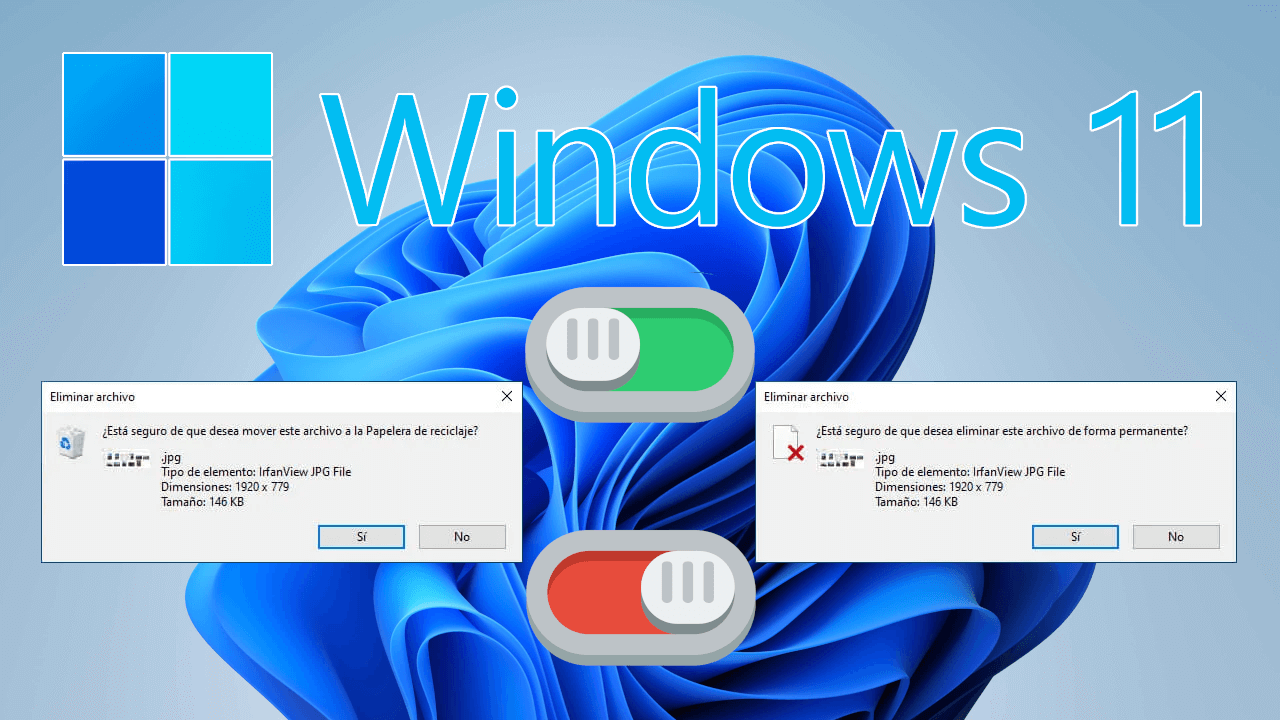
Activer ou désactiver la confirmation lors de la suppression à partir des propriétés de la Corbeille
La méthode la plus directe pour contrôler si Windows 11 vous demande votre autorisation avant d'envoyer un élément à la Corbeille est : Configuration des propriétés de la CorbeilleCe paramètre s'applique aussi bien à la suppression via le menu contextuel qu'à la suppression à l'aide de la touche Suppr, pourvu que le fichier soit placé dans la Corbeille.
Pour commencer, repérez l'icône de la Corbeille sur votre bureau. Si elle est masquée, vous pouvez l'afficher à nouveau dans les paramètres des icônes du bureau. Restaurer l'icône de la CorbeilleCliquez avec le clic droit sur l'icône Corbeille et, dans le menu qui s'ouvre, sélectionnez l'option « Propriétés ».
Une fenêtre s'ouvrira avec les paramètres spécifiques de la Corbeille. Vous y verrez, entre autres paramètres, taille maximale qu'il peut occuper dans chaque unité et, ce qui nous intéresse le plus, une boîte appelée Afficher une boîte de dialogue pour confirmer la suppressionCette case permet de contrôler le comportement de l'avertissement affiché lorsque vous envoyez des éléments à la Corbeille.
Si vous activez cette option, chaque fois que vous tenterez de supprimer des fichiers ou des dossiers dans la Corbeille, le système affichera une boîte de confirmation du type « Êtes-vous sûr de vouloir déplacer ce fichier dans la Corbeille ? ». Vous devrez alors cliquer sur Oui pour confirmer ou sur Non pour annuler. une couche de protection supplémentaire contre les erreurs.
En revanche, si vous décochez la case, les fichiers seront immédiatement envoyés à la Corbeille. sans afficher aucune fenêtre d'avertissementCette configuration est privilégiée par ceux qui suppriment beaucoup d'informations chaque jour et souhaitent éviter un clic supplémentaire, sachant que, tant qu'ils ne vident pas la Corbeille, ils peuvent restaurer n'importe quel élément en quelques clics.
Activer ou désactiver le message de suppression définitive (Maj + Suppr)
En plus de la notification lorsqu'un élément est déplacé vers la Corbeille, Windows peut également afficher une boîte de dialogue lorsque vous supprimez définitivement un fichier à l'aide de la combinaison Maj + SupprDans ce cas, le message type est « Êtes-vous sûr de vouloir supprimer définitivement ce fichier ? », indiquant clairement qu'aucune copie ne restera dans la Corbeille.
Ce deuxième avertissement est particulièrement important car, si vous confirmez, Le fichier disparaîtra sans passer par la Corbeille.Cela complique la récupération en cas d'erreur. Par conséquent, même si certains utilisateurs peuvent trouver cette fenêtre gênante, il est judicieux de se demander s'il est utile de la laisser activée par mesure de sécurité.
L'essentiel est que Windows vous permette de gérer à la fois la confirmation d'envoi à la Corbeille et la confirmation de suppression définitive, et c'est possible. Activez-en un, désactivez l'autre, ou ajustez les deux. Vous pouvez les adapter à votre flux de travail. Les utilisateurs qui manipulent des documents importants préfèrent souvent conserver toutes les notifications, tandis que ceux qui effectuent fréquemment un nettoyage en masse préfèrent les minimiser.
Si vous avez l'habitude d'utiliser Maj + Suppr pour vider rapidement les dossiers, il est déconseillé de désactiver cette confirmation, car vous risqueriez de supprimer accidentellement des données importantes sans possibilité de récupération. En revanche, si vous supprimez rarement définitivement des fichiers et que vous utilisez toujours la Corbeille, il est plus judicieux de se concentrer sur… ajuster uniquement la confirmation de suppression normale.
Dans tous les cas, gardez à l'esprit que ces fenêtres de confirmation n'affectent pas la possibilité de récupérer des fichiers déjà présents dans la Corbeille : tant que vous ne la videz pas, Vous pourrez restaurer les éléments supprimés par erreur., qu'il y ait eu ou non un préavis.
Modifier la confirmation de suppression dans le Registre Windows
Outre la méthode graphique via les propriétés de la Corbeille, il existe une autre méthode plus avancée pour activer ou désactiver le message de confirmation : modifier le registre WindowsCette option est destinée aux utilisateurs possédant un certain niveau d'expertise ou à ceux qui souhaitent appliquer la modification plus en profondeur ou la déployer sur plusieurs profils.
Le Registre stocke les paramètres internes du système, et parmi ces options figure le contrôle de la confirmation de suppression à l'aide d'une valeur appelée Confirmer la suppression du fichierSa modification permet d'activer ou de désactiver la boîte de dialogue, aussi bien pour la Corbeille que pour la suppression directe, sous Windows 11 et sous Windows 10.
Pour y accéder, ouvrez l'Éditeur du Registre (par exemple en appuyant sur Windows + R et en tapant regedit (et appuyez sur Entrée). Une fois à l'intérieur, accédez au chemin suivant : Ordinateur\HKEY_CURRENT_USER\Software\Microsoft\Windows\CurrentVersion\Policies. C'est ici que vous pouvez créer ou modifier la valeur qui contrôle le comportement.
Dans le panneau de droite, cliquez avec le bouton droit dans une zone vide et choisissez « Nouveau » > « Valeur DWORD (32 bits) ». Nommez-la. Confirmer la suppression du fichierEnsuite, double-cliquez sur cette nouvelle valeur pour ouvrir sa fenêtre d'édition, et dans le champ « Données de la valeur », saisissez 0 ou 1 selon ce que vous souhaitez configurer.
La valeur 0 est utilisée pour Désactiver la confirmation pour la suppression de fichiers et de dossiersLa valeur 1 permet d'afficher la boîte de dialogue de confirmation de suppression. Une fois les données modifiées, cliquez sur OK et fermez l'Éditeur du Registre. Il est recommandé de redémarrer votre ordinateur pour que les modifications soient pleinement prises en compte.
Configurez la Corbeille pour éviter les erreurs lors de sa vidange.
Le comportement de la Corbeille ne se limite pas au message de confirmation. Parfois, notamment lors de la gestion de plusieurs disques durs et du déplacement de volumes importants de données, d'autres messages peuvent apparaître. Des blocages surviennent lors de la tentative d'affichage ou de vidage de la CorbeilleDans ces cas-là, l'Explorateur de fichiers peut rester bloqué à 0 % sur les étapes « Détection des fichiers » ou « Nettoyage du disque ».
Ce problème survient généralement lorsque la Corbeille contient de nombreux éléments, des fichiers corrompus ou des entrées que le système ne parvient pas à gérer correctement. Si votre Corbeille atteint plusieurs gigaoctets et n'a pas été vidée depuis longtemps, Windows peut mettre un temps considérable à lister tous ces fichiers avant de les supprimer.
Si l'ouverture de la Corbeille bloque l'Explorateur, ou si le fait de cliquer sur « Vider la Corbeille » laisse tout à 0 % sans progresser, une solution possible consiste à utiliser les outils de nettoyage du système, qui fonctionnent à un niveau légèrement différent de celui de l'Explorateur. Nettoyer des autres interfaces Cela permet de débloquer des situations qui ne progressent pas d'un point de vue graphique.
N'oubliez pas que la Corbeille est indépendante pour chaque lecteur : chaque disque (C:, D:, etc.) dispose de son propre espace réservé. Lorsque des fichiers s'accumulent sur plusieurs volumes, l'espace total occupé peut devenir considérable, rendant son utilisation encore plus cruciale. vider régulièrement pour récupérer la capacité de vos disques.
Si vous travaillez avec beaucoup de fichiers temporaires (vidéos, machines virtuelles, copies de test, etc.), il est judicieux de vérifier régulièrement l'espace occupé par la Corbeille sur chaque disque, ou de vous appuyer sur des fonctionnalités automatiques comme Storage Sense pour rendre cette tâche moins manuelle et plus prévisible.
Videz la Corbeille à l'aide de Nettoyage de disque et de cleanmgr
Lorsque la vidange normale de la Corbeille échoue, une solution classique consiste à utiliser le Nettoyage de disqueÉgalement connu en interne sous le nom de cleanmgr, cet outil est intégré à Windows et permet de nettoyer différents types de fichiers système, y compris le contenu de la Corbeille.
Pour l'ouvrir, appuyez sur Windows + R, tapez cleanmgr Confirmez. Il vous sera demandé de choisir le lecteur sur lequel vous souhaitez travailler, par exemple C:. Après une brève analyse, une liste des catégories de fichiers que vous pouvez supprimer s'affichera, ainsi que l'espace qu'elles occupent. L'une de ces cases correspond à la « Corbeille ».
Cochez la case Corbeille et, si vous le souhaitez, sélectionnez d'autres catégories comme les fichiers temporaires, les miniatures ou les restes d'installations précédentes. Cliquez ensuite sur OK pour lancer le processus. nettoyage des unitésDans de nombreux cas, cette méthode parvient à vider la Corbeille même si l'Explorateur se bloque pendant l'opération.
Si le processus reste bloqué à 0 % sur « Nettoyage du disque » et ne progresse pas, il se peut que votre Corbeille soit particulièrement corrompue ou que certains fichiers soient incompatibles avec le système. Dans ces cas extrêmes, il existe des solutions. outils pour récupérer les fichiers supprimés, comme par exemple reconstruire la Corbeille au niveau système, mais dans un premier temps, il est toujours judicieux d'essayer cleanmgr car Il est sûr et bénéficie d'un soutien par Microsoft.
Sur les systèmes Windows 10 et Windows 11, le comportement de cet outil est similaire ; il est donc également utile si vos problèmes de Corbeille surviennent sur des ordinateurs équipés de Windows 10, comme la version 19045.5487 ou d'autres versions du même système.
Videz et gérez automatiquement la Corbeille grâce à Storage Sense.
Si vous ne souhaitez pas vider manuellement la Corbeille, Windows 11 inclut une fonctionnalité spécialement conçue pour vous : Sens de stockageCette fonctionnalité permet de supprimer périodiquement les fichiers temporaires, les anciens éléments du dossier Téléchargements et les éléments qui sont restés trop longtemps dans la Corbeille.
Pour y accéder, allez dans le menu Démarrer et ouvrez l'application Paramètres. Ensuite, rendez-vous dans la section « Système » et sélectionnez « Stockage ». Dans cette section, vous trouverez un bloc intitulé « Gestion du stockage » où se trouve l'option « Storage Sense ». Cliquez dessus pour accéder à ses paramètres détaillés.
Sur l'écran Storage Sense, vous pouvez activer l'option pour « Nettoyage automatique du contenu utilisateur »À partir de là, plusieurs options s'afficheront : l'une d'elles est le menu « Exécuter l'Assistant Stockage » qui vous permet de spécifier la fréquence à laquelle vous souhaitez que Windows exécute le nettoyage (par exemple, tous les jours, toutes les semaines ou tous les mois).
Un peu plus bas, vous trouverez un paramètre spécifique pour la Corbeille, avec un texte comme « Supprimer les fichiers de ma Corbeille s'ils s'y trouvent depuis plus de… » et un menu déroulant permettant de choisir la durée. Vous pouvez alors sélectionner, par exemple, 1 jour, 14 jours, 30 jours ou 60 jours, selon le délai que vous souhaitez autoriser avant la suppression des fichiers. Les fichiers sont définitivement supprimés..
De plus, sur le même écran, vous pouvez gérer les fichiers de votre dossier Téléchargements et les supprimer automatiquement s'ils sont inutilisés depuis un certain temps. Si vous le souhaitez, un bouton « Lancer l'Assistant Stockage maintenant » situé en bas des paramètres permet de forcer un nettoyage immédiat selon les critères sélectionnés.
Quand est-il approprié d'activer ou de désactiver la confirmation de suppression ?
Le choix d'activer ou non la boîte de dialogue de confirmation lors de la suppression dépend en grande partie de votre façon d'utiliser l'ordinateur et le type de fichiers que vous utilisez. Gérer des documents de travail confidentiels est différent du simple nettoyage de photos en double ou de vidéos téléchargées sans importance.
Si vous avez tendance à supprimer des fichiers rapidement et que la perte de certains ne vous dérange pas, vous trouverez probablement plus pratique de désactiver la confirmation et de laisser tout aller dans la Corbeille sans autre intervention. Comme vous pouvez ensuite vérifier le contenu de la Corbeille avant de la vider, vous disposez d'un second filtre pour éviter les erreurs. Cependant, si vous utilisez fréquemment le raccourci Maj + Suppr, il est conseillé de laisser l'avertissement de suppression définitive activé.
Cependant, si vous partagez l'ordinateur avec d'autres personnes, travaillez avec des données sensibles ou êtes simplement quelqu'un qui regrette souvent d'avoir supprimé quelque chose, il serait peut-être plus judicieux de… Conserver toutes les confirmations activéesVous perdrez un peu de vitesse, mais vous gagnerez beaucoup de tranquillité d'esprit, surtout si vous n'effectuez pas de sauvegardes fréquentes.
Il est également important de tenir compte de l'état du système : une corbeille non vidée accumule des gigaoctets, ce qui, à terme, peut entraîner des plantages ou des problèmes de performances. Configurer correctement l'Assistant Stockage pour qu'il effectue certaines tâches à votre place, associé à une politique claire concernant les confirmations de suppression, contribue à garantir que… Windows 11 reste plus propre et plus réactif.
En résumé, connaître toutes les options disponibles (des propriétés de la Corbeille à l'Éditeur du Registre, en passant par des outils comme cleanmgr et l'Assistant Stockage) vous permet de contrôler parfaitement la suppression et le nettoyage des fichiers sur votre ordinateur. En quelques minutes de configuration, vous pouvez mettre en place un système qui supprime les fichiers exactement comme vous le souhaitez, sans avertissements intempestifs ni le risque de suppressions irréversibles.


Écrivain passionné par le monde des octets et de la technologie en général. J'aime partager mes connaissances à travers l'écriture, et c'est ce que je vais faire dans ce blog, vous montrer toutes les choses les plus intéressantes sur les gadgets, les logiciels, le matériel, les tendances technologiques et plus encore. Mon objectif est de vous aider à naviguer dans le monde numérique de manière simple et divertissante.