- LinkedIn vous permet d'exporter votre profil au format PDF et d'utiliser son outil de création de CV pour obtenir rapidement des versions basiques de votre CV.
- Les outils et créateurs tiers comme VisualCV offrent des designs plus créatifs et importent vos données LinkedIn pour une édition plus facile.
- L'intelligence artificielle, notamment grâce à Claude et à des connecteurs comme Google Drive, permet de transformer les PDF de votre profil en CV professionnels au format .docx.
- En combinant LinkedIn, des rédacteurs externes et l'IA, vous pouvez maintenir plusieurs CV à jour et adaptés à différentes offres d'emploi.
Si vous possédez déjà un profil LinkedIn bien tenu, Il n'est pas très utile de se casser la tête en recommençant son CV à zéro.Toute votre expérience, vos études, vos compétences et vos réalisations sont déjà là, il vous suffit d'apprendre à bien les utiliser pour en faire un CV professionnel et soigné, prêt à être envoyé.
Tout au long de ce guide, vous verrez Toutes les méthodes pratiques pour créer votre CV à partir de votre profil LinkedInDes options proposées par le réseau social lui-même aux outils externes, voire aux solutions basées sur l'IA comme Claude, l'idée est que vous puissiez choisir la méthode qui vous convient le mieux en fonction du temps dont vous disposez, du niveau de personnalisation recherché et du format dans lequel vous souhaitez télécharger votre CV.
Pourquoi il est judicieux de créer son CV sur LinkedIn
LinkedIn est devenu le Un réseau professionnel de premier plan pour trouver un emploi et développer une marque personnelleSi vous l'utilisez régulièrement, votre profil sera probablement beaucoup plus à jour que n'importe quel CV perdu dans un dossier d'ordinateur ; l'utiliser comme base est donc une décision plutôt judicieuse.
De plus, la plateforme comprend fonctions spécifiques pour exporter vos informations au format CV, que ce soit en PDF, Word ou dans un document modifiable provenant d'autres outils. Cela vous évite de tout copier-coller manuellement à chaque nouvelle offre d'emploi qui vous intéresse.
Cependant, même s'il peut être très tentant de simplement prendre ce qui sort, Idéalement, vous devriez utiliser l'exportation LinkedIn comme point de départ.Ensuite, il faudra retoucher, recadrer et… adapter le contenu à chaque positioncar l'envoi systématique du même CV générique n'est plus aussi efficace qu'avant.
Option rapide : Téléchargez votre profil LinkedIn au format PDF
La manière la plus simple de passer de votre profil à un CV est utiliser la fonction native « Enregistrer au format PDF » Ce document apparaît directement sur votre page de profil. En quelques secondes, vous disposerez d'un CV prêt à être envoyé ou enregistré.
Pour ce faire directement depuis l'interface LinkedIn, il vous suffit de Connectez-vous à votre compte et accédez à votre page de profil.Normalement, une fois connecté(e), vous arrivez sur la page d'accueil (la section actualités). De là, dans la barre supérieure, cliquez sur votre photo, puis sur le menu « Moi » et choisissez l'option « Voir le profil ».
Une fois sur votre profil public, vous verrez plusieurs boutons sous votre nom, votre titre professionnel et vos informations de base. Parmi eux se trouve le bouton « Más » / « More »Si vous développez ce menu, vous trouverez l'option « Enregistrer au format PDF » ou « Enregistrer dans un fichier PDF » : en cliquant dessus, LinkedIn générera instantanément un document contenant les informations principales de votre parcours professionnel.
Ensuite, il vous suffira de Choisissez l'emplacement où enregistrer ce fichier PDF sur votre ordinateur.Dans la plupart des navigateurs, vous pouvez choisir le dossier de destination et confirmer le téléchargement en un seul clic. Vous obtiendrez un CV au format standard, structuré en colonnes, prêt à être joint à un courriel ou déposé sur un portail d'emploi.
Avantages du téléchargement de votre profil au format PDF
Cette fonctionnalité présente plusieurs avantages qu'il est bon de connaître, car En cas de besoin, cela peut vous sortir de plus d'un problème.:
- C'est super rapideIl vous suffit de mettre à jour votre profil LinkedIn et de télécharger le PDF lorsque vous en avez besoin, sans rien toucher d'autre.
- Aucun outil supplémentaire n'est nécessaire.Tout se fait au sein de LinkedIn, sans inscription sur d'autres sites ni installation d'applications.
- Le format est reconnaissable.Les recruteurs sont habitués à voir ce type de mise en page, avec une structure propre et claire.
Limites du PDF standard de LinkedIn
Le problème est que ce PDF, bien que pratique, Il est assez rigide et cela ne vous permettra pas d'ajuster de nombreux éléments importants pour vous démarquer lors de certains processus de sélection.
D'une part, La distribution du contenu est toujours la mêmeVos informations personnelles, vos compétences et vos publications apparaissent généralement dans une barre latérale bleue, tandis que votre expérience professionnelle et votre résumé professionnel se trouvent au centre. Vous ne pouvez pas personnaliser la mise en page ni modifier les sections du site.
Vous n'avez également aucune possibilité de modifier le contenu directement dans le PDFIl est exporté exactement tel qu'il apparaît dans votre profil : si vous souhaitez supprimer des informations non pertinentes pour une offre spécifique ou mettre en avant des réalisations spécifiques, vous devrez d'abord modifier le profil et le télécharger à nouveau, ou utiliser un autre outil pour modifier le fichier.
Et, de plus, il peut arriver que Une partie du design est déséquilibrée.Par exemple, si vous n'avez aucun article mis en avant ni aucune activité, la colonne de gauche semblera presque vide, donnant l'impression d'un espace gaspillé dans le document final.
Utilisez le générateur de CV de LinkedIn
Si vous souhaitez aller plus loin et disposer d'une certaine marge de manœuvre pour adapter le contenu, LinkedIn propose une solution Créateur de CV personnaliséCe n'est pas un outil ultra-sophistiqué, mais il vous permettra de modifier le texte, de créer différentes versions et d'exporter des CV personnalisés au format PDF.
Il y a un détail important : Cette fonctionnalité est destinée aux utilisateurs consultant la version anglaise de LinkedIn.Même si votre profil est rédigé en espagnol, pour utiliser l'éditeur et enregistrer des CV, vous devrez accéder à l'interface en anglais (il suffit de changer la langue de la plateforme dans les paramètres ou depuis le pied de page).
La procédure pour y accéder est simple : connectez-vous à votre compte, rendez-vous sur le fil d’actualité et, comme auparavant, Ouvrez votre page de profil Dans le menu du haut (photo + « Moi » > « Voir le profil »), vous trouverez à nouveau le bouton « Plus » en haut de votre profil.
Cliquer sur « Plus » vous affichera une option qui indique « Créer un CV »Voici le lien vers l'éditeur de CV intégré de LinkedIn. Si c'est votre première utilisation, aucun document ne sera enregistré, mais une fenêtre s'ouvrira avec les différentes options.
Créez et modifiez des CV avec le générateur de CV
Dans la fenêtre de création, vous verrez la liste des CV que vous avez précédemment générés (si vous l'avez déjà utilisée) et, en bas, deux options pour commencer:
- « Créer à partir d’un profil »LinkedIn récupère les informations de votre profil actuel et les intègre dans un modèle modifiable.
- « Télécharger les CV »Vous téléchargez un CV que vous possédez déjà au format PDF ou Word afin que l'outil puisse tenter de le lire et de le convertir en un document modifiable.
Si vous choisissez de créer le CV à partir du profil, le système vous demandera de Indiquez le poste visé (« Choisissez le titre du poste souhaité »)Vous pouvez ignorer cette étape en cliquant sur « Passer » si vous souhaitez aller rapidement, mais si vous la remplissez, LinkedIn vous proposera des recommandations de mots clés et des améliorations liées à ce poste spécifique.
Si vous téléchargez votre propre document, vous verrez probablement un écran intermédiaire avec un aperçu du CV et un bouton « Ouvrir avec un générateur de CV »En cliquant dessus, le contenu sera ajouté à l'éditeur afin qu'il puisse être peaufiné.
Dans l'éditeur, vous disposerez d'un environnement très basique, mais suffisant pour réorganiser et améliorer l'informationChaque section comporte une petite icône en forme de crayon pour la modification et un signe « + » pour y ajouter de nouveaux blocs (par exemple, une autre expérience, une autre formation, etc.).
Lorsque vous serez satisfait du résultat, il vous suffira de Cliquez sur « Télécharger au format PDF » pour télécharger votre CV dans un format qui vous permette de postuler directement aux offres d'emploi ou de le joindre à des courriels.
Avantages et inconvénients du générateur de CV LinkedIn
Ce système présente plusieurs avantages évidents par rapport au téléchargement direct du profil au format PDF, car Cela vous permet d'effectuer beaucoup plus de réglages. sans quitter LinkedIn :
- Vous pouvez modifier le contenu à la volée., sans avoir à modifier votre profil public si vous ne le souhaitez pas.
- Il vous permet de créer différentes versions de votre CV. selon le type de poste pour lequel vous postulez.
- Il comprend un module de suggestion de mots-clés en rapport avec la position cible que vous avez indiquée.
- Vous décidez des sections à afficher et des informations à privilégier. dans chaque document.
En revanche, elle présente aussi des limitations qui peuvent s'avérer insuffisantes pour de nombreux professionnels, notamment si vous travaillez dans des domaines créatifs ou si vous souhaitez un design plus distinctif :
- Les photos ne sont pas autorisées sur les CV., chose encore courante dans certains pays ou secteurs.
- La conception est assez standard et peu flexible.Si vous recherchez un CV très visuel, celui-ci ne vous conviendra pas.
- Il ne permet pas de réorganiser librement toutes les sections. ni déplacer des blocs avec la précision d'un monteur professionnel.
- Il n'est pas disponible dans toutes les languesce qui vous oblige à utiliser la version anglaise de la plateforme pour en profiter.
Comment créer son CV à partir de LinkedIn en utilisant des outils externes
Si vous recherchez un résultat plus soigné, avec des modèles variés, la possibilité d'ajouter des photos, des couleurs d'entreprise ou des modifications structurelles plus importantes, la meilleure option est Associer LinkedIn à un outil de création de CV spécialiséL'idée est très simple : vous exportez d'abord votre profil au format PDF, puis vous l'importez dans un outil externe qui convertit ces données en un CV modifiable dans Word.
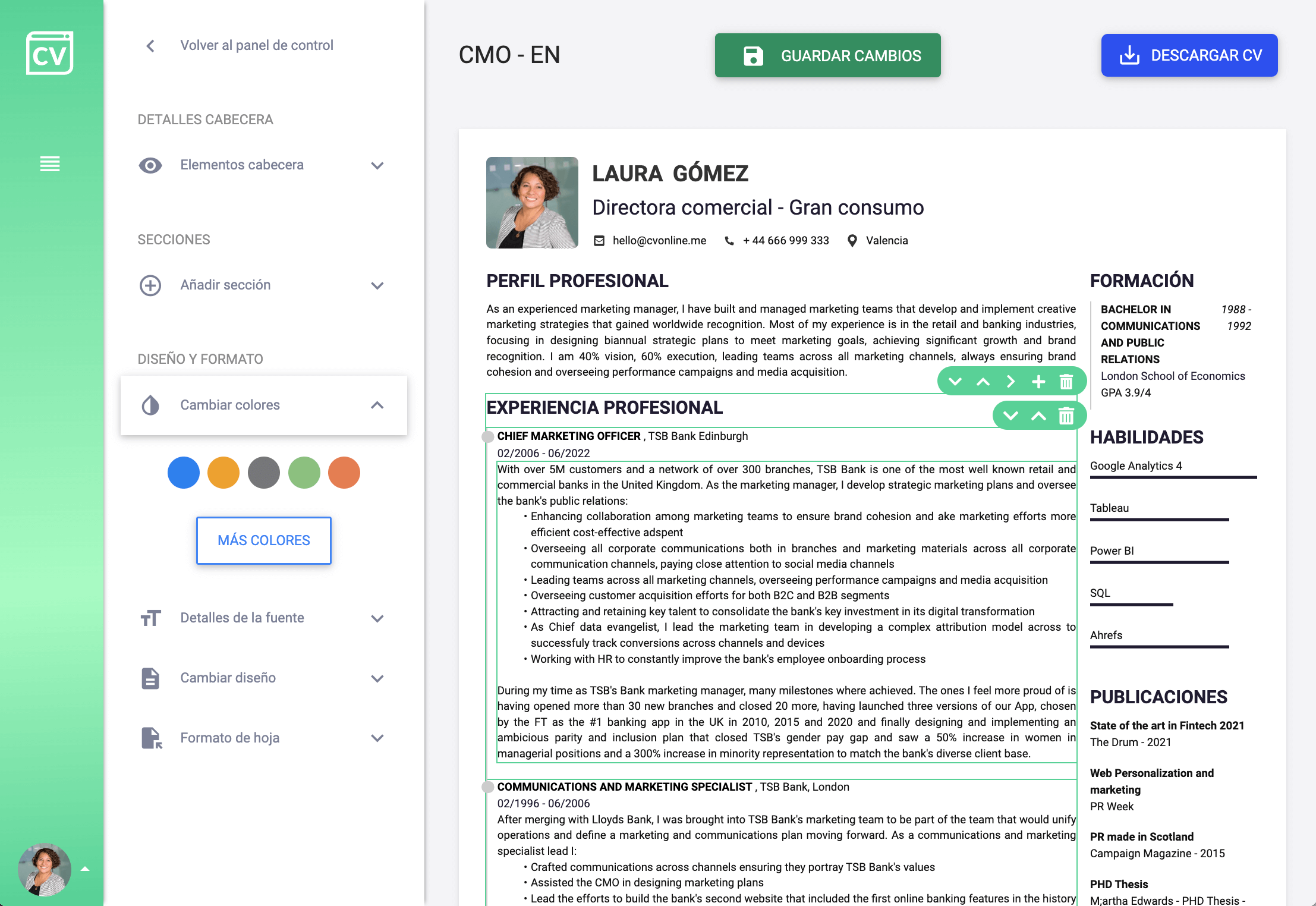
L'un des exemples les plus répandus est celui des plateformes comme cvonline.me ou d'autres éditeurs similairesCes outils vous permettent de créer un CV de A à Z ou d'utiliser les informations de votre profil LinkedIn. Vous gagnez ainsi du temps de saisie et centralisez le processus d'édition dans un environnement dédié à la création de CV.
Le déroulement typique est le suivant : Vous vous connectez à LinkedIn et téléchargez votre profil au format PDF. Comme nous l'avons vu précédemment, vous enregistrez ce fichier sur votre ordinateur. Ensuite, vous vous rendez sur le site web de l'éditeur de CV, vous vous connectez ou vous créez un compte gratuit, et vous commencez un nouveau document.
Lors de la création de votre CV, l'outil vous demande généralement d'où proviennent vos données initiales. Dans le cas de ces plateformes, Vous pouvez choisir entre utiliser un exemple de contenu, importer du contenu depuis LinkedIn ou dupliquer un autre CV que vous avez déjà créé.Si vous sélectionnez l'option LinkedIn, un champ s'ouvrira pour vous permettre de télécharger le PDF que vous avez téléchargé lors de la première étape.
Une fois le PDF téléchargé, l'outil tentera de interpréter et structurer toutes les informations professionnelles (Expérience, formation, compétences, etc.) sont répertoriées dans des sections dédiées. Vous pouvez ensuite sélectionner le modèle qui vous convient le mieux et commencer à en peaufiner les détails.
Personnalisez le design avec un éditeur de CV
Le grand avantage de ces créateurs est qu'ils vous donnent une liberté esthétique et de contenu bien plus grandeIls proposent généralement un catalogue de différents modèles, avec des styles allant des plus sobres aux plus créatifs. Vous pouvez généralement modifier :
- Le modèle ou la conception principale, en choisissant parmi des dizaines d'options qui peuvent être interverties en un clic.
- Les couleurs et les polices, en adaptant votre CV à l'image que vous souhaitez véhiculer.
- L'ordre des sectionsmettre en valeur ce qui vous intéresse le plus (par exemple, projets, réalisations, portfolio, etc.).
- La présence de la photographieajouter une image professionnelle si cela est courant sur votre marché.
Pendant le montage, vous verrez en permanence Aperçu du résultat final au format PDFIl est donc très facile d'expérimenter différents formats et de choisir celui qui convient le mieux au type de travail recherché. Toutefois, il est conseillé d'enregistrer régulièrement vos modifications, surtout si vous fermez votre navigateur ou changez d'appareil.
Une fois votre CV prêt, il ne vous reste plus qu'à : Téléchargez-le au format PDF Directement depuis la plateforme, vous pouvez l'enregistrer sur votre ordinateur. Vous pourrez ensuite l'intégrer où vous le souhaitez, la partager par e-mail ou la télécharger sur des portails d'emploi, sans être limité par la mise en page de LinkedIn.
Avantages et inconvénients des créateurs externes
Ces outils externes peuvent constituer une amélioration significative par rapport aux options de base de LinkedIn, surtout si Vous recherchez un CV visuellement attrayant et hautement personnalisée. Ses principaux atouts sont :
- Une plus grande liberté créative pour obtenir un design différent, sans se limiter à un modèle standard.
- Vaste catalogue de modèles, dont beaucoup sont interchangeables sans perte de contenu.
- Contrôle total des polices, des tailles et des couleurs pour aligner votre CV avec votre image de marque personnelle.
- Possibilité d'ajouter des photos, des icônes, des liens et des sections personnalisées selon votre profil professionnel.
Du côté moins agréable, il faut garder à l'esprit que Tous les modèles ne sont pas gratuits.De nombreuses plateformes limitent les options gratuites et réservent les designs les plus attrayants ou les téléchargements Word aux comptes payants. Il est également fréquent que la version gratuite inclue… marque d'eau dans le document, que vous ne pouvez supprimer qu'avec un abonnement.
Un autre point à prendre en compte est que, comme pour LinkedIn lui-même, Ils fonctionnent de manière optimale sur un ordinateur de bureau ou un ordinateur portable.Modifier son CV depuis son téléphone portable est généralement plus peu pratique ; si vous voulez en tirer le meilleur parti, il est préférable de travailler depuis un navigateur web sur ordinateur.
Transformez votre profil LinkedIn en CV grâce à l'intelligence artificielle
Ces derniers temps, des méthodes très intéressantes ont émergé pour Générer des CV à partir de LinkedIn grâce à l'intelligence artificielleL'idée générale semble simple : vous fournissez à l'IA l'URL de votre profil et elle crée votre CV. Mais en pratique, un obstacle de taille se dresse : LinkedIn bloque en grande partie l'accès automatisé aux bots, empêchant ainsi la plupart des IA généralistes de lire directement votre profil.
Par conséquent, si vous souhaitez utiliser des outils comme Claude, ChatGPT ou Google Gemini pour créer un CV bien conçu et bien rédigé, Coller simplement le lien de votre profil ne suffit pasIl vous faut une petite astuce pour transmettre toutes les informations à l'IA sans contourner les restrictions de la plateforme.
La solution consiste à Convertissez votre profil LinkedIn en fichier PDF ou un document similaire, puis téléchargez-le dans l'outil d'intelligence artificielle. L'IA pourra alors lire le contenu comme s'il s'agissait d'un fichier classique, comprendre votre parcours professionnel et générer un CV professionnel personnalisé.
Parmi les différentes options disponibles, de nombreux guides recommandent tout particulièrement Claudecar elle combine de bonnes capacités d'analyse de documents avec des fonctionnalités supplémentaires utiles, telles que intégration avec Google Drive pour enregistrer votre CV directement dans le cloud au format .docx sans avoir à effectuer trop d'étapes.
Première étape : enregistrez votre profil LinkedIn au format PDF.
La première étape est très similaire à celle que nous avons déjà vue, bien qu'ici elle se fasse généralement depuis le navigateur à l'aide du menu d'impression. Voici ce que vous allez faire : créer une « capture » complète de votre profil au format PDF que l'IA peut alors lire sans problème.
Accédez à votre profil LinkedIn depuis votre navigateur et, une fois la page chargée, appuyez sur Ctrl + P sous Windows ou Cmd + P sous MacLa boîte de dialogue d'impression s'ouvrira, dans laquelle l'imprimante sera normalement sélectionnée par défaut.
Dans cette fenêtre, modifiez le périphérique d'impression en sélectionnant l'option correspondante. "Enregistrer au format PDF" ou similaire. Ainsi, au lieu d'envoyer le contenu à une imprimante physique, le navigateur générera un fichier PDF contenant tout ce qui apparaît à l'écran.
Il est recommandé de Répétez ce processus dans des sections spécifiques de votre profilPar exemple, le domaine de connaissances, les compétences ou les recommandations, si vous souhaitez que l'IA dispose d'un maximum de contexte. Chacune de ces informations supplémentaires peut être un autre fichier PDF que vous joindrez ensuite au fichier principal.
Deuxième étape : Utiliser Claude pour générer le CV
Une fois les PDF prêts, il est temps de passer à l'outil d'IA. Dans le cas de Claude, l'activation de Connecteur Google Drivece qui permet à l'IA de créer et d'enregistrer des fichiers directement dans votre cloud, ce qui est très pratique si vous travaillez beaucoup avec des documents en ligne.
Pour ce faire, ouvrez Claude et accédez à la section de gestion des connecteurs. Vous pourrez alors : Ajoutez et activez l'intégration avec Google DriveN'oubliez pas que vous devrez autoriser l'accès à votre compte. Par conséquent, si vous accordez une grande importance à la confidentialité, vous voudrez peut-être vérifier au préalable les autorisations que vous accordez.
Une fois le connecteur configuré, ouvrez une nouvelle conversation dans Claude et Veuillez joindre les fichiers PDF de votre profil LinkedIn. que vous avez créées à la première étape. Il est important de toutes les télécharger pour que votre CV soit complet : profil principal, expérience, formation, compétences, etc.
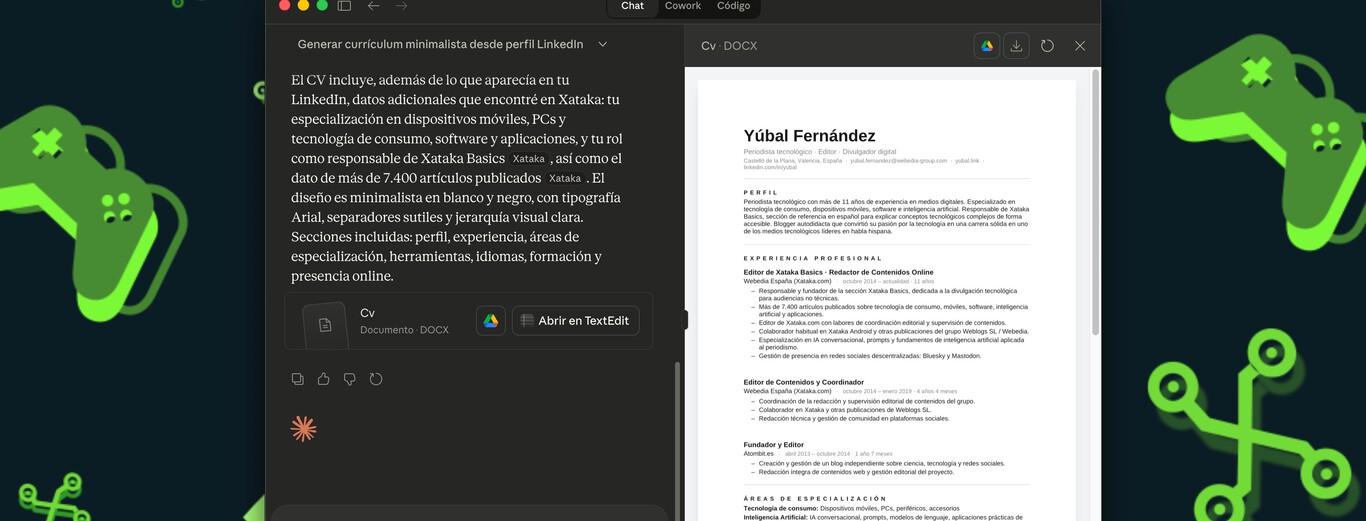
Dans le message accompagnant les fichiers, rédigez une demande claire et détaillée expliquant votre besoin. Par exemple, vous pouvez demander à l'IA de… Générez un CV professionnel et minimaliste au format texte (.docx) et enregistrez-le sous un nom spécifique, tel que « cv.docx », sur votre Drive.
Vous pouvez également ajouter des instructions supplémentaires, comme ceci : Consultez en ligne des informations publiques supplémentaires vous concernant. Si vous pensez pouvoir ajouter des informations pertinentes (par exemple, des projets publiés, des profils sur d'autres réseaux professionnels ou des articles que vous avez écrits), il est toujours conseillé de préciser clairement le type de poste pour lequel vous postulez, le secteur d'activité et le pays où vous souhaitez travailler.
Que fait Claude avec vos données LinkedIn ?
Lorsque vous enverrez l'invite et les PDF, Claude analysera leur contenu et générera un Document .docx contenant votre CV completDans l'interface de l'outil, ce fichier apparaît généralement dans une colonne latérale, où vous pouvez l'ouvrir pour consulter le résultat.
De là, vous pouvez Lisez le CV, demandez des modifications, adaptez le ton. (Plus formel, plus direct, plus axé sur les résultats, etc.) et corrigez les détails qui ne vous convainquent pas. Bien souvent, quelques ajustements suffisent pour obtenir un document abouti sans avoir à tout réécrire.
Une fois satisfait, deux actions principales s'offriront à vous : télécharger le fichier à votre ordinateur ou Enregistrez-le directement sur Google Drive Utilisez le bouton correspondant. Votre CV sera ainsi prêt dans le cloud, modifiable depuis Google Docs ou compatible avec d'autres logiciels de traitement de texte.
Cette approche basée sur l'IA vous permet de tirer le meilleur parti des informations de votre profil LinkedIn et transformer cela en un CV vraiment soigné en très peu de temps., particulièrement utile si vous n'êtes pas à l'aise avec l'écriture ou si vous souhaitez de nouvelles idées pour rédiger vos réalisations et vos responsabilités.
Importez votre profil LinkedIn dans des outils de création de CV spécialisés.
Outre les solutions basées sur l'IA, il existe des outils tels que VisualCV et autres services en ligne qui sont spécifiquement conçus pour la création de CV professionnels et qui permettent également Importez les informations de votre profil LinkedIn ou des documents Word.
Le processus est similaire à celui des autres créateurs : vous vous inscrivez d’abord sur la plateforme, puis vous choisissez la source de vos données initiales. Dans le cas de VisualCV, par exemple, Vous pouvez choisir d'importer les données depuis LinkedIn ou depuis un fichier Word.Le système est chargé de répartir ces informations dans les différentes sections du modèle que vous choisissez.
Ces outils proposent généralement des modèles aux designs très soignés, où Vous pouvez inclure des vidéos, des liens vers des projets, des documents complémentaires ou des photographies.Une fois le contenu configuré à votre convenance, vous avez la possibilité d'exporter votre CV au format PDF, qui reste le format le plus recommandé pour l'envoi par e-mail ou le téléchargement sur les portails d'emploi.
Cependant, dans de nombreux cas, il existe des différences entre ce que vous pouvez faire gratuitement et ce qui est inclus dans les abonnements payants. Par exemple, Certains modèles ne sont disponibles que sur abonnement.et il y a souvent des frais pour télécharger le CV au format Word (entièrement modifiable) ou pour supprimer les filigranes avec le logo de l'outil.
Si vous prenez votre temps et que vous vous familiarisez un peu avec les différentes options offertes par chaque plateforme, vous pouvez y parvenir. une version très présentable de votre CV basée sur votre profil LinkedIn sans avoir à repartir de zéro. Il vous suffira de consacrer un peu de temps à ajuster le contenu, à choisir les sections à afficher et à peaufiner la conception finale.
En fin de compte, LinkedIn peut devenir la plateforme centrale de votre parcours professionnel, et à partir de là… Vous pouvez tirer dans de nombreuses directions différentes.Des PDF standards, des CV personnalisés créés avec un générateur de CV, des designs plus créatifs réalisés par des éditeurs externes, ou même des documents générés par IA et enregistrés directement dans le cloud : en combinant ces options, il est très facile d’avoir toujours un CV à jour et soigné sous la main pour saisir la moindre opportunité.


Écrivain passionné par le monde des octets et de la technologie en général. J'aime partager mes connaissances à travers l'écriture, et c'est ce que je vais faire dans ce blog, vous montrer toutes les choses les plus intéressantes sur les gadgets, les logiciels, le matériel, les tendances technologiques et plus encore. Mon objectif est de vous aider à naviguer dans le monde numérique de manière simple et divertissante.