- Mettre à jour régulièrement macOS améliore la sécurité, les performances et la stabilité de votre système. Mac.
- Avant d'installer une nouvelle version, il est essentiel de sauvegarder vos données, de libérer de l'espace et de vérifier la compatibilité.
- Le panneau « Mise à jour logicielle » centralise les mises à jour système et permet leur activation automatique.
- Il existe des solutions spécifiques en cas d'échec du téléchargement, de blocage de l'installation ou d'apparition d'erreurs de compatibilité.
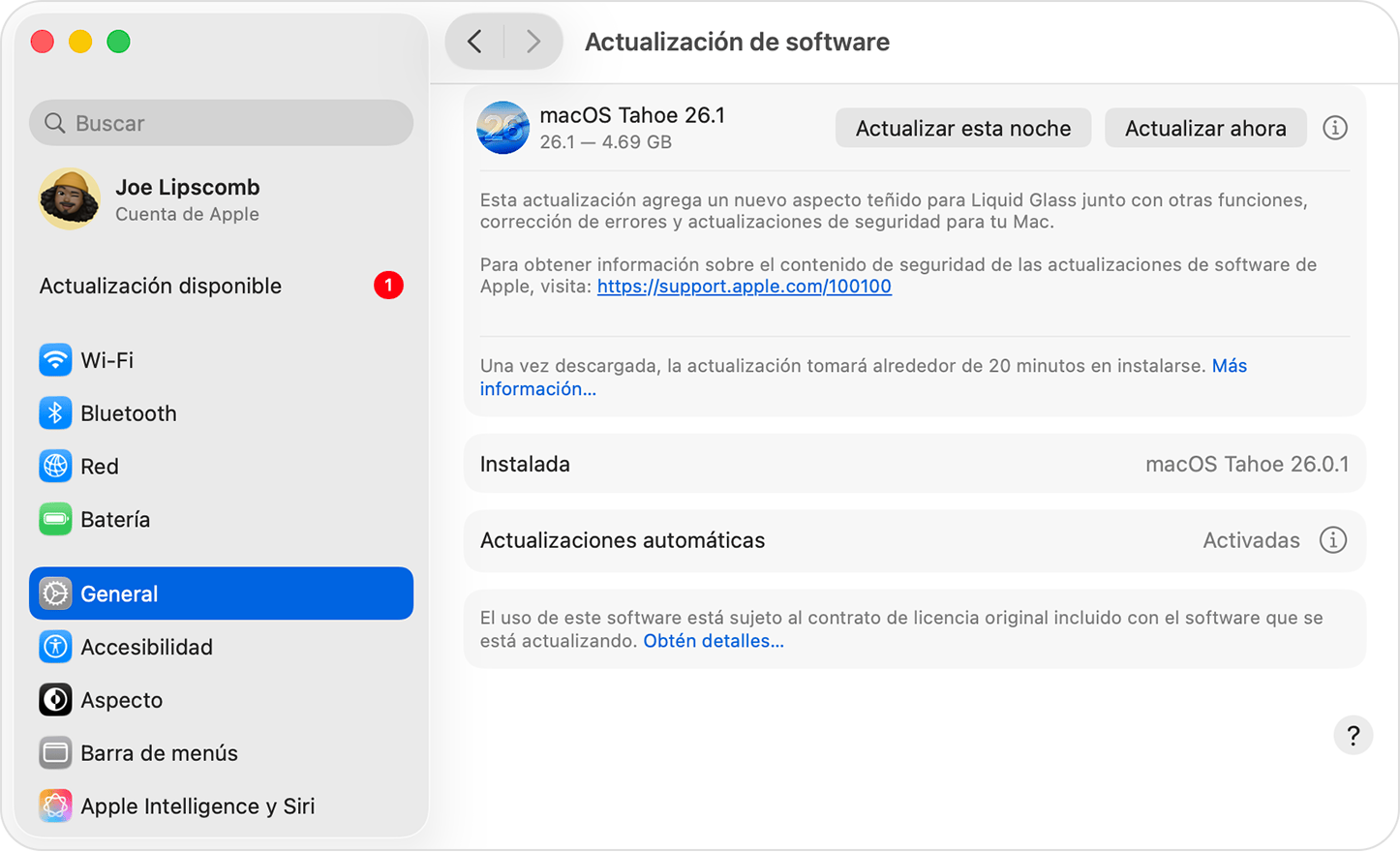
Mettez à jour votre Mac avec la dernière version de macOS. Il ne s'agit pas seulement d'ajouter de nouvelles fonctionnalités et une interface plus esthétique : l'essentiel, c'est la sécurité, la stabilité et les performances. Chaque mise à jour corrige des bugs, supprime des failles de sécurité et peaufine des détails qui, à long terme, font toute la différence au quotidien.
La bonne nouvelle, c'est que la mise à jour de macOS est aujourd'hui un processus très automatisé et relativement simple.Vous pouvez laisser le système gérer la quasi-totalité des opérations, ou prendre le contrôle et examiner manuellement chaque mise à jour. Ce guide complet vous montrera, étape par étape, comment mettre à jour macOS, comment vous préparer, que faire en cas de problème et comment vérifier la compatibilité de votre Mac avec la dernière version du système.
Pourquoi macOS mérite d'être mis à jour régulièrement
Mettre à jour régulièrement macOS est quasiment indispensable si vous souhaitez un Mac sécurisé et fonctionnant sans problème.Chaque nouvelle version du système intègre des correctifs de sécurité, des modifications internes qui améliorent l'efficacité énergétique et des corrections de bogues logiciels pouvant provoquer des plantages, des arrêts inattendus ou des comportements étranges.
Outre la sécurité, les mises à jour apportent de nouvelles fonctionnalitésÉcrans de verrouillage repensés, options de personnalisation plus nombreuses, améliorations de Safari, modifications apportées à Photos, Mail et Messages… Si vous n’avez pas effectué la mise à jour depuis deux ou trois ans, vous passez probablement à côté de nombreuses nouvelles fonctionnalités, même si votre Mac est entièrement compatible.
Ignorer les mises à jour pendant trop longtemps peut rendre votre Mac vulnérable. à des vulnérabilités déjà connues et exploitées par des pirates informatiques. Cela peut également rendre certaines applications modernes incompatibles avec votre version de macOS, vous obligeant à utiliser d'anciennes versions de programmes essentiels à votre travail ou à vos études.
Un autre point à prendre en compte est qu'Apple publie des mises à jour majeures de macOS une fois par an.Entre-temps, le système publie des mises à jour mineures (correctifs) qui corrigent les bogues détectés et améliorent les performances. Bien qu'elles ne modifient pas fondamentalement le système, ces petites mises à jour sont généralement essentielles à sa stabilité.
Maintenir le système et le applications Le faire quotidiennement permet aussi que tout s'emboîte mieux.Des fonctionnalités telles que Continuity, Handoff, AirDrop et des améliorations entre les appareils iPhone, iPad Les Mac nécessitent généralement des versions relativement récentes pour fonctionner à 100 %.
Comment savoir si votre Mac peut installer la dernière version de macOS ?
Avant de vous précipiter pour passer à une nouvelle version de macOS, la première chose à faire est de vérifier si votre Mac est compatible.Apple ne propose les dernières versions du système d'exploitation que pour les appareils relativement récents ; les modèles plus anciens restent… le temps, ancrée dans une version maximale.
Pour vérifier la compatibilité, vous avez deux options.D'une part, vérifiez le modèle exact de votre Mac, et d'autre part, consultez le site web d'Apple pour voir si ce modèle figure parmi les ordinateurs compatibles avec la version de macOS que vous souhaitez installer.
Pour savoir quel Mac vous possédez, cliquez sur le menu Apple > « À propos de ce Mac ».Dans cette fenêtre, vous verrez le nom du modèle (par exemple, « MacBook Pro (13 pouces, 2017, deux ports Thunderbolt 3) »), le processeur et la version actuelle de macOS. Grâce à ces informations, vous pourrez consulter la liste de compatibilité officielle sur le site d’assistance d’Apple.
Si votre Mac ne figure pas parmi les modèles compatibles avec la dernière version de macOSVous devrez utiliser la dernière version compatible avec votre appareil. Dans de nombreux cas, cela concerne les appareils fabriqués avant 2017, qui perdent progressivement l'accès aux systèmes plus récents afin d'éviter des problèmes de performance ou autres. conducteurs.
Un exemple typique est celui des utilisateurs de macOS High Sierra 10.13.6 Pour les appareils de 2017 ou antérieurs, cliquer sur « Mise à jour logicielle » vous redirige vers l’App Store, mais aucune nouveauté n’y apparaît. Si votre modèle est compatible avec les versions plus récentes (par exemple, macOS Monterey, Ventura, Sonoma ou Sequoia), vous devriez les trouver dans la section « Mises à jour » ou sur la page macOS dédiée de l’App Store ou du site web d’Apple. Si elles n’apparaissent pas, il est probable que votre modèle ne soit plus compatible avec ces versions récentes.
Préparations essentielles avant la mise à jour de macOS
La mise à jour de macOS est généralement un processus simple, mais il est conseillé d'effectuer quelques préparatifs de base. afin de minimiser les risques et d'éviter les mauvaises surprises en plein milieu de l'installation.
Avant toute chose, assurez-vous d'avoir une sauvegarde récente.La solution la plus pratique consiste à utiliser Time Machine, le système de sauvegarde intégré à macOS, qui effectue des sauvegardes automatiques et vous permet de récupérer des fichiers individuels ou de restaurer l'intégralité du système en cas de problème.
Pour créer une sauvegarde avec Time Machine, connectez un disque externe compatible.Accédez à Réglages système > Général > Time Machine, cliquez sur « Sélectionner le disque de sauvegarde », puis choisissez le disque. Time Machine commencera alors automatiquement la sauvegarde de votre Mac, sans que vous ayez à vous en soucier.
Il est également conseillé de s'assurer que vous disposez de suffisamment d'espace disque libre, par exemple suppression du cache et des fichiers temporairesLes versions récentes de macOS (comme Sonoma ou Sequoia) peuvent facilement nécessiter 20 Go d'espace libre, voire plus, pour télécharger et installer la mise à jour. Il est donc conseillé de conserver au moins 15 % d'espace libre sur votre système. stockage Totalement libre pour que le système puisse respirer.
Un autre détail essentiel consiste à connecter le Mac à l'alimentation électrique pendant l'installation.Surtout s'il s'agit d'un ordinateur portable. Installer une version lourde de macOS avec une batterie faible ou en plein orage n'est pas une bonne idée, car si l'ordinateur s'éteint en cours d'installation, vous risquez de corrompre celle-ci.
Avant la mise à jour, il est également utile d'exécuter Utilitaire de disque. (Applications > Utilitaires > Utilitaire de disque) et exécutez « SOS » sur le disque principal. Cela vérifie la structure du volume et corrige les erreurs mineures susceptibles de causer des problèmes lors de l'installation.
Enfin, fermez toutes les applications dont vous n'avez pas besoin et enregistrez tous les documents ouverts.Fermer les programmes libère des ressources et évite les conflits pendant l'installation, et enregistrer les fichiers vous évite de perdre vos modifications si le système doit redémarrer.
Comment mettre à jour macOS à partir des paramètres système
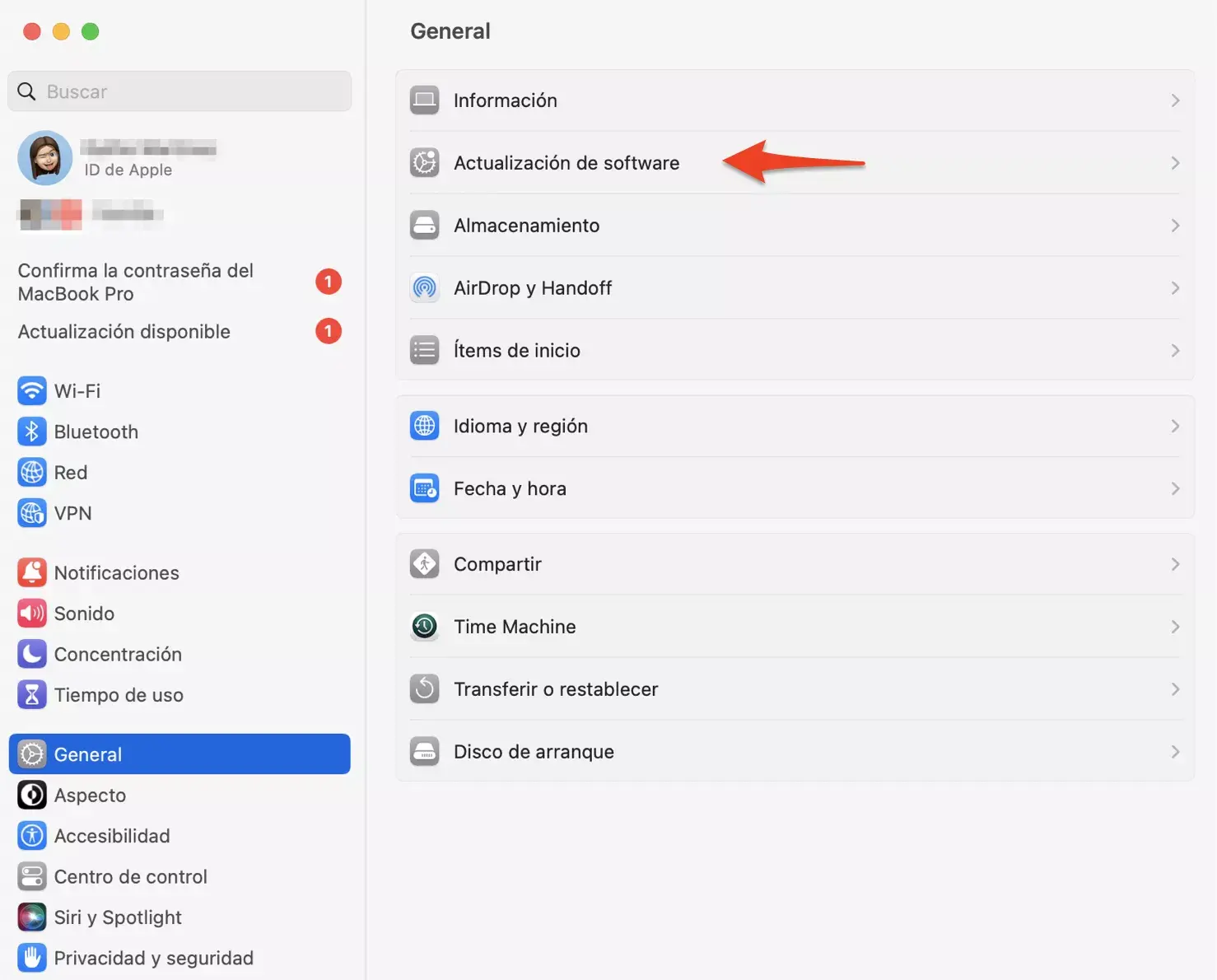
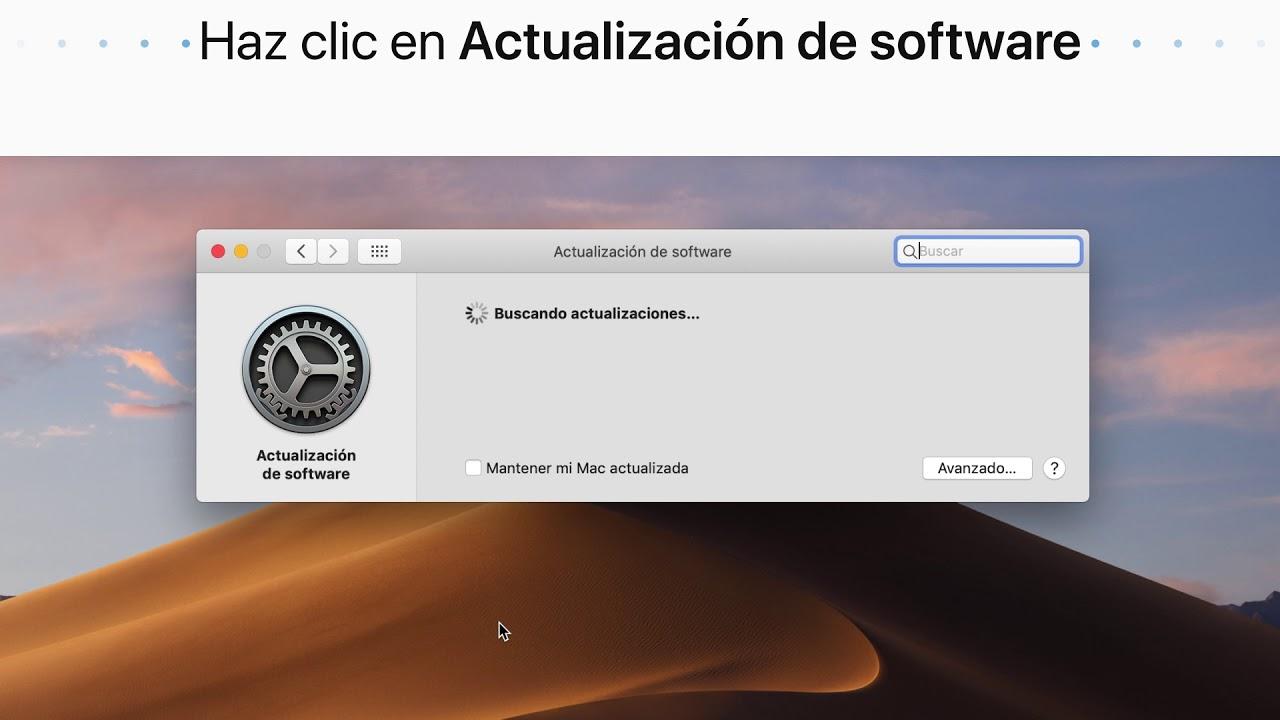
Dans les versions modernes, telles que macOS Sequoia et ses prédécesseurs immédiats, le centre de commande pour la mise à jour est le panneau « Mise à jour logicielle ».que vous trouverez dans les paramètres système.
Pour l'ouvrir, plusieurs options s'offrent à vous.Vous pouvez utiliser Spotlight (l'icône en forme de loupe dans la barre de menus), taper « Mise à jour logicielle » et appuyer sur Entrée dans le résultat ; ou accéder manuellement au menu Apple > Réglages système > Général > Mise à jour logicielle.
Dès l'ouverture de ce panneau, le Mac vérifie automatiquement la disponibilité de nouvelles versions.Si une mise à jour est disponible pour votre modèle, vous verrez des informations sur la version et un ou plusieurs boutons tels que « Mettre à jour », « Mettre à niveau » ou « Redémarrer maintenant », selon que le téléchargement est déjà terminé ou s'il s'agit d'une version majeure.
Si aucune opération n'est en attente, le système affichera un message tel que « Votre Mac est à jour ».Si vous souhaitez forcer une nouvelle vérification, vous pouvez appuyer sur le bouton « Rechercher les mises à jour », utiliser le raccourci Commande + R ou fermer et rouvrir le panneau de mise à jour logicielle.
Au démarrage de l'installation, le système vous demandera le mot de passe administrateur.Il s'agit du mot de passe que vous utilisez pour vous connecter à votre compte utilisateur. Sans ce mot de passe, vous ne pourrez pas autoriser la mise à jour.
Pendant l'installation, ne mettez pas votre Mac en veille et ne fermez pas le couvercle.Il est normal que l'ordinateur redémarre plusieurs fois, affiche une barre de progression et parfois un écran noir pendant quelques minutes. Cela fait partie du processus normal.
Mettre à jour macOS depuis les versions précédentes : Préférences Système et App Store

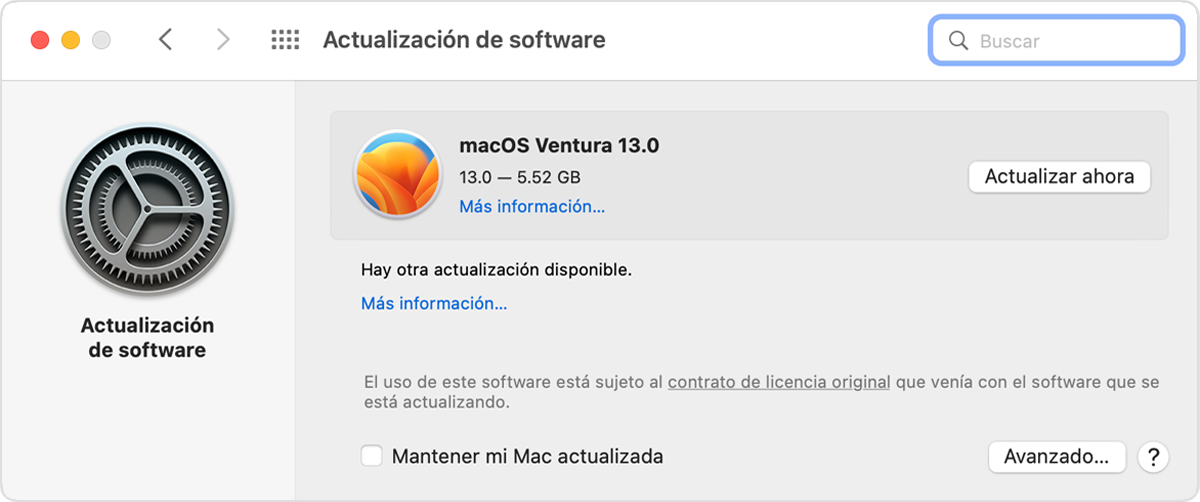
Si vous utilisez une version légèrement plus ancienne de macOS, comme Monterey ou des versions antérieures avec le panneau classique, le chemin d'accès est légèrement différent.Au lieu de « Paramètres système », vous aurez « Préférences système ».
Sur ces systèmes, pour effectuer la mise à jour, accédez au menu Apple > Préférences Système > Mise à jour logicielleÀ partir de ce panneau, le mécanisme est très similaire : le système recherche les nouvelles versions, affiche celles disponibles et propose des boutons pour les télécharger et les installer.
Même dans les versions plus anciennes, le système peut vous rediriger directement vers l'App Store. En cliquant sur « Mise à jour logicielle » dans « À propos de ce Mac ». Vous devrez ensuite vous rendre dans l’onglet « Mises à jour » de l’App Store ou rechercher directement la version de macOS que vous souhaitez installer.
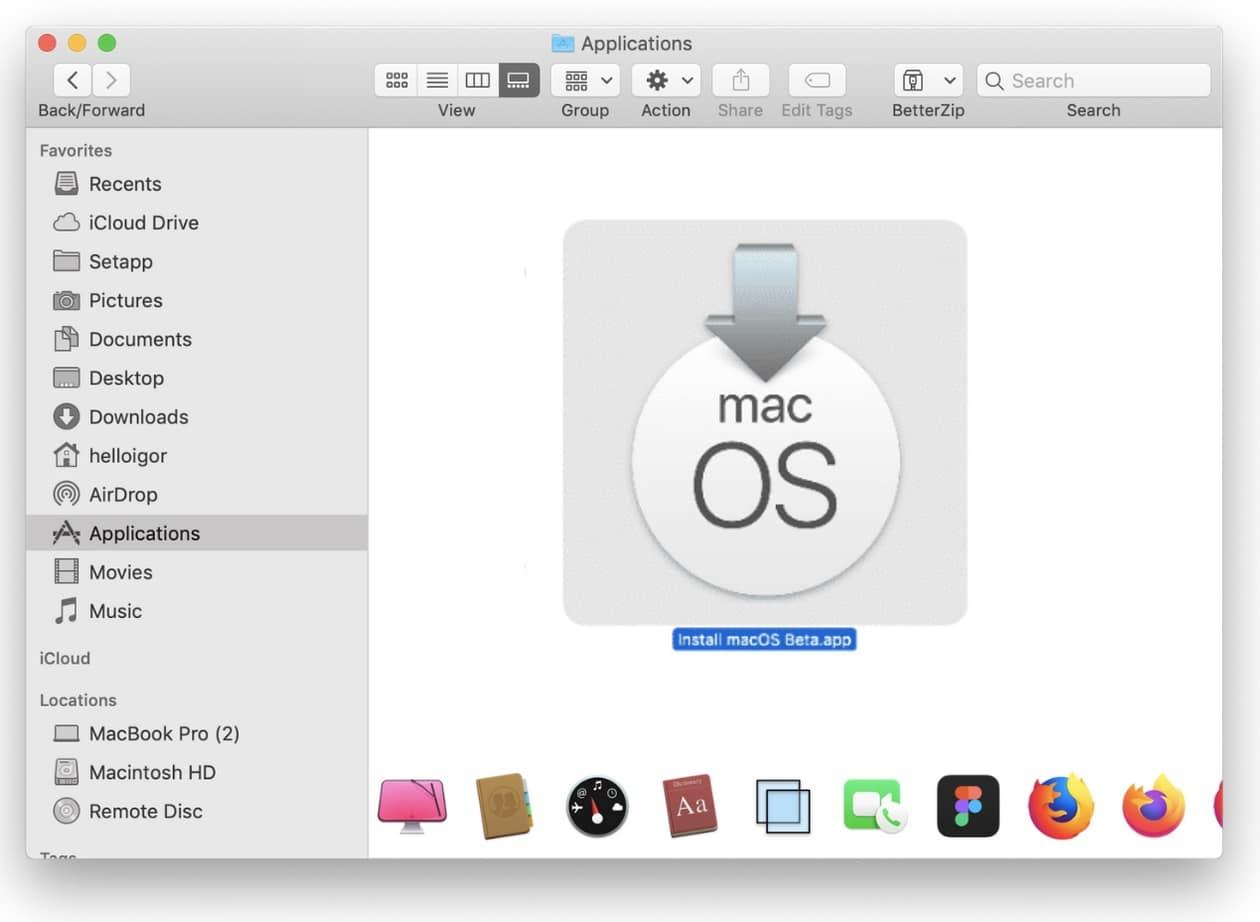
Lorsque la mise à jour est téléchargée depuis l'App Store, le programme d'installation est généralement placé dans le dossier Applications. Le fichier s'intitule par exemple « Installer macOS Sonoma » ou « Installer macOS Sequoia ». À l'ouverture, l'assistant d'installation vous guidera comme pour n'importe quel autre programme.
Il est important de ne pas supprimer le programme d'installation avant d'avoir terminé la mise à jour et vérifié que tout fonctionne correctement.En cas de problème et si vous devez répéter le processus, vous vous épargnez le téléchargement de plusieurs gigaoctets de données.
Activez et gérez les mises à jour automatiques sur votre Mac
Si vous ne souhaitez pas vérifier manuellement chaque nouvelle version, vous pouvez activer les mises à jour automatiques.Ainsi, macOS se chargera de rechercher, de télécharger et d'installer un grand nombre d'entre eux en arrière-plan.
Pour activer les mises à jour automatiques, accédez à Paramètres système > Général > Mise à jour logicielle Assurez-vous que l'option « Mises à jour automatiques » est cochée. Vous pourrez alors choisir si vous souhaitez que l'application télécharge uniquement les mises à jour, ou également installe les mises à jour de sécurité, les mises à jour d'applications depuis l'App Store, etc.
Lorsque cette fonction est activée, votre Mac vérifie généralement périodiquement la présence de nouvelles versions et les installe lorsque vous n'utilisez pas votre ordinateur.En général, les mises à jour sont disponibles du jour au lendemain. Cependant, les mises à jour majeures de macOS peuvent prendre quelques semaines à arriver via ce système automatique, car Apple les déploie généralement progressivement afin de s'assurer de l'absence de bugs importants.
Si vous préférez avoir plus de contrôle, vous pouvez ne laisser activées que les mises à jour de sécurité et d'applications.et réservez les mises à jour majeures du système pour les effectuer manuellement au moment qui vous conviendra le mieux.
Quelle que soit la méthode choisie, n'oubliez pas que l'essentiel reste de disposer d'une sauvegarde récente.Les automatisations sont très pratiques, mais elles ne remplacent pas une bonne sauvegarde de vos données importantes.

Écrivain passionné par le monde des octets et de la technologie en général. J'aime partager mes connaissances à travers l'écriture, et c'est ce que je vais faire dans ce blog, vous montrer toutes les choses les plus intéressantes sur les gadgets, les logiciels, le matériel, les tendances technologiques et plus encore. Mon objectif est de vous aider à naviguer dans le monde numérique de manière simple et divertissante.