- Windows 11 combine le contrôle de compte d'utilisateur (UAC) et le compte Administrateur intégré pour gérer l'approbation des administrateurs et protéger les modifications critiques du système.
- Le niveau de contrôle de compte d'utilisateur (UAC) est facilement ajustable et le compte administrateur peut être activé ou désactivé, toujours avec un mot de passe sécurisé.
- Les problèmes liés au compte Administrateur ou aux stratégies bloquant certains paramètres nécessitent généralement la réparation des fichiers système et la révision des stratégies de groupe.
- Sur les systèmes gravement endommagés ou altérés, une installation propre à partir de l'outil officiel Microsoft redonne le contrôle total à l'utilisateur.
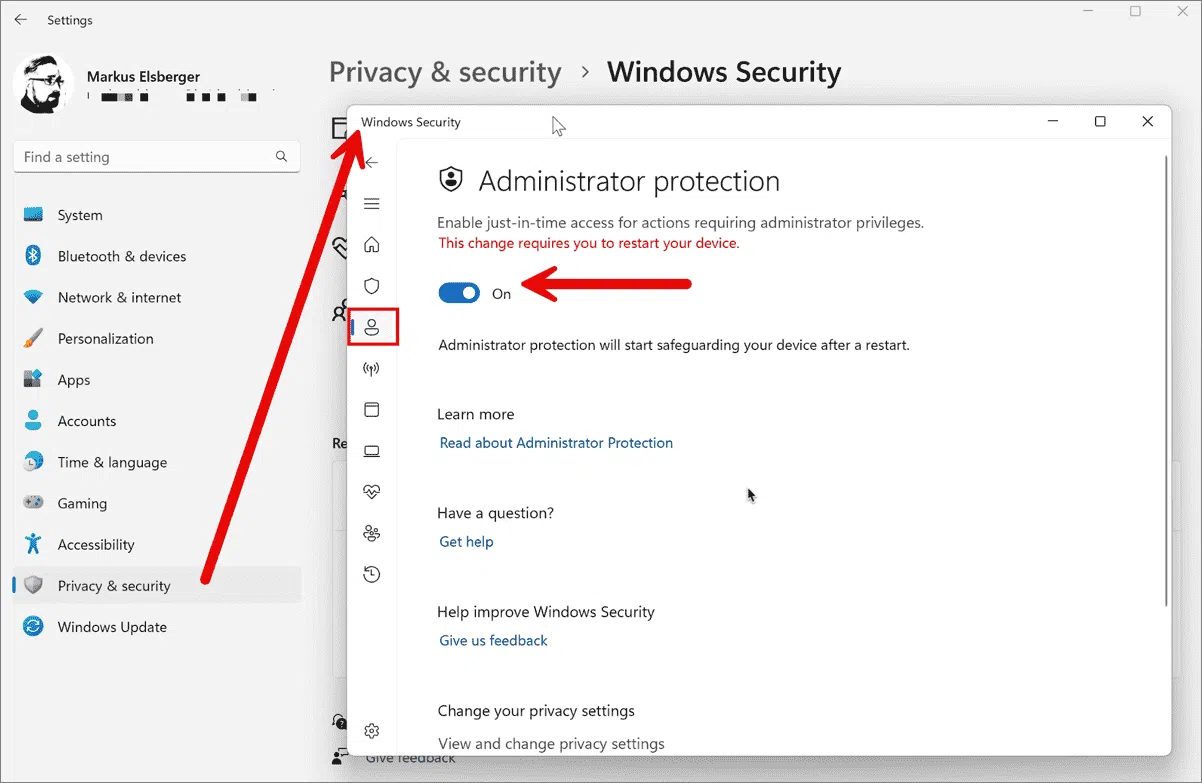
Si vous effectuez fréquemment des tâches d'administration sous Windows 11 , vous rencontrerez inévitablement les fameuses « approbations d'administrateur », le Contrôle de compte d'utilisateur (UAC) et le compte Administrateur intégré. Bien que ces mécanismes soient conçus pour protéger le système, ils peuvent parfois compliquer inutilement les tâches quotidiennes, notamment si vous devez effectuer des modifications avancées, partager un ordinateur ou si vous avez modifié un paramètre et que vous ne savez pas comment le rétablir.
Dans cet article, vous apprendrez comment activer ou désactiver l'approbation de l'administrateur sous Windows 11 , comment gérer le compte Administrateur système natif, que faire en cas de problème avec ce compte, comment configurer ou désactiver le Contrôle de compte d'utilisateur (UAC) et comment procéder lorsque des stratégies système ou des erreurs vous empêchent d'effectuer des modifications. Chaque étape est expliquée clairement et en détail, sans omettre aucun point important.
Qu’est-ce que l’« approbation de l’administrateur » exactement dans Windows 11 ?
Lorsque nous parlons d ’« approbation de l’administrateur » dans Windows 11, nous faisons généralement référence au système d’approbation qui apparaît lorsqu’une action est tentée d’apporter des modifications à l’ordinateur : le contrôle de compte d’utilisateur (UAC) et la manière dont Windows gère les comptes disposant de privilèges d’administrateur, y compris le compte Administrateur intégré.
Depuis Windows Vista, Microsoft a introduit le Contrôle de compte d'utilisateur (UAC) , une couche de sécurité qui empêche les applications, les programmes d'installation ou les logiciels malveillants potentiels d'effectuer des modifications critiques sans votre autorisation explicite. La fenêtre qui assombrit le bureau et vous demande : « Voulez-vous autoriser cette application à apporter des modifications à votre appareil ? » correspond précisément à l'UAC qui requiert l'approbation de l'administrateur.
De plus, Windows 11 intègre un compte Administrateur désactivé par défaut. Avant Vista, ce compte était disponible dès le départ, mais il est désormais masqué et désactivé pour des raisons de sécurité. En général, vous utilisez votre propre compte membre du groupe « Administrateurs », ce qui explique l'affichage des demandes d'approbation au lieu de disposer de privilèges complets et non divulgués.
En termes simplifiés, « l’approbation de l’administrateur » implique deux choses : premièrement, l’approbation via l’UAC lorsque des modifications importantes doivent être appliquées, et deuxièmement, l’existence d’un compte d’administrateur disposant de privilèges maximums qui peut être activé ou désactivé selon les besoins.
Comment fonctionne le contrôle de compte d'utilisateur (UAC) dans Windows 11
Le contrôle de compte d'utilisateur (UAC) est le composant central du système d'approbation des actions administratives de Windows 11. Chaque fois qu'une application, un programme d'installation ou même un outil système souhaite modifier des paramètres qui affectent tous les utilisateurs ou la sécurité de l'ordinateur, Windows déclenche cette vérification.
Les paramètres du Contrôle de compte d'utilisateur (UAC) comprennent un curseur à quatre niveaux permettant de définir le niveau de protection souhaité et le nombre d'alertes que vous êtes prêt à recevoir. Il ne s'agit pas simplement de l'activer ou de le désactiver : vous pouvez ajuster le compromis entre praticité et sécurité en fonction de vos habitudes d'utilisation.
Le niveau le plus élevé est le plus restrictif : « Toujours m’avertir » . Avec cette option, Windows vous avertit de toute tentative de modification, qu’il s’agisse d’applications ou de paramètres système, en assombrissant le bureau afin d’éviter tout doute quant à l’octroi de droits d’administrateur.
Le niveau par défaut (le deuxième en partant du haut) vous alerte uniquement lorsque des applications tentent d'apporter des modifications , et non à chaque fois que vous modifiez une option vous-même dans le panneau de configuration ou les paramètres. Il reste très sécurisé, tout en étant moins intrusif pour l'utilisateur lambda.
En dessous se trouve un niveau similaire en termes de types de modifications surveillées, mais sans assombrir le bureau . C'est un peu plus pratique, même si la fenêtre d'avertissement peut plus facilement être confondue avec d'autres, ce qui rend la protection visuelle moins efficace.
Tout en bas se trouve l' option « Ne jamais m'avertir » . Dans ce cas, le contrôle de compte d'utilisateur (UAC) est désactivé : les modifications sont traitées sans alerte. C'est l'option la plus pratique, mais aussi la plus risquée si vous n'avez pas un bon antivirus, si vous n'êtes pas certain de ce que vous installez ou si vous partagez l'ordinateur avec d'autres personnes.
Comment ajuster, activer ou désactiver le contrôle de compte d'utilisateur (UAC) dans Windows 11
La méthode la plus simple pour configurer l'approbation des administrateurs via le Contrôle de compte d'utilisateur (UAC) consiste à utiliser le panneau de configuration graphique intégré au système. Si tout fonctionne correctement, il n'est pas nécessaire de modifier le registre ni la stratégie de groupe.
Pour ouvrir la fenêtre des paramètres, appuyez sur la touche Windows et saisissez UserAccountControlSettings , puis appuyez sur Entrée. Vous pouvez également rechercher « Modifier les paramètres du contrôle de compte d'utilisateur » dans le menu Démarrer, car il s'agit du même panneau.
Une fois la fenêtre ouverte, vous verrez le curseur avec les quatre niveaux d'alerte mentionnés précédemment. Il vous suffit de le régler sur la position qui convient le mieux à votre flux de travail : un niveau plus élevé pour une sécurité maximale, un niveau plus bas si vous privilégiez la rapidité et installez rarement des logiciels inconnus.
Le paramétrer au niveau le plus bas désactive de fait le Contrôle de compte d'utilisateur (UAC) , ce qui est déconseillé sauf si vous êtes parfaitement sûr de ce que vous faites et que vous disposez d'autres mesures de protection. Malgré cela, de nombreux utilisateurs avancés optent pour ce niveau sur des systèmes de test ou des machines virtuelles, par exemple.
Une fois votre niveau choisi, cliquez simplement sur OK . Windows peut demander une dernière confirmation de l'administrateur (ironiquement, via le Contrôle de compte d'utilisateur lui-même), et c'est tout : la modification sera appliquée instantanément et affectera toutes les tentatives d'élévation de privilèges ultérieures.
Le compte Administrateur intégré à Windows 11
Outre le contrôle de compte d'utilisateur (UAC), Windows 11 intègre un compte Administrateur doté de privilèges système complets. Il est l'équivalent du compte « root » sous GNU/Linux : il peut effectuer toutes les opérations, de la modification des fichiers système au chargement ou à la suppression des profils utilisateur, sans aucune limitation.
Dans les anciennes versions de Windows, ce compte apparaissait par défaut sur l'écran de connexion, et connaître son mot de passe administrateur suffisait pour se connecter avec tous les privilèges. Avec l'arrivée de Vista et des versions ultérieures, Microsoft a décidé de le désactiver pour des raisons de sécurité, laissant à l'utilisateur principal la gestion de l'administration via le Contrôle de compte d'utilisateur (UAC).
Le compte que vous créez lors de l'installation de Windows 11 est automatiquement ajouté au groupe « Administrateurs » , ce qui vous permet d'effectuer des tâches de maintenance, d'installer des programmes et de modifier les paramètres, mais toujours avec l'approbation du Contrôle de compte d'utilisateur (UAC). Cela réduit le risque qu'un logiciel malveillant exploite des privilèges élevés à votre insu.
Dans certaines situations, vous pourriez toutefois souhaiter activer le compte Administrateur : par exemple, si vous devez effectuer des modifications importantes et ne souhaitez pas que le Contrôle de compte d’utilisateur (UAC) vous le demande constamment, si vous devez récupérer un système endommagé ou si votre compte habituel rencontre des problèmes et que vous avez besoin d’un autre moyen d’accéder aux outils de gestion.
Comment activer ou désactiver le compte Administrateur dans Windows 11
Windows 11 propose plusieurs méthodes pour activer ou désactiver le compte Administrateur . L'une des plus utilisées par les utilisateurs avancés est la commande « net user » depuis l'invite de commandes, mais il est également possible de le faire graphiquement à l'aide de l'outil Utilisateurs et groupes locaux.
Si vous êtes à l'aise avec la console, ouvrez une invite de commandes avec les privilèges d'administrateur (recherchez « cmd » dans le menu Démarrer, cliquez avec le bouton droit et sélectionnez « Exécuter en tant qu'administrateur ») et utilisez la commande :
net user Administrateur / actif : oui
Cette commande active le compte Administrateur. Pour le désactiver ultérieurement, il suffit de la modifier comme suit :
utilisateur réseau Administrateur /actif:non
L'autre option, plus visuelle, consiste à utiliser l' outil Utilisateurs et groupes locaux . Pour l'ouvrir, appuyez sur Windows + R, saisissez lusrmgr.msc et appuyez sur Entrée. Une invite de commandes s'ouvre alors, affichant deux dossiers dans le volet gauche : Utilisateurs et Groupes.
Le compte Administrateur se trouve dans le dossier Utilisateurs , généralement avec une icône comportant une petite flèche pointant vers le bas dans un coin, indiquant qu'il est désactivé. Si vous double-cliquez dessus ou si vous cliquez avec le bouton droit et sélectionnez « Propriétés », vous verrez une case à cocher intitulée « Compte désactivé ».
Pour activer le compte, il suffit de décocher la case et d'accepter les modifications. L'icône perdra la flèche de désactivation et, lors de votre prochaine connexion, vous constaterez que Windows propose également le compte Administrateur dans le coin inférieur gauche de l'écran d'accueil.
Si vous souhaitez le désactiver à nouveau ultérieurement, répétez la procédure, mais cette fois-ci, cochez de nouveau la case « Compte désactivé » et enregistrez les modifications. C'est un moyen simple de contrôler qui peut se connecter avec tous les privilèges.
Attribuer ou modifier le mot de passe du compte Administrateur
Une fois le compte activé, il est crucial de définir un mot de passe robuste . Laisser le compte Administrateur activé sans mot de passe revient à ouvrir grand la porte à votre ordinateur, surtout si d'autres personnes y ont un accès physique ou si vous utilisez les services de bureau à distance.
Dans l' outil Utilisateurs et groupes locaux , vous pouvez modifier le mot de passe du compte Administrateur en cliquant dessus avec le bouton droit de la souris et en choisissant « Définir le mot de passe ». Windows affichera un avertissement vous informant que la modification du mot de passe pourrait entraîner la perte d'accès aux données chiffrées avec le mot de passe précédent.
Dans ce cas, si le compte Administrateur n'a jamais été utilisé auparavant, il n'y a aucun risque de perte de données, car aucune donnée chiffrée n'est associée à un ancien mot de passe. Acceptez simplement l'avertissement, saisissez le nouveau mot de passe deux fois, puis confirmez.
Une fois la procédure terminée, un message vous confirmera que le mot de passe a bien été modifié . Vous pourrez alors utiliser ces identifiants pour vous connecter directement au compte Administrateur depuis l'écran d'accueil, sans avoir besoin de votre compte utilisateur habituel.
Si vous rencontrez des difficultés pour vous connecter à ce compte (par exemple, parce que vous ne vous souvenez pas du mot de passe ou que le compte semble corrompu), vous devrez peut-être revenir à votre compte utilisateur normal disposant de privilèges d'administrateur, voire utiliser le mode sans échec de Windows 11 pour réparer les profils et réinitialiser le mot de passe.
Connectez-vous avec le compte Administrateur et les avertissements de sécurité
Une fois activé et protégé par un mot de passe, le compte Administrateur apparaîtra sur l' écran de connexion de Windows 11 , aux côtés des autres comptes locaux de l'ordinateur. Windows affiche généralement le dernier compte utilisé par défaut, mais vous verrez les icônes des autres comptes disponibles dans le coin inférieur gauche.
Cliquer sur « Administrateur » modifie l’écran principal pour n’afficher que cet utilisateur et une zone de saisie du mot de passe que vous venez d’attribuer . Après l’avoir saisi et appuyé sur Entrée, Windows configure le bureau pour ce compte lors de sa première utilisation, en créant son profil utilisateur et tous les dossiers habituels.
Lorsque vous êtes connecté en tant qu'administrateur, tout programme que vous exécutez s'ouvre avec des privilèges complets . Cela signifie que vous ne verrez pratiquement aucune invite du Contrôle de compte d'utilisateur (UAC), car vous disposez déjà de privilèges élevés par défaut. C'est pratique pour les tâches de maintenance intensives, mais cela comporte un risque important.
N'oubliez pas que tout processus en arrière-plan exécuté pendant cette session (y compris les virus, chevaux de Troie ou outils non fiables potentiels) bénéficiera de ces privilèges élevés. Une simple négligence, comme l'ouverture d'une pièce jointe malveillante ou l'exécution d'un fichier téléchargé sans vérification, peut avoir des conséquences bien plus graves que sur un compte utilisateur classique.
Ce compte est donc recommandé comme outil d'administration ponctuel : connectez-vous, effectuez les modifications nécessaires, puis revenez à un compte administrateur standard qui continuera d'afficher les invites du Contrôle de compte d'utilisateur (UAC). Il est déconseillé de laisser le compte administrateur actif et de l'utiliser pour le travail quotidien, la navigation web ou la messagerie.
Problèmes courants liés au compte Administrateur et à son profil
Dans certains cas, la manipulation du compte Administrateur peut engendrer des problèmes assez gênants . Par exemple, activer le compte pour effectuer une tâche, le désactiver ensuite, supprimer son dossier utilisateur dans C:\Users, puis tenter de se reconnecter et constater que le profil ne se charge plus correctement.
Il est également possible que, lors de la réactivation de votre compte, une photo de profil reconnaissable s'affiche ou qu'un mot de passe différent de celui que vous aviez défini vous soit demandé. Cela peut être dû à des modifications antérieures oubliées, à un profil corrompu ou à un mélange de données provenant de différents comptes.
Dans ces situations, la commande `net user Administrator /active:yes` peut marquer le compte comme actif , mais Windows risque de ne pas charger correctement son profil utilisateur. Résultat : un compte existant au niveau système, mais dont le comportement sur le bureau est anormal.
Si vous disposez toujours d'un compte utilisateur avec privilèges d'administrateur , vous pouvez l'utiliser pour accéder à Utilisateurs et groupes locaux, vérifier l'état du compte Administrateur, réinitialiser le mot de passe, voire supprimer et recréer le profil, selon la gravité du problème. Dans certains cas, démarrer en mode sans échec et effectuer les modifications à partir de ce mode est la solution la plus fiable.
Lorsque les dégâts sont plus importants (par exemple, si des dossiers essentiels ont été supprimés ou en cas de corruption du profil), la solution la plus judicieuse peut consister à se limiter à l'utilisation de son compte habituel pour l'administration, en désactivant l'administrateur intégré, et à recourir aux outils de réparation du système pour s'assurer que tout le reste fonctionne correctement.
Windows Hello, code PIN et stratégies de réactivation de Windows 11
Un autre problème lié à l'« approbation de l'administrateur » dans les environnements de travail Windows 11 concerne Windows Hello et l'authentification par code PIN ou biométrique. Dans de nombreuses organisations, lors de la connexion avec le compte administrateur partagé par plusieurs utilisateurs, le système leur demande systématiquement de configurer un code PIN Windows Hello.
Même si vous fermez la fenêtre ou forcez son échec, la demande de configuration du code PIN réapparaît au redémarrage de la session . Cela peut devenir une nuisance constante si vous utilisez un compte administrateur partagé pour un programme professionnel ou de formation et que vous ne souhaitez pas mettre en place de mesures de sécurité supplémentaires.
En règle générale, l'administrateur système tente de désactiver cette exigence Hello via la stratégie de groupe (gpedit.msc), les entrées de registre ou les stratégies Intune si les ordinateurs sont gérés dans un environnement d'entreprise. Toutefois, il arrive que Windows 11 réapplique les stratégies par défaut ou celles synchronisées depuis le cloud, et que le paramètre réapparaisse.
Lorsque cela se produit, cela indique généralement l'existence d'une stratégie organisationnelle de niveau supérieur (dans Azure AD, Intune ou des stratégies locales existantes) imposant l'utilisation de Windows Hello pour les comptes disposant d'autorisations spécifiques. Si la stratégie est définie comme « Obligatoire » au niveau du locataire ou du domaine, les modifications locales prévaudront.
La solution consiste généralement à examiner systématiquement les paramètres et stratégies de sécurité qui affectent la connexion : la stratégie de groupe locale, les modèles d’administration appliqués par Intune et, le cas échéant, les paramètres d’identité dans Azure AD. L’objectif est de s’assurer qu’aucun niveau de la pile de stratégies n’impose Windows Hello pour le compte concerné.
Lorsque les politiques ou le système empêchent la modification de l'approbation de l'administrateur
Il est possible que, même si vous souhaitez modifier le niveau du Contrôle de compte d'utilisateur (UAC), désactiver certaines protections ou modifier le comportement de l'administrateur, Windows 11 vous en empêche. Ce problème est fréquent sur les installations non officielles, les systèmes modifiés ou les ordinateurs exécutant des stratégies obsolètes.
Un cas typique est celui d'une installation récente de Windows qui ne permet pas de désactiver certains paramètres de sécurité (tels que la protection contre les falsifications de Microsoft Defender) ni de modifier les options d'administrateur, même si aucun autre logiciel antivirus ou de sécurité n'est apparemment installé.
Dans ces circonstances, plusieurs choses peuvent se produire. D'une part, si le système n'a pas été installé à l'aide de l'outil officiel Microsoft et qu'une image personnalisée ou tierce a été utilisée, il se peut qu'il contienne des stratégies préconfigurées bloquant les modifications importantes. Ce problème est relativement fréquent avec les copies non authentiques ou fortement modifiées.
En revanche, même s'il s'agit d'une installation légitime, il peut exister des fichiers système corrompus ou des stratégies de groupe résiduelles (en particulier dans Windows Pro, Entreprise ou Éducation) qui continuent de s'appliquer par-dessus ce que vous voyez dans l'interface Paramètres ou dans le Registre lui-même.
Dans ces cas-là, la première recommandation est généralement d'utiliser les outils de réparation intégrés : ouvrez une invite de commandes en tant qu'administrateur et exécutez la commande sfc /scannow pour permettre au Vérificateur de fichiers système d'analyser et de réparer les fichiers critiques. Ensuite, complétez avec :
DISM / en ligne / Cleanup-Image / RestoreHealth
Cette commande utilise l'utilitaire DISM pour réparer l'image Windows , en corrigeant les dommages plus profonds qui peuvent empêcher le bon fonctionnement de composants tels que Defender, l'UAC ou les stratégies elles-mêmes.
Examinez les stratégies de groupe et, en dernier recours, réinstallez Windows.
Si, après avoir réparé les fichiers système, vous ne pouvez toujours pas modifier les paramètres liés à l'approbation de l'administrateur (tels que certaines options de Defender ou l'UAC lui-même) et que vous utilisez une édition Pro, Entreprise ou Éducation, l'étape logique suivante consiste à examiner attentivement les stratégies de groupe.
Appuyez sur Windows + R, saisissez gpedit.msc et naviguez dans les sections pertinentes : par exemple, Configuration ordinateur > Modèles d’administration > Composants Windows > Antivirus Microsoft Defender > Protection contre les falsifications, ou les paramètres du Contrôle de compte d’utilisateur (UAC) dans Sécurité. L’objectif est de repérer les stratégies activées ou désactivées qui imposent un comportement spécifique.
Dans de nombreux cas, la solution la plus sûre consiste à laisser ces paramètres à l' état « Non configuré » , afin que le comportement revienne à celui défini par les paramètres par défaut du système et l'interface graphique. Après avoir modifié la valeur, il est conseillé d'appliquer les modifications et de redémarrer l'ordinateur avant de procéder à un nouveau test.
Si vous ne parvenez toujours pas à contrôler ces options, ou si vous constatez trop d'anomalies dans le système, la solution la plus radicale consiste généralement à réinstaller complètement Windows 11 à partir d'une image système originale téléchargée depuis le site web officiel de Microsoft. C'est une mesure radicale, mais elle élimine les politiques superflues et les corruptions accumulées.
Dans ce cas, commencez par sauvegarder vos fichiers , téléchargez l'outil de création de supports d'installation Microsoft, créez une clé USB d'installation, démarrez votre ordinateur à partir de cette clé et effectuez une installation propre, en formatant le disque lorsque l'assistant vous le demande. Vous disposerez ainsi d'un système exempt de fichiers obsolètes indésirables et d'un contrôle bien plus précis du Contrôle de compte d'utilisateur (UAC), des comptes administrateur et des protections de sécurité.
Maîtriser le fonctionnement de l'« approbation de l'administrateur » dans Windows 11, du paramétrage précis du Contrôle de compte d'utilisateur (UAC) à l'activation responsable du compte Administrateur et à la gestion des stratégies de sécurité, vous permet d'équilibrer simplicité d'utilisation et protection selon vos besoins. Comprendre le rôle de chaque niveau et leurs interactions facilite grandement la prévention des erreurs graves, la résolution des problèmes courants liés aux comptes corrompus ou aux profils qui ne se chargent pas et, surtout, le contrôle total des personnes autorisées à apporter des modifications importantes à votre ordinateur.


Écrivain passionné par le monde des octets et de la technologie en général. J'aime partager mes connaissances à travers l'écriture, et c'est ce que je vais faire dans ce blog, vous montrer toutes les choses les plus intéressantes sur les gadgets, les logiciels, le matériel, les tendances technologiques et plus encore. Mon objectif est de vous aider à naviguer dans le monde numérique de manière simple et divertissante.