Si votre iPhone ralentit, cela est généralement dû à un cache saturé de données obsolètes ou corrompues. Vous trouverez ci-dessous les étapes pour vider le cache de votre iPhone et améliorer ses performances.

Vider le cache sur iPhone ou iPad
Tout comme les systèmes informatiques, les appareils mobiles tels que l'iPhone et l'iPad peuvent devenir progressivement plus lents au fil du temps si vous les utilisez régulièrement.
Comme mentionné ci-dessus, cela se produit généralement en raison de l'accumulation de données d'enregistrement mises en cache redondantes et d'éléments indésirables obsolètes ou expirés dans le cache du navigateur de votre ordinateur.
Une solution simple à ce problème consiste à effacer périodiquement le navigateur et le cache des applications sur iPhone, après quoi vous devriez constater une amélioration substantielle des performances de votre ordinateur.
1. Effacer le cache Safari sur iPhone ou iPad
Lorsque vous accédez à des sites Web à l'aide du navigateur Safari sur iPhone, il stocke les logos, les photographies, les CSS et d'autres informations dans le cache du navigateur de votre ordinateur.
Au fil du temps, ces informations mises en cache deviennent redondantes ou expirées, entraînant un ralentissement du navigateur Safari.
Pour cela, allez dans Réglages > Safari > faites défiler vers le bas et appuyez sur l'option Effacer l'historique et les données de site web.
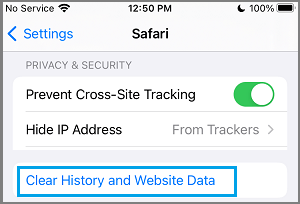
Dans la fenêtre contextuelle de confirmation, appuyez sur Effacer l'historique et les informations pour confirmer.
Les étapes ci-dessus effaceront toutes les données des enregistrements mis en cache, notamment l'historique, les cookies et autres informations, enregistrées dans le cache du navigateur Safari sur votre ordinateur.
Après avoir vidé le cache Safari, vous constaterez peut-être que vos sites Web préférés se chargent plus lentement que d'habitude lorsque vous y accédez pour la première fois.
Quoi qu'il en soit, les choses reviendront rapidement à la normale et vous constaterez des performances améliorées lorsque vous visiterez les mêmes sites Web, la prochaine fois.
- Associé: Comment accélérer la lenteur du navigateur Safari sur Mac
2. Effacer le cache des applications sur iPhone ou iPad
Outre le navigateur Safari, les applications que vous utilisez sur iPhone stockent des données de connexion, l'historique des messages et diverses autres informations liées à l'application sur votre iPhone.
Le cache de l'application et les informations associées sur l'iPhone sont étiquetés comme « Documents et informations » et la seule solution pour effacer ces informations de l'iPhone consiste à supprimer et à réinstaller l'application sur votre ordinateur.
Accédez à Réglages > Normal > Stockage iPhone et attendez que l'iPhone affiche l'état du stockage sur votre appareil.
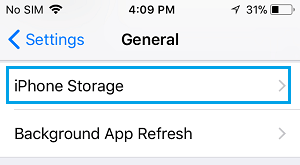
Sur l'écran de stockage de l'iPhone, appuyez sur l' application qui stocke probablement le plus d'informations sur votre appareil.
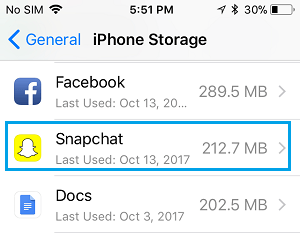
Sur l'écran suivant, choisissez Supprimer l'app pour supprimer l'application et toutes ses informations de votre appareil.
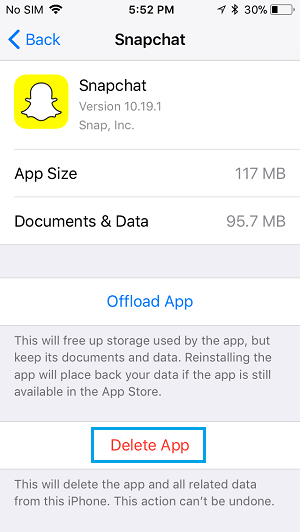
Dans la fenêtre contextuelle de confirmation, appuyez sur l'option Supprimer l'application pour valider.
Après avoir supprimé l'application, ouvrez l'App Store > Télécharger et installez -la à nouveau sur votre appareil.
Dès que l'application est réinstallée, vérifiez l'espace de stockage qu'elle occupe en allant dans Réglages > Normal > Stockage iPhone > Applications réinstallées (Snapchat dans ce cas).
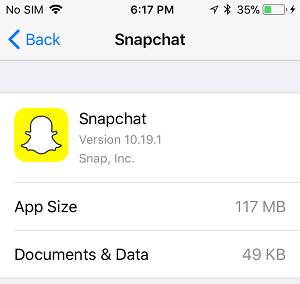
Comme vous pouvez le constater, l'espace de stockage occupé par Paperwork and Information a considérablement diminué, passant de 95.7 Mo à seulement 49 Ko sur l'application réinstallée.
De même, vous pourrez consulter différentes applications répertoriées sur l'écran « Stockage iPhone » et effacer le cache des applications (documents et informations) générés par différentes applications sur votre iPhone.
- Associé: Décharger les applications inutilisées sur iPhone pour récupérer la zone de stockage
3. Redémarrez l'iPhone ou l'iPad pour effacer la mémoire
Une solution simple pour améliorer l’efficacité de l’iPhone ou de l’iPad consiste à redémarrer facilement votre machine.
Accédez à Réglages > Normal > faites défiler vers le bas et appuyez sur Éteindre . Sur l'écran suivant, utilisez le curseur pour éteindre l'iPhone.

Attendez que l'iPhone s'éteigne complètement en quelques secondes > Après 30 secondes, redémarrez l'iPhone en appuyant sur le bouton Marche/Arrêt.
Redémarrer la machine de temps en temps est particulièrement utile dans les anciens modèles d'iPhone et d'iPad.
- Comment vider le cache du navigateur Safari sur Mac
- Comment définir ou modifier la page d'accueil de Safari sur Mac et iPhone
