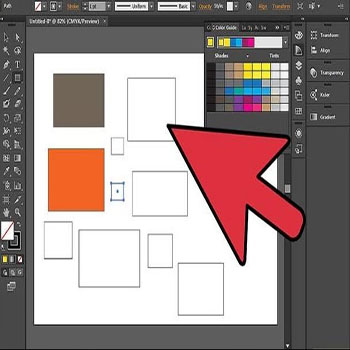
Parmi les applications les plus populaires pour la conception d'images et de photos, Adobe Illustrator se distingue. Ce logiciel permet de colorer les images à l'aide de votre palette de couleurs préférée. Dans cet article, nous vous montrerons comment utiliser l'outil Pot de peinture dans Illustrator.
Étapes pour utiliser le pot de peinture dans Illustrator
Si vous souhaitez savoir comment utiliser le pot de peinture dans Illustrator, suivez simplement les étapes suivantes. Je les laisse ci-dessous :
- Étape 1- Lorsque vous démarrez un nouveau document, vous devez sélectionner la zone où vous souhaitez appliquer la couleur. Je vous recommande de vous entraîner à faire un grand cercle et deux petits à l'intérieur du premier.
- Étape 2– Allez dans la barre supérieure et cliquez sur « Objet » et sélectionnez « Interactive Paint », puis cliquez sur « Créer ».
- Étape 3: Appuyez maintenant sur la touche « K », qui est autrement la commande pour activer le pot de peinture dans Illustrator. Une fois activé, lorsque vous placez le curseur sur le dessin, les zones pouvant être remplies seront divisées.
- Étape 4: Ensuite, vous devez sélectionner la couleur que vous souhaitez appliquer dans le cercle de votre préférence.
Vous pourriez également être intéressé par la lecture de l'article suivant : Les 7 meilleurs logiciels de conception graphique.
En suivant ces étapes, vous pouvez appliquer la couleur de votre choix à l'aide de l' outil pot de peinture d'Illustrator sur vos images ou vos créations personnalisées.
Qu'est-ce qu'Illustrator ?
Illustrator est un logiciel d'art graphique et de conception vectoriel développé par la société Adobe, il est donc compatible avec d'autres programmes Adobe tels que Photoshop et After Effects.

Ce logiciel, qui compte déjà 17 éditions, est compatible avec Windows et Mac OS X. Son interface simple et organisée vous permet d'utiliser facilement les outils et paramètres nécessaires à la création de graphismes, d'illustrations, de designs originaux et de tout autre contenu visuel.
Je vous le dis, Adobe Illustrator a l'avantage de vous proposer un système de conception vectorielle, avec lequel vous pouvez agrandir la taille des images créées sans compromettre leur qualité.
Par contre, cette application est simple à utiliser, ci-dessus je vous ai montré à quel point il est pratique d'utiliser le pot de peinture dans Illustrator. Ainsi, son utilisation constante et ses pratiques quotidiennes feront de vous un expert du design.
Outils
Parmi les outils disponibles, vous pourrez non seulement utiliser le pot de peinture dans Illustrator, mais vous aurez également la possibilité d'avoir « Sélection », « Dessin », « Texte », « Modification », « Navigation » et « Peinture ». » dans le menu.
Cependant, nous allons nous concentrer sur la section « Peinture ». Voici les outils disponibles :
- plume: avec lui, vous pouvez créer des objets à partir de lignes droites et courbes.
- Brossez: Vous tracerez des lignes à main levée et vous pourrez créer de la calligraphie si telle est votre préférence. Avec le pinceau vous avez la possibilité de styliser les traits.
- Crayon: Avec cet outil, vous pouvez tracer des lignes ouvertes et fermées à la main, comme un crayon sur du papier.
- Compte-gouttes: Vous pouvez copier des attributs d'apparence tels que la couleur, le trait, l'effet, le remplissage et les transmettre à un autre objet.
- Pot de peinture dans Illustrator: Comme nous l'avons mentionné précédemment, avec le pot de peinture, vous pouvez appliquer de la couleur sur tous les traits dessinés.
Adobe Illustrator vous offre la possibilité de devenir un designer professionnel grâce à sa méthode de travail pratique et simple. Ainsi, colorier vos créations sera un jeu d’enfant.
Vous pourriez également être intéressé par : Comment justifier du texte dans Illustrator
Conseils pour colorier dans Adobe Illustrator
Vous devez garder à l’esprit que les couleurs de vos créations jouent un rôle important dans le montage, puisque les couleurs font partie du message que vous souhaitez transmettre à votre public cible.
À l’ère du numérique, la simplification de la présentation des publicités est la règle fondamentale du design sur les réseaux sociaux. Pour cette raison, la couleur que vous choisissez doit être étroitement liée à votre message.
Gardez à l’esprit la psychologie de la couleur, puisque notre subconscient la capte également à travers les couleurs.
Coloriage dans Illustrator
Dans ce puissant logiciel d'édition graphique, vous disposerez de deux méthodes pour colorer vos images, qui sont :
- Attribuez un fond, un contour ou, pourquoi pas, les deux éléments à un objet.
- Transformez l'objet en un groupe de peinture interactive sur les bords et les faces des chemins.
Gardez à l’esprit que travailler avec des calques vous permet de gérer tous les éléments de votre conception.
Couleur par couches
Pour peindre en couches, il suffit de répartir divers objets sur toute la table de travail. De cette façon, vous avez la possibilité de sélectionner une couleur pour chacun d’eux via le pot de peinture d’Illustrator. N'oubliez pas que la couche supérieure recouvrira les couches inférieures.
Fond de table de travail couleur
Une fois l'application démarrée, la couleur de fond de la table de travail apparaîtra en blanc. Vous mettrez en œuvre vos connaissances acquises sur le pot de peinture dans Illustrator en suivant les étapes suivantes :
- Étape 1: Démarrer un nouveau projet.
- Étape 2: Sélectionnez l'outil « rectangle » et créez une forme qui couvre toute la surface du plan de travail.
- Étape 3- Appuyez sur la commande pour ouvrir le pot de peinture dans Illustrator.
- Étape 4: Sélectionnez la couleur de votre préférence pour l'arrière-plan et les bordures.
Traits de coloration dans Illustrator
Lorsque nous parlons de coloration des traits, nous devons mentionner l'option de remplissage, que vous exécutez avec le pot de peinture d'Illustrator, qui est la couleur que vous observez dans l'objet que vous sélectionnez et qui est délimitée par un trait. La ligne est le contour que l'on observe de la figure
Gardez à l’esprit que le remplissage et le contour sont implémentés comme suit :
- Objet avec couleur de remplissage, mais sans contour.
- Vous pouvez utiliser un objet avec un trait mais sans remplissage.
- Utilisez un objet avec une couleur de fond et de contour.
En ce sens, rendez-vous dans la barre d'outils en bas à gauche qui vous propose les options de remplissage et de contour. Cliquez sur le rectangle blanc pour choisir la couleur du fond et du contour.
Gardez à l’esprit que l’image devant est celle qui subira les modifications que vous apporterez, vous devez donc être très attentif à cette étape.
Recommandations pour l'utilisation du pot de peinture dans Illustrator
Si vous avez déjà compris comment utiliser le pot de peinture dans Illustrator, nous vous recommandons simplement de continuer à vous entraîner pour devenir designer professionnel. N'oubliez pas que la méthode d'apprentissage de ce logiciel est très simple, faites preuve de patience et de dévouement pour obtenir les résultats escomptés.
Vous pourriez être intéressé par : Les 8 meilleurs programmes de partage d'écran
Conclusion
N'oubliez pas que vous pouvez non seulement utiliser le pot de peinture dans Illustrator , mais aussi parcourir les différents outils que ce programme propose.

Je m'appelle Javier Chirinos et je suis passionné par la technologie. D’aussi loin que je me souvienne, j’adorais les ordinateurs et les jeux vidéo et ce passe-temps s’est transformé en travail.
Je publie sur Internet depuis plus de 15 ans sur la technologie et les gadgets, notamment dans mundobytes.com
Je suis également expert en communication et marketing en ligne et j'ai des connaissances en développement WordPress.