
Les utilisateurs de MS Office 2013 ou 2016 pourraient être surpris de constater que ces suites ne sont pas compatibles avec Image Manager. Microsoft Office. Image Manager faisait partie de MS Office. Il disposait de fonctionnalités d'édition et de gestion de photos. C'était très puissant et très utile pour éditer des photos. Dans Windows 10, vous pouvez l'utiliser comme une application autonome.
Comment puis-je utiliser Microsoft Office Picture Manager sous Windows 10 ?
?
Bien qu'il n'y ait pas beaucoup d'options d'édition, les fonctionnalités Redimensionner, Rectifier et Faire pivoter, Suppression des yeux rouges, Correction automatique, Couleur et Correction automatique sont toujours très utiles. Microsoft a depuis cessé d'utiliser ce logiciel. Cependant, vous pouvez exécuter MS Office Picture Manager dans Windows 10 :
-
Pour commencer, vous devez ouvrir l'assistant d'installation du package MS Office. Ceci concerne Office2010 ou 2007 et 2003. La clé de produit est également requise pour le package Office.
-
Pour démarrer l'assistant d'installation, entrez votre clé de produit.
-
Les personnes qui ne disposent pas d’un ancien assistant d’installation de MS Office peuvent utiliser Microsoft Office à la place. SharePoint Designer (SPD) 2010. Conserve le programme d'installation 2010 bits de SharePoint Designer 32 Ce site Ou téléchargez la version 64 bits D'ici .
-
Notez qu'avant de télécharger quoi que ce soit, vous devez vous connecter au site Microsoft.
-
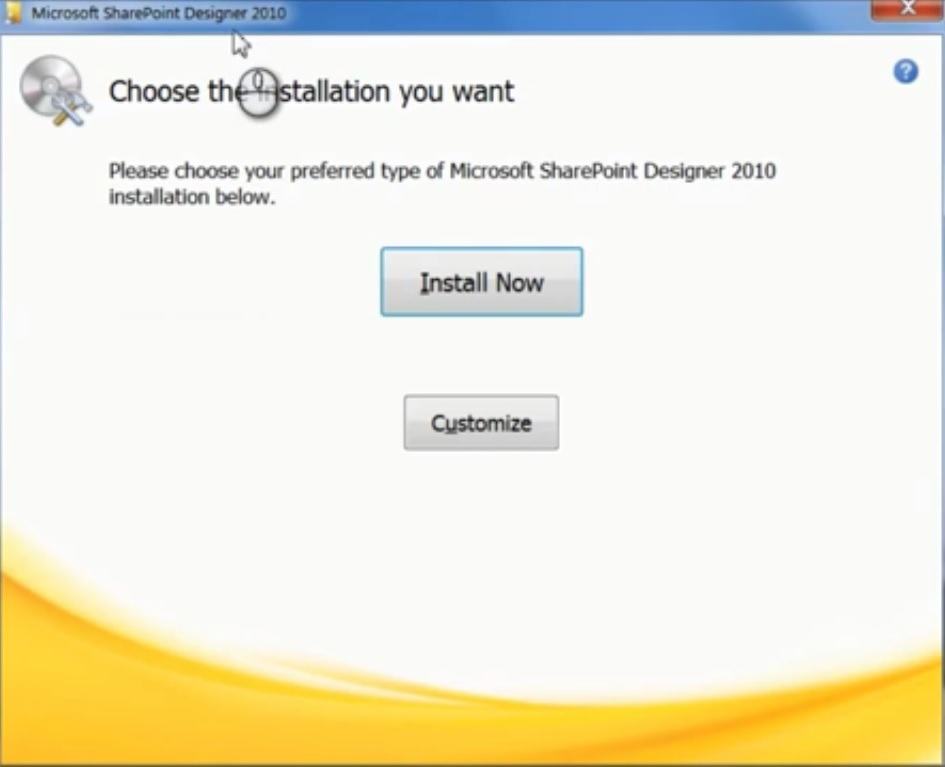
Ensuite, vous devez ouvrir l'assistant d'installation de SharePoint Designer 2010, comme indiqué dans la capture d'écran suivante.
-
Cliquez sur le bouton Vous pouvez personnaliser le vôtre Cliquez sur l'image pour voir les options de configuration.
-
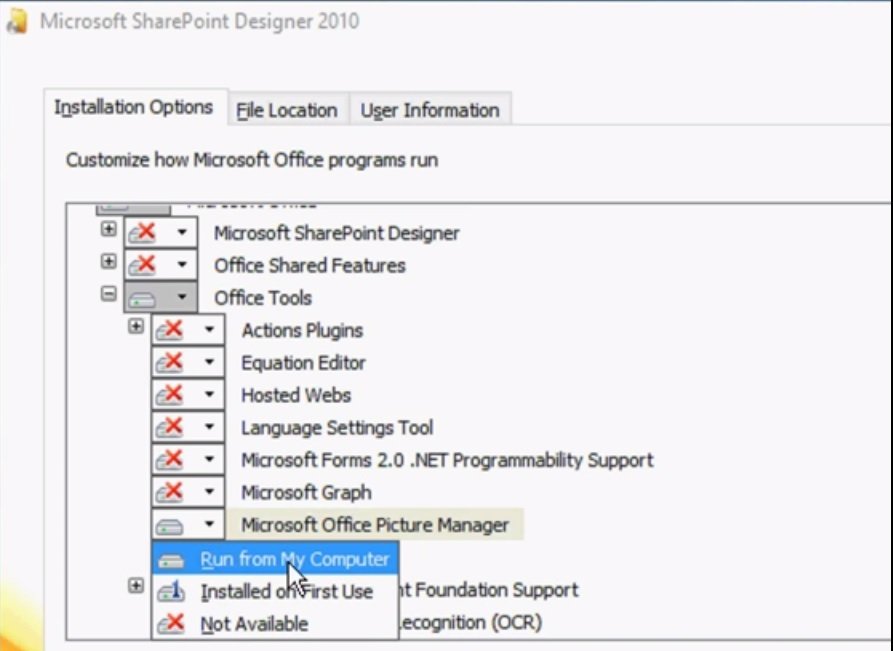
Sélectionnez chaque programme dans la fenêtre des options d'installation en cliquant sur l'un d'eux Non disponible Aux menus.
-
Cliquez ensuite sur le signe + à côté d'Outils Office pour sélectionner Non disponible Pour tous les outils Office répertoriés, à l'exception de MS Office Image Manager.
-
Ensuite, cliquez sur le menu déroulant Microsoft Office Picture Manager.
-
Choisissez l'option appropriée Mon ordinateur - Exécuter Dans le menu du gestionnaire d'images
-
Cliquez sur le bouton Installer maintenant Dans l'assistant d'installation.
-
Une fois la configuration terminée, cliquez sur le bouton Fermer Windows
-
Ouvrez maintenant le gestionnaire d'images, qui se trouve dans le menu Démarrer. Vous pouvez également le trouver en utilisant le moteur de recherche de Cortana.


Le gestionnaire d'images est désormais disponible pour éditer vos images. C'est une excellente application pour organiser vos photos et éditer vos images de base.
Avis de l'éditeur La publication originale de janvier 2017 de cet article a été entièrement réécrite et mise à jour pour refléter l'exactitude, l'exhaustivité et la fraîcheur actuelles.

Je m'appelle Javier Chirinos et je suis passionné par la technologie. D’aussi loin que je me souvienne, j’adorais les ordinateurs et les jeux vidéo et ce passe-temps s’est transformé en travail.
Je publie sur Internet depuis plus de 15 ans sur la technologie et les gadgets, notamment dans mundobytes.com
Je suis également expert en communication et marketing en ligne et j'ai des connaissances en développement WordPress.