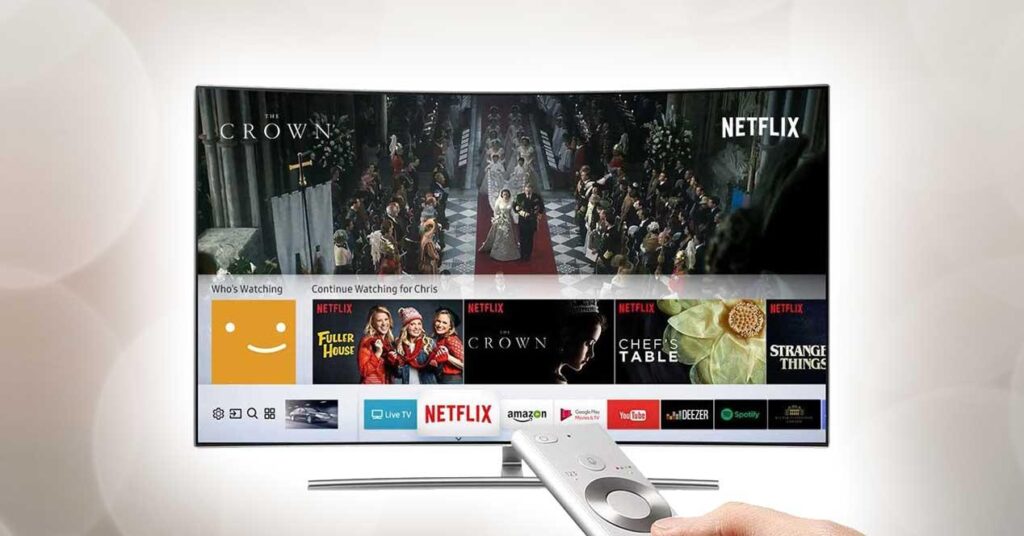
Êtes-vous nouveau dans le monde des lecteurs Blu Ray Samsung et vous vous demandez comment tirer le meilleur parti de ses fonctionnalités en téléchargeant des applications ? Ne vous inquiétez pas, vous êtes au bon endroit. Dans cet article, nous vous donnerons un guide du débutant étape par étape sur la façon de télécharger des applications sur votre appareil Samsung Blu Ray, afin que vous puissiez profiter d'une expérience de divertissement complète.
Les lecteurs Blu-ray Samsung offrent non seulement une qualité d'image exceptionnelle, mais aussi un large choix d'applications à installer, comme Netflix , Hulu, YouTube et bien d'autres. Vous trouverez ci-dessous la procédure pour télécharger et installer facilement ces applications sur votre appareil.
Étape 1 : Connectez votre Samsung Blu Ray à Internet
Avant de commencer à télécharger des applications, assurez-vous que votre appareil Samsung Blu Ray est connecté à Internet. Pour ce faire, procédez comme suit :
- Allumez votre lecteur Blu Ray et votre téléviseur.
- Appuyez sur le bouton "Accueil" de la télécommande Blu Ray.
- Sélectionnez « Paramètres », puis « Réseau ».
- Choisissez « Sans fil » ou « Filaire » selon la connexion que vous préférez.
- Si vous choisissez « Sans fil », sélectionnez votre réseau Wi-Fi et saisissez le mot de passe correspondant.
- Une fois connecté, vous devriez voir un message indiquant que la connexion a réussi.
Étape 2 : Accédez à l'App Store de Samsung
Maintenant que votre Blu Ray est connecté à Internet, il est temps d'accéder à la boutique d'applications de Samsung, appelée « Smart Hub ». Suivez ces étapes :
- Appuyez sur le bouton "Accueil" de la télécommande Blu Ray.
- Sélectionnez « Smart Hub » ou « Applications » selon le modèle de votre appareil.
- Connectez-vous à votre compte Samsung ou créez-en un si vous n'en avez pas encore. Le compte est requis pour télécharger et installer des applications.
Étape 3 : Rechercher et sélectionner des applications
Une fois dans Smart Hub, vous pouvez parcourir et rechercher des applications à télécharger sur votre appareil Samsung Blu Ray. Pour le faire :
- Parcourez les catégories disponibles, telles que « Vidéo », « Jeux » ou « Sports », pour trouver les applications qui vous intéressent.
- Utilisez la fonction de recherche pour trouver des applications spécifiques en saisissant des mots-clés associés.
- Sélectionnez l'application que vous souhaitez télécharger pour voir plus d'informations et de détails à son sujet.
Étape 4: Téléchargez et installez des applications
Lorsque vous trouvez une application que vous souhaitez installer, procédez comme suit :
- Sélectionnez l'application et appuyez sur le bouton « Installer » ou « Télécharger ».
- Attendez que l'application soit téléchargée et installée sur votre lecteur Samsung Blu Ray. Ce processus peut prendre quelques minutes, selon la taille de l'application et la vitesse de votre connexion Internet.
- Une fois l'application installée avec succès, elle apparaîtra sur l'écran principal de Smart Hub ou dans le menu des applications.
Étape 5 : Lancer et utiliser des applications
Pour commencer à utiliser les applications téléchargées sur votre lecteur Samsung Blu Ray, procédez comme suit :
- Localisez l'application sur l'écran d'accueil de Smart Hub ou dans le menu des applications.
- Sélectionnez l'application et appuyez sur "Entrée" sur la télécommande pour l'ouvrir.
- Certaines applications peuvent nécessiter que vous vous connectiez avec vos informations d'identification utilisateur avant de pouvoir les utiliser. Saisissez les informations nécessaires et suivez les instructions à l'écran.
Mettre à jour les applications
Il est important de maintenir vos applications à jour pour garantir qu'elles fonctionnent correctement et bénéficient des dernières fonctionnalités et améliorations. Pour mettre à jour vos applications sur le lecteur Samsung Blu Ray :
- Accédez à la page d'accueil ou au menu des applications de Smart Hub.
- Sélectionnez l'application que vous souhaitez mettre à jour et appuyez sur le bouton « Options » de la télécommande.
- Choisissez « Mettre à jour les applications » et suivez les instructions à l'écran pour télécharger et installer toutes les mises à jour disponibles.
Bref, télécharger des applications sur votre lecteur Samsung Blu Ray est un processus simple et rapide qui vous permettra de profiter d'une grande variété de contenus et de divertissements. N'oubliez pas de garder vos applications à jour et d'explorer régulièrement la boutique d'applications Samsung Smart Hub pour trouver de nouvelles applications intéressantes.
N'oubliez pas de consulter les sites officiels comme ceux de Samsung et de Netflix pour en savoir plus sur les applications disponibles et comment tirer le meilleur parti de votre lecteur Blu-ray Samsung. Profitez-en !
Applications du lecteur Blu-Ray Sony
https://www.youtube.com/watch?v=knvJ17CP18M
Comment installer facilement n’importe quelle application sur votre Smart TV
https://www.youtube.com/watch?v=R6St8LcpF-8
Questions Fréquentes
Avant de plonger dans notre guide étape par étape, résolvons quelques questions courantes sur les applications pour Samsung Blu Ray.
Quelles applications puis-je télécharger sur mon Samsung Blu Ray ?
Sur votre Samsung Blu Ray, vous pouvez télécharger une grande variété d'applications selon vos besoins. Certains des plus populaires incluent :
- Netflix
- YouTube
- Hulu
- Amazon Prime Vidéo
- Pandora
- Vudu
- Spotify
- Filmbox en direct
Ces applications vous permettront de profiter de contenus multimédias, tels que des films, des séries, de la musique et bien plus encore, directement depuis votre appareil Samsung Blu Ray. Cependant, il est important de mentionner que la disponibilité des applications peut varier en fonction du modèle de votre Blu Ray et de la région géographique où vous vous situez.
Comment puis-je télécharger des applications sur mon Samsung Blu Ray ?
Pour télécharger des applications sur votre appareil Samsung Blu Ray, suivez les étapes ci-dessous :
- Allumez votre téléviseur et connectez votre appareil Blu Ray.
- Accédez au menu principal de votre Blu Ray.
- Sélectionnez « Smart Hub » ou « Applications ».
- Vous trouverez ici une liste d'applications disponibles en téléchargement.
- Recherchez l'application que vous souhaitez installer et sélectionnez-la.
- Appuyez sur le bouton « Télécharger » ou « Installer ».
- Une fois le téléchargement terminé, l'application sera installée automatiquement.
- Pour accéder à l'application, revenez au menu principal et recherchez l'application dans la section des applications installées.
Veuillez noter que vous aurez besoin d'une connexion Internet pour télécharger et installer des applications. De plus, certaines applications peuvent nécessiter un abonnement payant pour accéder à leur contenu.
Puis-je mettre à jour les applications sur mon Samsung Blu Ray ?
Oui, vous pouvez mettre à jour les applications sur votre appareil Samsung Blu Ray. Pour ce faire, suivez les étapes suivantes :
- Accédez au menu principal de votre Blu Ray et sélectionnez « Smart Hub » ou « Applications ».
- Recherchez l'application que vous souhaitez mettre à jour et sélectionnez-la.
- Si une mise à jour est disponible, un bouton « Mettre à jour » ou similaire apparaîtra.
- Appuyez sur le bouton « Mettre à jour » et attendez la fin du processus.
Il est important de garder vos applications à jour car cela garantira de meilleures performances et un accès aux dernières fonctionnalités et améliorations.
Que faire si une application ne fonctionne pas correctement sur mon Samsung Blu Ray ?
Si une application ne fonctionne pas correctement sur votre appareil Samsung Blu Ray, essayez les étapes suivantes :
- Assurez-vous d'avoir une connexion Internet stable.
- Vérifiez que l'application est mise à jour vers sa dernière version.
- Redémarrez votre appareil Blu Ray et essayez à nouveau de charger l'application.
- Si le problème persiste, essayez de désinstaller et de réinstaller l'application en question.
Si vous ne parvenez toujours pas à résoudre le problème, vous pouvez consulter la page d'assistance Samsung pour obtenir de l'aide supplémentaire.
Puis-je supprimer des applications de mon Samsung Blu Ray ?
Oui, vous pouvez supprimer des applications de votre appareil Samsung Blu Ray. Pour ce faire, procédez comme suit :
- Accédez au menu principal de votre Blu Ray et sélectionnez « Smart Hub » ou « Applications ».
- Recherchez l'application que vous souhaitez supprimer et sélectionnez-la.
- Appuyez sur le bouton « Supprimer » ou « Désinstaller ».
- Confirmez la suppression de l'application lorsque vous y êtes invité.
N'oubliez pas que vous pouvez toujours retélécharger et installer toute application que vous avez précédemment supprimée.
Conclusion
Maintenant que vous connaissez les réponses à certaines questions fréquemment posées sur les applications Samsung Blu Ray, vous êtes prêt à tirer le meilleur parti de votre appareil. N'hésitez pas à vous référer à ce guide si vous avez des questions à l'avenir.
Partagez et commentez !
Si vous avez aimé cet article, n'hésitez pas à le partager sur vos réseaux sociaux ! De plus, nous serions ravis de lire vos commentaires et expériences avec les applications pour Samsung Blu Ray. Si vous avez des questions ou des préoccupations, n'hésitez pas à contacter l'administrateur de ce blog. Profitez de votre contenu multimédia préféré !

Je m'appelle Javier Chirinos et je suis passionné par la technologie. D’aussi loin que je me souvienne, j’adorais les ordinateurs et les jeux vidéo et ce passe-temps s’est transformé en travail.
Je publie sur Internet depuis plus de 15 ans sur la technologie et les gadgets, notamment dans mundobytes.com
Je suis également expert en communication et marketing en ligne et j'ai des connaissances en développement WordPress.
Les commentaires sont fermés.