
Vous souhaitez savoir comment résoudre l' erreur Isdone Dll ? Vous rencontrez cette erreur et ne parvenez pas à installer ou à exécuter les fichiers de vos jeux préférés sur votre PC ? Vous vous demandez comment corriger l'erreur Isdone Dll manquante ?
Ne vous inquiétez pas, nous avons des solutions alternatives. Suivez simplement les instructions une par une et vous éliminerez facilement le message d'erreur Isdone Dll.
De nombreux utilisateurs ont signalé avoir reçu le message d'erreur Donnell ou Isdone Dll lors de la tentative d'installation ou d'exécution de fichiers de jeu volumineux sous Windows 10, ainsi que des messages d'erreur contextuels tels que : Une erreur s'est produite lors de la décompression : fichier corrompu. Unarc.dll a renvoyé un code d'erreur : -7.
C'est très agaçant, mais la bonne nouvelle est que chaque problème a une solution. Il existe des solutions qui pourraient fonctionner pour vous ; suivez donc les instructions ci-dessous. Mais d'abord, vous devez identifier la cause de l'erreur Isdone Dll sous Windows 10.
Pourquoi l’erreur Isdone Dll apparaît-elle sur Windows 10 ?
L' erreur ISDone DLL est le plus souvent due à une quantité insuffisante de mémoire vive (RAM) ou d'espace disque pour l'installation de fichiers de jeu volumineux . D'autres causes peuvent également expliquer cette erreur sous Windows 10 :
Vous pouvez également consulter l'article : Comment trouver et supprimer les dossiers vides sous Windows 10
- Si l' Le fichier Unarc.dll est corrompu ou manquant, peut causer «Erreur Dll Isdone, erreur unarc.dll-1l»car certains jeux et applications ont besoin de ces fichiers pour fonctionner correctement.
- Parfois, un antivirus tiers ou un pare-feu Windows peut bloquer l'installation de
- En raison d'un dispositif de stockage secteurs défectueux ou défectueux dans la RAM ou le disque dur, une erreur Isdone Dll est manquante peut se produire.
Alors, sans plus tarder, regardons les solutions :
Comment corriger l’erreur Isdone Dll lors de l’installation de jeux sur Windows 10 ?
Si votre système d'exploitation Windows 10 ne démarre pas en raison d'une erreur liée à une DLL Isdone manquante, nous vous suggérons de démarrer votre système en mode sans échec et de suivre les solutions proposées.
Isdone Dll Error Solution 1 : Vérifiez la configuration système requise pour le jeu
La première solution consiste à vérifier que votre PC ou ordinateur portable respecte la configuration système requise pour le jeu. Vérifiez également la configuration minimale requise concernant la mémoire vive (RAM) et l'espace disque, ainsi que l'espace libre disponible pour l'installation du jeu.
Si vous manquez d'espace, désinstallez certains programmes pour libérer de l'espace sur votre disque dur. Vérifiez également si vous avez besoin d'une plate-forme Windows 64 bits ou d'un système Windows 32 bits pour exécuter le jeu.
Pour connaître la configuration système requise pour le jeu, nous vous conseillons de consulter le site officiel du jeu afin de vérifier la configuration minimale ou recommandée. Pour confirmer la configuration de votre système, suivez les étapes indiquées :
- Étape 1: Tout d'abord, ouvrez application dans la Barre des tâches Windows 10.
- Étape 2:Alors écris Système dans le champ de recherche
- Étape 3: Choisissez maintenant l'option À propos de votre PC pour ouvrir la fenêtre.

- Étape 4: Maintenant, faites simplement défiler jusqu'au type de système.
Si tout semble correct mais que le module Isdone Dll n'a pas pu être chargé , suivez la solution suivante.
Solution d'erreur Isdone Dll 2 : augmenter le fichier d'échange
Augmenter la taille du fichier d'échange permet d'économiser de la RAM et de résoudre le problème de « RAM insuffisante », mais cela peut provoquer l'erreur Isdone Dll sous Windows 10. Pour corriger ce problème, suivez ces étapes pour augmenter la taille du fichier d'échange :
- Étape 1: Appuyez sur la touche Touches Win + R et trouvez dans le Boîte d'exécution > écrivez le code de commande : «sysdm.cpl ». Appuyez ensuite sur la touche ENTRER pour afficher la fenêtre Propriétés système.
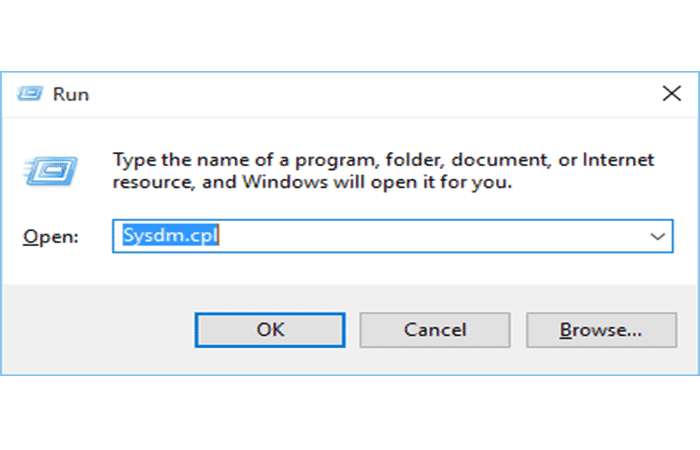
- Étape 2: Puis dans la fenêtre popup passez à l'onglet Avancé et cliquez sur le bouton configuration dans la rubrique Performance.

- Étape 3: dans la fenêtre Options de performance tu dois aller dans l'onglet Avancé et dans la rubrique Mémoire virtuelle vous devez cliquer sur le Bouton Changer.

- Étape 4: Ensuite, décochez la case «Gérez automatiquement la taille du fichier d'échange pour tous les lecteurs«Et choisissez le bouton de taille personnalisée> entrez maintenant un valeur augmentée de les peintures Taille initiale y Taille maximum, pour appuyer plus tard D'ACCORD.

REMARQUE : Windows limite le tri des pages à 3 fois la quantité de RAM (environ 12 000 Mo pour 4 Go de RAM).
- Étape 5: Sortez du fenêtre après ça, redémarrer votre système.
Vérifiez maintenant si le code d'erreur Isdone Dll est corrigé ou non, et augmentez également la taille de la mémoire pour vérifier que vous disposez de suffisamment d'espace sur le disque dur.
Solution 3 – Exécutez l’analyse SFC et DISM
Parfois, un fichier système Windows corrompu peut également provoquer l'erreur Isdone Dll manquante sous Windows 10.
Par conséquent, nous vous recommandons d'exécuter l' outil Vérificateur des fichiers système et Maintenance des images de déploiement intégré , car il permet de réparer les fichiers système Windows 10 corrompus. Procédez comme suit :
- Étape 1: Appuyez sur la touche Touche Windows + X pour ouvrir le symbole du système > et choisissez l'invite de commande en tant qu'administrateur.

- Étape 2: Maintenant, écrivez l'instruction d'exécution : DISM.exe / En ligne / Cleanup-image / Restorehealth et appuyez sur la touche Entrez.

- Étape 3 : laissez le processus de numérisation terminez à l’invite de commande. Ensuite, écrivez l'instruction SFC / scannow et appuyez sur le La touche Entrée

- Étape 4: Cela prendra entre Minutes 20 et 30 pour terminer le processus de numérisation.
REMARQUE : Une fois terminé, redémarrez votre ordinateur Windows 10 et vérifiez si l' erreur Isdone Dll est résolue.
Solution 4 – Désactivez le logiciel antivirus
Il est possible qu'un logiciel antivirus tiers installé sur votre ordinateur bloque l'installation de jeux ou d'applications. Par conséquent, la meilleure solution consiste à désactiver temporairement ce logiciel antivirus et à vérifier si l' erreur Isdone Dll se produit.
De plus, si vous démarrez votre système en mode sans échec , le programme antivirus sera automatiquement désactivé.
Solution 5 – Désactiver le pare-feu Windows
Tout comme un logiciel antivirus peut parfois bloquer l'installation de jeux, le Pare-feu Windows peut également constituer une bonne alternative. La meilleure solution consiste à désactiver le Pare-feu Windows, car cela peut résoudre l'erreur de DLL. Voici comment procéder :
- Étape 1: Dans l' barre de recherche, écris la phrase Pare-feu windows Defender.

- Étape 2: Ensuite, pour ouvrir les paramètres ci-dessous, vous devez cliquer sur Activer ou désactiver le pare-feu Windows Defender

- Étape 3: Choisir la deux boutons option Désactiver le pare-feu Windows Defender. Puis clique Accepter
Solution 6 – Vérifiez la RAM pour les erreurs
Si votre mémoire RAM présente des erreurs ou des problèmes, cela peut provoquer l'erreur Isdone Dll . La meilleure solution consiste donc à vérifier votre mémoire RAM . Pour ce faire, exécutez l'outil de diagnostic intégré à Windows. Cet outil analysera et corrigera les problèmes de RAM, le cas échéant, et générera un rapport détaillé.
Solution 7 : vérifiez les erreurs sur votre disque dur
Tout comme pour la RAM, si votre disque dur présente des erreurs, cela peut provoquer l' erreur Isdone Dll sous Windows 10. Par conséquent, vous devriez vérifier et corriger les erreurs de votre disque dur en suivant les étapes ci-dessous :
- Étape 1: Appuyez sur la touche Touche Windows + X et choisissez Invite de commande en tant qu'administrateur.

- Étape 2: À l'invite de commande, tapez l'instruction d'exécution suivante : chkdskC:/f. Ensuite, appuyez sur ENTRER (assurez-vous de remplacer la lettre C avec la lettre de votre disque dur sur lequel vous installez le jeu)

REMARQUE : La commande CHKDSK analysera et réparera automatiquement les erreurs du disque dur. Cela devrait résoudre l’ erreur Isdone Dll sous Windows 10 .
Solution 8 – Réenregistrer Isdone Dll
Si vous rencontrez toujours l'erreur « Isdone DLL manquante » sous Windows 10 , essayez de réenregistrer les fichiers Isdone DLL et Unarc DLL . Ensuite, essayez de les enregistrer à nouveau. Procédez comme suit :
- Étape 1: Dans le boîte de recherche dans le menu Démarrer, tapez Symbole du systèmeet ouvert Invite de commande en tant qu'administrateur.
- Étape 2: Maintenant, le invite de commande, rédiger la déclaration d'exécution regsvr32 Dll Isdone et appuyez sur ENTRER

- Étape 3: Ensuite, dans le invite de commande,écrire regsvr32 unrc.dll et appuyez sur la touche

- Étape 4:Après cela, quitter l'invite de commande et redémarrez votre ordinateur.
REMARQUE : Cette option corrigera désormais le code d'erreur Isdone Dll.
Solution 9 – Téléchargez manuellement le fichier DLL
Si aucune des solutions précédentes ne fonctionne, nous vous suggérons de télécharger manuellement le fichier Isdone.dll et de le placer à l'emplacement approprié. Cela résoudra définitivement le problème de l'absence du fichier Isdone.dll sous Windows 10.
REMARQUE : Vous devez vous assurer de télécharger les fichiers DLL uniquement à partir de sources fiables telles que le site web du fabricant ou le site web officiel de Microsoft, car le téléchargement de fichiers DLL à partir d’autres sites peut infecter votre ordinateur avec des virus. Suivez maintenant attentivement les étapes ci-dessous :
- Étape 1: Vérifiez le message d'erreur car il contient le numéro du fichier DLL dans notre cas, c'est «Isdone Dll»
- Étape 2: Maintenant, à partir de la source fiable, téléchargez le fichier.
- Étape 3: Ensuite, placez le fichier téléchargé dans le dossier » C: \ Windows \ System32«

- Étape 4: Enfin, redémarrez votre système
Cela corrigera l'erreur liée à l'absence de la DLL Isdone sous Windows 10.
FAQ : En savoir plus sur l’erreur Isdone Dll
Examinons maintenant quelques questions fréquemment posées sur l'erreur Isdone Dll, pour vous donner une idée plus précise de ce qu'il faut faire en fonction de votre cas.
Qu'est-ce que la DLL Isdone ?
Isdone.dll est un fichier DLL important utilisé par votre système Windows pour effectuer des tâches telles que l'installation de fichiers de succès.
Qu’est-ce que la DLL Unarc ?
Unarc DLL est un fichier DLL situé dans le dossier System32 ou SysWOW64. Cependant, il arrive que lors de l'installation de nouveaux programmes ou jeux, les fichiers Unarc.dll soient corrompus ou manquants, empêchant ainsi votre PC de lire les fichiers d'installation et provoquant l'erreur Isdone Dll au démarrage.
Comment corriger l’erreur Isdone Dll lors de l’installation de jeux ?
Il est possible que le jeu téléchargé soit corrompu ou que certains de ses fichiers soient endommagés, ce qui provoque l'erreur Isdone.dll. Dans ce cas, vous pouvez simplement réinstaller le jeu. Vous pouvez également mettre à jour vos pilotes graphiques et réenregistrer les fichiers Isdone.dll et Unarc.dll.
Solution rapide et facile pour corriger l’erreur Isdone Dll Windows 10
J'espère que les solutions manuelles proposées vous aideront à corriger l'erreur Isdone Dll sous Windows 10. Cependant, les étapes sont longues et quelque peu complexes. Si vous recherchez une solution plus simple pour corriger cette erreur de DLL, utilisez l' outil de réparation PC.
Il s'agit d'un outil avancé et multifonctionnel qui, en une seule analyse, corrige divers problèmes et erreurs sur les PC Windows. Il permet de résoudre des erreurs informatiques complexes telles que les erreurs DLL , les écrans bleus de la mort (BSOD) , de réparer les entrées de registre, de protéger votre système contre les virus et les logiciels malveillants , de corriger les erreurs EXE, et bien plus encore.
Il optimise également les performances des PC Windows en réparant les fichiers système Windows corrompus.
Vous pouvez télécharger cet outil de réparation PC ici.
Vous pourriez être intéressé par la question suivante : Comment installer des programmes sans droits d’administrateur sous Windows 10 ?
Conclusion:
Voici les méthodes efficaces pour corriger l'erreur Isdone.dll sous Windows 10. Toutes les solutions proposées sont simples et ont permis à de nombreux utilisateurs de résoudre ce problème. N'hésitez pas à essayer les 9 solutions. Nous espérons que cet article vous sera utile et que vous pourrez désormais installer et jouer à des jeux sans erreur sur votre système Windows 10.
Sommaire
- 1 Pourquoi l’erreur Isdone Dll apparaît-elle sur Windows 10 ?
- 2 Comment corriger l’erreur Isdone Dll lors de l’installation de jeux sur Windows 10 ?
- 2.1 Isdone Dll Error Solution 1 : Vérifiez la configuration système requise pour le jeu
- 2.2 Solution d'erreur Isdone Dll 2 : augmenter le fichier d'échange
- 2.3 Solution 3 – Exécutez l’analyse SFC et DISM
- 2.4 Solution 4 – Désactivez le logiciel antivirus
- 2.5 Solution 5 – Désactiver le pare-feu Windows
- 2.6 Solution 6 – Vérifiez la RAM pour les erreurs
- 2.7 Solution 7 : vérifiez les erreurs sur votre disque dur
- 2.8 Solution 8 – Réenregistrer Isdone Dll
- 2.9 Solution 9 – Téléchargez manuellement le fichier DLL
- 3 FAQ : En savoir plus sur l’erreur Isdone Dll
- 4 Solution rapide et facile pour corriger l’erreur Isdone Dll Windows 10
- 5 Conclusion:
