L'erreur « Volume de démarrage non montable » empêche le démarrage de l'ordinateur, le rendant inaccessible et inutilisable. Heureusement, cette erreur sous Windows 10 n'est pas toujours due à une panne de disque et peut être résolue.

Erreur de quantité de démarrage non montable dans Windows 10
Une erreur de quantité de démarrage non montable peut survenir en raison d'une erreur dans le système d'exploitation, de données système corrompues, d'une RAM cassée et également due à des dommages causés au disque dur, en particulier dans le cas d'ordinateurs plus anciens.
Lorsque cette erreur se produit, vous remarquerez un écran bleu indiquant « Votre PC a rencontré un problème et doit redémarrer ». message d'erreur.

Dans de nombreux cas, le système d'exploitation Windows parvient à résoudre le problème par lui-même et l'ordinateur fonctionne généralement après le redémarrage.
Si Windows ne parvient pas à résoudre le problème, vous ne pourrez pas contourner l'écran bleu de Demise, même si vous redémarrez l'ordinateur plusieurs fois.
La seule solution pour accéder à votre PC dans ce cas est de le redémarrer à l'aide d'une clé USB bootable.
Si vous n'avez pas besoin d'une clé USB amorçable, vous pouvez en créer une dès maintenant en accédant à un autre ordinateur et en suivant les étapes décrites dans ce guide : Comment créer une clé USB amorçable.
1. Redémarrez le PC et regardez pendant 4 heures !
Considérez-le ou non, nous avons personnellement vu un ordinateur de 7 ans se remettre d'une erreur de quantité de démarrage non montable, lorsqu'il a été redémarré et laissé allumé pendant environ 4 heures.
Vous pouvez essayer de suivre ces étapes et avoir probablement la patience d'attendre pendant 3 à 4 heures ou de passer à d'autres méthodes pour résoudre ce problème.
1. Utilisez le bouton d'alimentation pour éteindre l'ordinateur et laissez-le refroidir (15 à 30 minutes).
2. Appuyez sur le bouton Marche/Arrêt pour redémarrer l'ordinateur et attendez que celui-ci tente de réparer le problème, ce qui aboutira finalement à un écran noir.
3. Laissez l'ordinateur avec un écran noir pendant environ 3 à 4 heures.
J'espère que vous serez surpris de voir votre ordinateur redevenir normal. Sinon, vous pouvez passer à d’autres stratégies comme indiqué ci-dessous.
2. Utilisez la restauration automatisée
La méthode la plus simple pour réparer l'erreur de quantité de démarrage non montable consiste peut-être à redémarrer votre ordinateur à l'aide d'une clé USB amorçable et à consulter l'option de restauration automatisée qui devient disponible au redémarrage.
Note : Vous devrez peut-être autoriser le démarrage sur clé USB dans les paramètres de votre ordinateur si vous ne parvenez pas à y accéder à l'aide d'une clé USB bootable.
1. Utilisez le bouton d'alimentation pour éteindre l'ordinateur.
2. Insérez la clé USB bootable dans l'ordinateur et appuyez sur le bouton d'alimentation pour redémarrer votre ordinateur.
3. Sur l'écran d'installation de Windows, choisissez Langue , Devise , Clavier et cliquez sur le bouton Suivant.
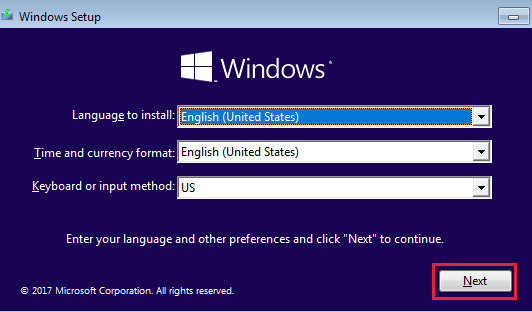
4. Sur l'écran suivant, cliquez sur Restaurer votre PC, éventuellement situé dans le coin inférieur gauche.
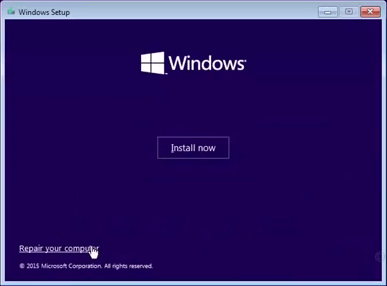
5. Ensuite, accédez à Dépannage > Options avancées > Restauration du démarrage (ou Restauration automatique).
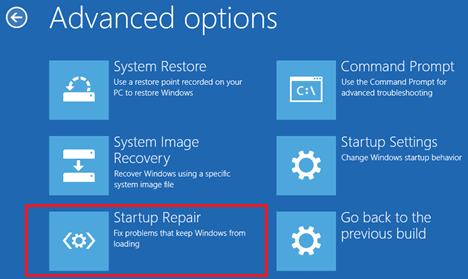
6. Cliquez sur Suivant > Windows 10 ou le système d'exploitation actuellement installé sur votre PC.
5. Suivez les instructions à l'écran pour terminer le processus de restauration du démarrage.
Avertissement : La restauration du système peut prendre beaucoup de temps. Laissez le logiciel de restauration du démarrage agir à son rythme et ne tentez pas d’interrompre ou de terminer le processus.
3. Utilisez Chkdsk
Une erreur de quantité de démarrage non montable sera provoquée en raison d'erreurs de disque difficiles. Par conséquent, suivez les étapes ci-dessous pour vérifier et restaurer les erreurs de disque difficiles sur votre ordinateur.
Commencez par éteindre l'ordinateur à l'aide du bouton d'alimentation . Insérez ensuite la clé USB bootable dans l'ordinateur et appuyez sur le bouton d'alimentation pour le redémarrer.
Une fois l'ordinateur redémarré, cliquez sur Suivant > choisissez Restaurer votre ordinateur et accédez à Dépannage > Options avancées > Commande immédiate.
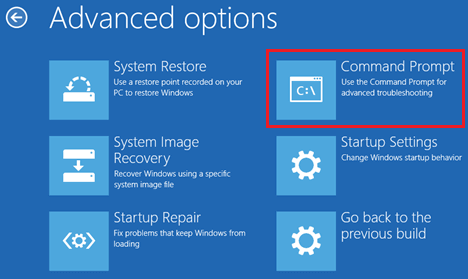
Dans la fenêtre « Invite de commandes », tapez chkdsk /rc: et appuyez sur la touche Entrée de votre clavier.
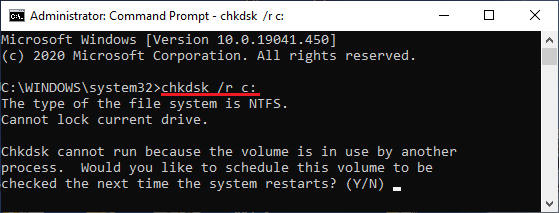
Chkdsk peut vous être proposé de s'exécuter au prochain redémarrage du système. Si cela se produit, appuyez sur O et redémarrez votre ordinateur.
Veuillez patienter pendant que la commande Chkdsk recherche et répare les erreurs de disque importantes sur votre ordinateur. Une fois l'analyse Chkdsk terminée, redémarrez votre ordinateur et vérifiez si le problème est résolu.
4. Restaurer le fichier de démarrage Grasp
Le Master Boot File (MBR) aide l’ordinateur à trouver le système d’exploitation Windows et à charger correctement le système d’exploitation.
Éteignez l'ordinateur à l'aide du bouton d'alimentation . Insérez la clé USB bootable dans l'ordinateur et utilisez le bouton d'alimentation pour le redémarrer.
Une fois l'ordinateur redémarré, cliquez sur Suivant > choisissez Restaurer votre ordinateur et accédez à Dépannage > Options avancées > Commande immédiate.
Sur l'écran d'affichage immédiat de la commande, tapez bootrec /fixmbr et appuyez sur la touche Entrée.

Attendez que la commande se termine, puis exécutez les instructions bootrec /fixboot et bootrec /rebuildbcd pour résoudre ce problème.
Après avoir suivi les instructions ci-dessus, tapez « Exit » et appuyez sur la touche Entrée pour fermer l’écran d’affichage immédiat de la commande et redémarrer votre PC.
5. Utilisez la numérisation SFC
SFC ou System File Checker est un autre utilitaire Windows intégré que vous pouvez essayer de résoudre ce problème.
Utilisez la clé USB bootable ainsi que votre PC et accédez à l'écran d'invite de commandes en suivant les étapes décrites dans les stratégies ci-dessus.
Sur l'écran d'affichage de l'invite de commandes, tapez sfc /scannow et appuyez sur la touche Entrée du clavier de votre PC.
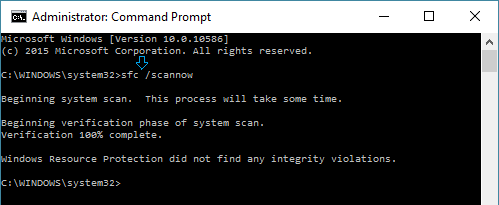
Attendez patiemment pendant que Windows 10 essaie d'analyser et de réparer les problèmes de fichiers système sur votre ordinateur.
6. Réinstallez Windows 10
Si aucune des méthodes ci-dessus ne fonctionne, vous pouvez essayer de réinstaller Windows 10 sur votre ordinateur.
L’inconvénient de cette technique est que vous vous retrouverez à laisser tomber toutes les informations et informations présentes sur votre pc.
Éteignez l' ordinateur et redémarrez-le à l'aide de la clé USB bootable . Une fois l'ordinateur redémarré, cliquez sur Suivant et choisissez l'option Installer maintenant.
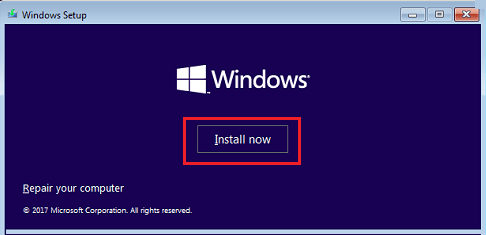
Suivez les instructions à l’écran pour réinstaller Windows 10 sur votre ordinateur.
- Comment réparer 100 % d’utilisation du disque dans Windows 10
- Comment réparer un profil utilisateur corrompu dans Windows 10
