
Vous souhaitez savoir comment quitter le mode de récupération sur un appareil Samsung ? Le mode de récupération Android est une fonctionnalité très utile de votre appareil, car il vous permet de résoudre de nombreux problèmes et même de restaurer votre appareil à ses paramètres d'usine.
Vous pouvez utiliser le mode de récupération pour flasher des ROM personnalisées, des noyaux personnalisés et de nombreux autres fichiers ZIP flashables. En fait, c'est un mode utile et de nombreuses personnes l'utilisent quotidiennement pour personnaliser dans une large mesure leurs appareils Android.
Cependant, la question principale est de savoir comment quitter le mode de récupération sur votre appareil Samsung. Voici quelques méthodes utiles pour y parvenir.
Méthodes pour quitter le mode de récupération après avoir configuré votre appareil mobile
Dans ce tutoriel, nous allons vous apprendre comment démarrer votre appareil Android en mode de récupération en un seul clic ou manuellement, quitter le mode de récupération et résoudre les problèmes qui surviennent sur votre appareil. Examinons ces options :
Ici, vous pouvez découvrir : les programmes permettant de jouer à des jeux Android sur votre PC
1. Qu'est-ce que c'est et comment utiliser le mode de récupération
Le mode de récupération d'Android est un système simple d'utilisation qui permet d'effacer les données, de vider le cache, de réinitialiser le système de démarrage , d'effectuer une réinitialisation d'usine, et bien plus encore. Il est particulièrement utile lorsque le téléphone ne s'allume pas, que l'écran est figé ou ne répond plus, ou que les paramètres sont inaccessibles.
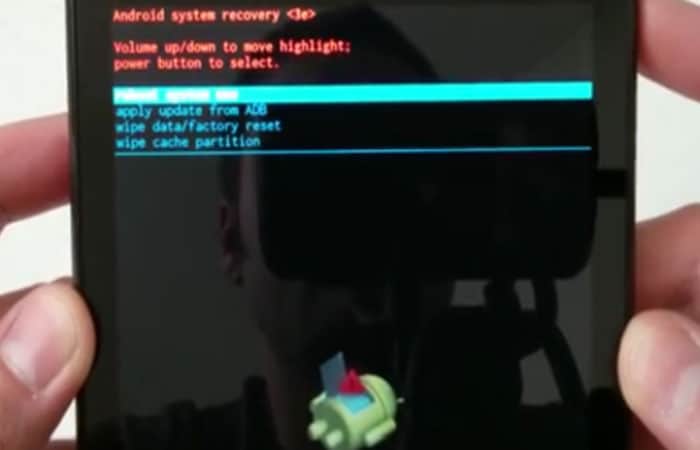
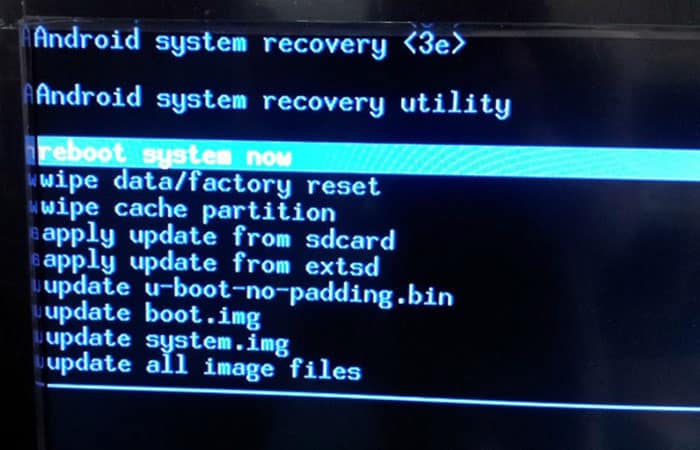
Une fois que vous êtes entré en mode de récupération ou en mode de récupération, vous pouvez utiliser le bouton de volume pour monter et descendre, vous devez appuyer sur le bouton qui doit allumer l'appareil pour choisir l'option parmi laquelle se trouvent :
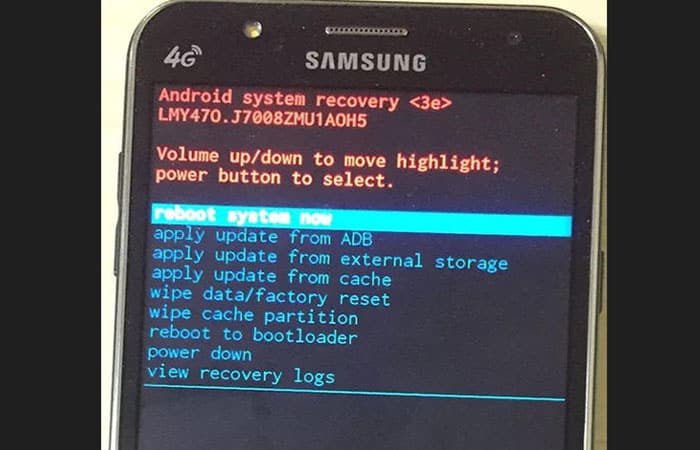
- Redémarrage du système- Si vous choisissez cette option, votre appareil démarrera instantanément en mode normal et quittera le mode de récupération.
- Effacer les données / réinitialisation d'usine- Si vous souhaitez effacer toutes les données de votre appareil, cette option vous aidera à effacer complètement votre appareil et à le réinitialiser aux paramètres d'usine.
- Effacer la partition de cache- Cette option vous permet d'effacer les fichiers cache générés sur votre appareil. Vider le cache n'affectera pas vos données personnelles et accélère souvent l'appareil.
2. Entrez en mode de récupération sur n'importe quel appareil Android
La procédure pour accéder au mode de récupération varie en fonction de l'appareil dont vous disposez. Chaque fabricant possède ses propres combinaisons de touches qui vous permettent d'accéder au mode de récupération sur votre appareil.
Sur certains téléphones (comme Samsung), vous devez appuyer sur trois touches à la fois pour accéder au mode, tandis que d'autres vous permettent d'accéder à ce mode en appuyant simplement sur deux touches.
Si vous ne souhaitez pas avoir à rechercher d'abord la bonne combinaison de touches, vous pouvez utiliser un logiciel appelé Tenorshare ReiBoot pour Android qui vous permet d'entrer en mode de récupération en un seul clic, quel que soit l'appareil que vous utilisez.
L'avantage principal de ce logiciel pour entrer et sortir du mode de récupération est qu'il active cette fonctionnalité sur votre appareil en un seul clic depuis votre PC. Il est compatible avec tous les appareils et, qui plus est, il est gratuit.
Voici les étapes à suivre pour utiliser Tenorshare ReiBoot pour entrer et sortir du mode de récupération :
Vous pouvez le télécharger ici
- Étape 1:Téléchargez et installez le logiciel sur votre ordinateur. Lancez le logiciel et connectez votre appareil à votre PC. Vous devez être sûr d'avoir activé l'option de débogage USB sur votre téléphone.
- Étape 2: Lorsque le logiciel reconnaît votre appareil, vous devez cliquer sur l'option "Entrez en mode de récupération en un seul clic" pour redémarrer votre appareil en mode de récupération.
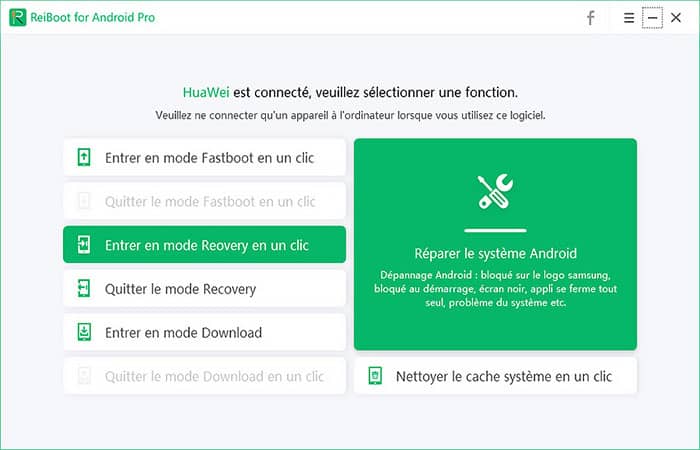
- Étape 3: Votre appareil va maintenant redémarrer en mode de récupération. Un message de confirmation apparaîtra sur votre écran lorsque votre téléphone est en mode de récupération.
3. Autres méthodes pour entrer et sortir du mode de récupération
- Passez manuellement en mode de récupération : Vous devez appuyer sur trois boutons en même temps pour démarrer votre appareil Samsung en mode de récupération et voici comment procéder.
- Étape 1: Éteignez votre appareil avec le bouton d'alimentation.
- Étape 2: Lorsque l'appareil est éteint, maintenez enfoncés les boutons volume, Accueil y puissance simultanément jusqu'à ce que le logo Samsung arrive, puis relâchez les boutons.
- Étape 3. Votre appareil redémarrera en mode de récupération.
REMARQUE : Votre appareil devrait maintenant se trouver en mode de récupération Android.
- Entrez en mode de récupération avec ADB : ADB signifie Android Debug Bridge et vous permet d'exécuter divers commandes sur votre appareil Android directement depuis votre PC. L’une de ces commandes vous donne la possibilité de démarrer en mode de récupération ou d’en sortir. Voici les étapes à suivre pour le faire :
- Étape 1: Téléchargez l'outil ADB depuis le site officiel dans ce LINK, puis installez le pilote.
- Étape 2: Connectez votre smartphone à votre PC à l'aide d'un câble USB. Activez le débogage USB sur votre appareil à partir de Menu > Paramètres > Options du développeur.
- Étape 3: écrit "Cmd" dans la barre de recherche Fenêtres, et ouvrez-le.
- Étape 4- Tapez les commandes suivantes : "récupération de redémarrage adb".
- Étape 5: Votre appareil Android devrait passer en mode de récupération.
Coincé dans le processus Comment quitter le mode de récupération ?
Si votre appareil reste bloqué avec le message « Android System Recovery 3rd » à l’écran, cette section vous expliquera comment quitter le mode de récupération en suivant les étapes suivantes :
- Étape 1: Vérifiez les boutons de votre téléphone. La première chose à vérifier est si les boutons de votre appareil fonctionnent correctement. Sinon, vous devez les corriger.
- Étape 2: Retirez la batterie et essayez de rallumer le téléphone. Une autre chose que vous pouvez faire est de retirer la batterie de votre appareil, d'attendre quelques secondes et de remettre la batterie dans votre téléphone.
- Étape 3: Utilisez ReiBoot pour Android pour réparer le système Android. Si les méthodes ci-dessus ne fonctionnent pas, vous pouvez utiliser l'option de réparation logicielle mentionnée ci-dessus pour résoudre le problème.
- Étape 3,1: Téléchargez Tenorshare ReiBoot pour Android dans ce LINK.
- Étape 3,2: activez le débogage USB sur votre appareil et connectez-le à votre ordinateur.
- Étape 3,3: Lancez le logiciel et cliquez sur l'option «Réparer le système Android».
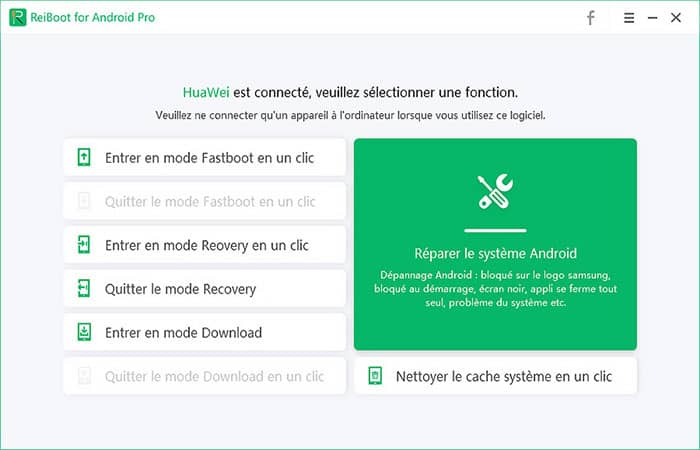
- Étape 3,4: Sélectionnez les informations de votre appareil.
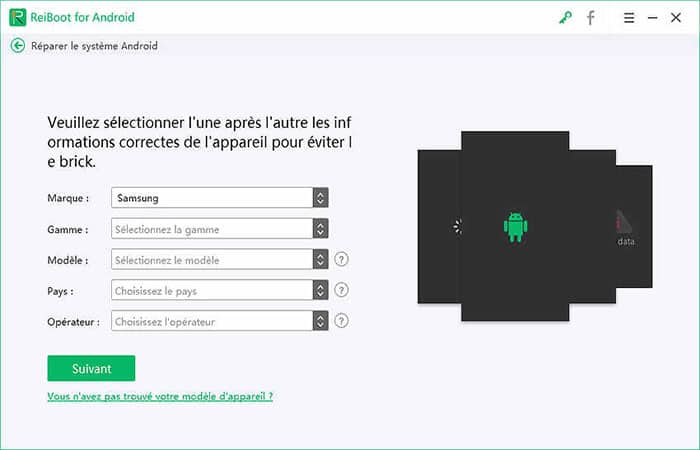
- Étape 3,5: Téléchargez le progiciel.
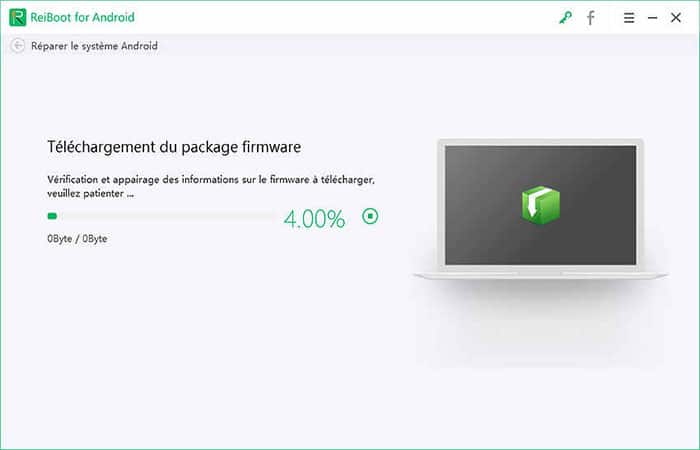
- Étape 3,6: Le programme sera responsable de la réparation du système Samsung.
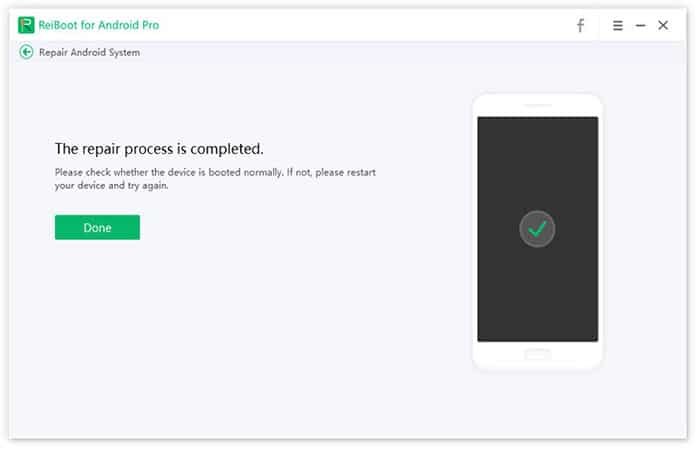
Quitter le mode de récupération (pour les appareils Samsung en particulier)
Samsung est devenu l'une des gammes de smartphones les plus fiables et les plus précieuses. Samsung est en passe de devenir un nom connu des utilisateurs et de nombreuses personnes sont très heureuses d'avoir un smartphone.
Samsung offre presque toutes les merveilleuses fonctionnalités qu'un vrai smartphone devrait avoir. Cependant, il y a quelque chose de spécial dans les smartphones Samsung qui peut surprendre de nombreux clients.
De nombreuses options incluses dans Samsung sont conçues pour être cachées, profondément sous la surface, afin que seul un véritable expert puisse les découvrir.
Dans cette partie du guide, nous allons vous proposer une description très détaillée et précise d'une fonctionnalité particulière qui peut paraître étrange aux utilisateurs : comment entrer et sortir du mode de récupération Samsung.
Partie 1 : Mode de récupération Samsung : une option cachée mais polyvalente
Le mode de récupération de Samsung est en fait l'un des menus de Samsung. La seule différence est que ce menu n'est pas affiché. Et au-delà de votre imagination, ce menu possède des fonctionnalités merveilleuses qui vous surprendront vraiment.
Dans la liste ci-dessous, vous verrez un grand nombre de situations nécessitant la présence du mode de récupération Samsung.
- Votre Samsung présente un dysfonctionnement. Si votre appareil a été infecté par un virus ou un logiciel défectueux. Le mode de récupération Samsung vous aidera à les supprimer.
- Vous avez besoin formatear l'intégralité de votre système ou partition: Vous pouvez installer des ROM efficaces pour améliorer les performances de votre smartphone à l'aide du mode de récupération Samsung.
Avec tout cela, si vous rencontrez un problème ennuyeux avec votre smartphone ou si vous souhaitez effacer des données sans les endommager, le mode de récupération Samsung est la meilleure option.
Partie 2 : Comment accéder au mode de récupération Samsung
- Étape 1: La première étape à suivre avant de démarrer votre Samsung en mode de récupération est de l'éteindre complètement pour éviter d'éventuels dommages.
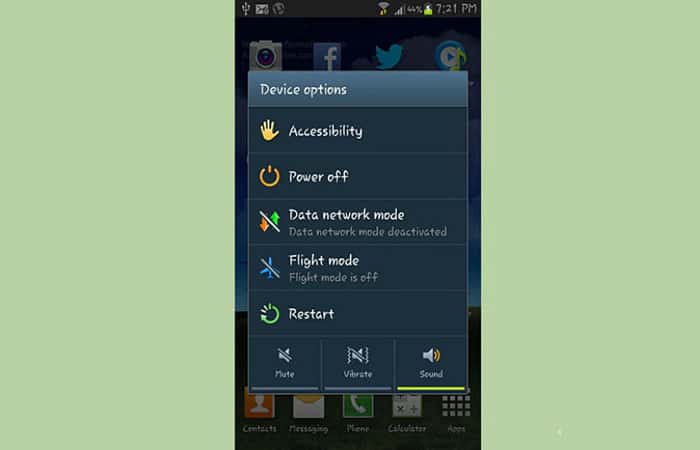
- Étape 2: En même temps, appuyez sur ces touches : Accueil, Augmentation du volume, Alimentation.
- Étape 3: Au bout d'un moment, si l'écran de votre smartphone commence à clignoter ou si un menu déroulant apparaît avec des mots bleus sur fond noir tournés vers le bas, arrêtez d'appuyer longuement sur les boutons.
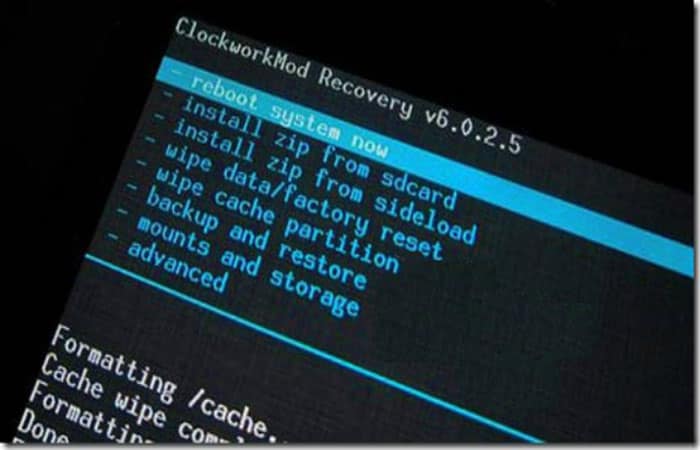
- Étape 4: Immédiatement après avoir relâché les touches, vous serez bientôt redirigé vers le mode de récupération Samsung. Contient les 3 premières lignes en rouge et 4 lignes en bleu. De ce fait, vous pourrez effectuer toutes les tâches que vous souhaitez pour développer l’efficacité de votre Samsung.
Partie 3 : Comment utiliser le mode de récupération Samsung pour récupérer des données
L'une des fonctionnalités les plus admirables et pratiques qu'offre le mode de récupération de Samsung est sa capacité à restaurer les données et les informations sur votre smartphone s'il est affecté ou cassé d'une manière ou d'une autre.
Mais le mode de récupération Samsung fonctionnant seul ne suffit pas si vous souhaitez récupérer parfaitement vos données. Si vous préférez quelque chose de plus professionnel et efficace, nous vous présenterons un logiciel parfait qui sera sans aucun doute à la hauteur de vos attentes.
Wondershare est une marque bien connue dans l'industrie informatique. Principalement axé sur la fourniture aux clients d'un logiciel polyvalent, efficace et moderne pour récupérer des données perdues/supprimées.
Ces dernières années, Wondershare a même lancé une application bien plus étonnante, qui peut être utilisée sur des appareils mobiles tels que les smartphones ou les tablettes.
Parmi ces logiciels, dr.fone – Récupération de données Android ( téléchargeable ici ) est une excellente option si vous utilisez un appareil Samsung et souhaitez récupérer des données perdues. Vous trouverez ci-dessous une description détaillée de l'utilisation de ce logiciel performant sur votre Samsung.
- Étape 1 : Téléchargez n'importe quelle version de fone – Récupération données Android sur votre ordinateur. Après cela, installez le programme et exécutez-le.
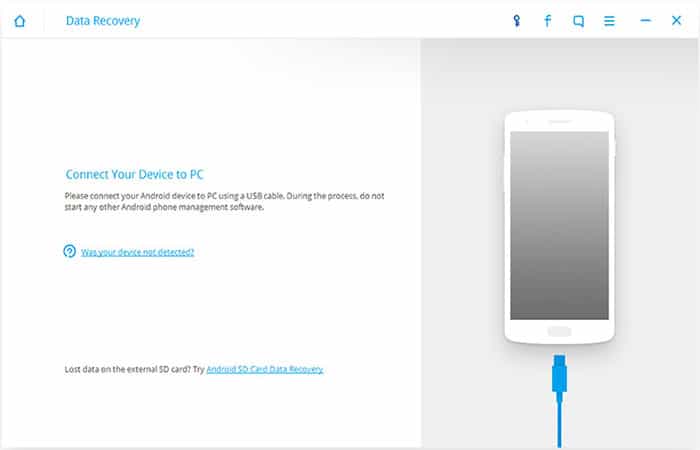
- Étape 2: Une fois que vous avez confirmé que le logiciel a été installé avec succès, connectez votre Samsung à votre ordinateur. Il faudra quelques secondes au PC pour détecter la présence de votre téléphone.
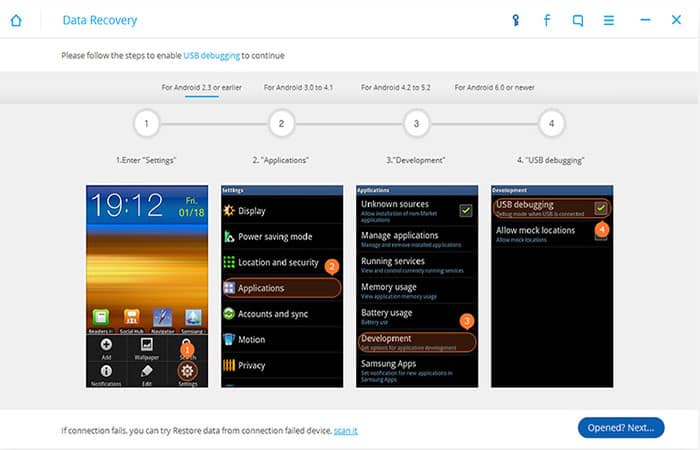
- Étape 3- Pour de meilleurs résultats de restauration, nous vous recommandons de purger votre Samsung avant de numériser. Dans les 3 barres, choisissez votre appareil actuel et suivez attentivement toutes les étapes indiquées sur l'écran ci-dessous.
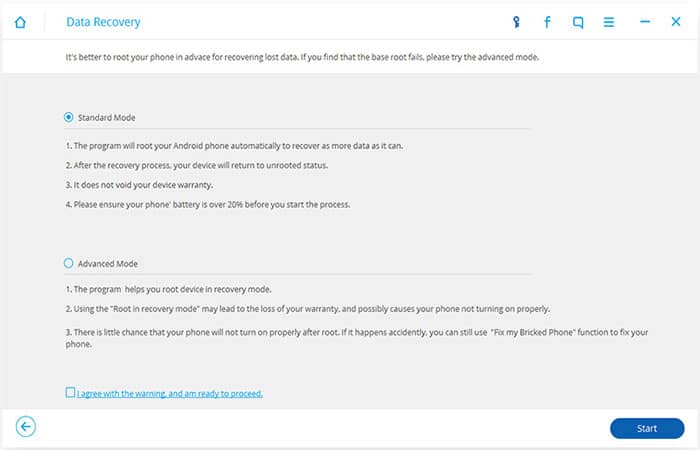
- Étape 4: Après le processus de débogage, vous serez redirigé vers l'écran suivant. Là, vous verrez une note indiquant que votre Samsung doit avoir au moins 20 % de charge pour fonctionner. Une fois que vous avez fait cela, cliquez sur le bouton Accueil pour permettre au logiciel d'analyser votre appareil.
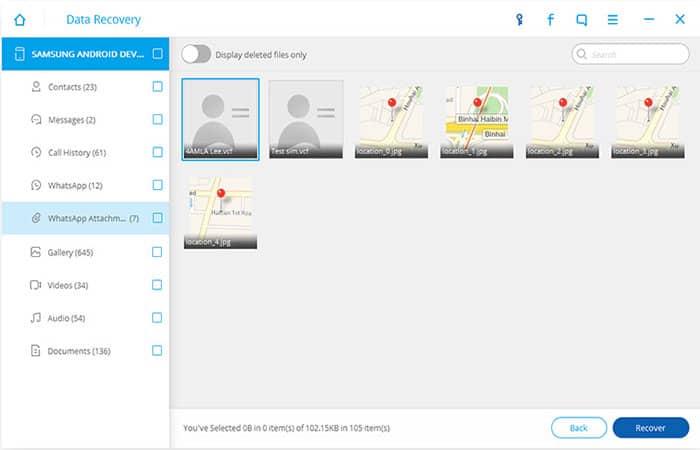
- Étape 5: Il faudra un certain temps pour analyser toutes les données perdues sur votre smartphone. Une fois qu'un fichier est enregistré, il apparaîtra à l'écran sous forme de liste. Cochez simplement la case à côté de ce que vous souhaitez récupérer, puis cliquez sur le bouton Restaurer. Les fichiers restaurés sont ensuite enregistrés sur votre ordinateur.
Partie 4 : Comment quitter le mode de récupération Samsung
Une fois que vous avez fait tout le nécessaire, vous pourriez ne pas savoir comment quitter le mode de récupération Samsung et revenir à l'état normal. Suivez simplement ces étapes et votre Samsung fonctionnera normalement comme jamais auparavant.
- Étape 1: Avant de quitter le mode de récupération Samsung, pensez à éteindre votre smartphone, vous devez vous assurer qu'il n'y a pas d'alimentation dans l'appareil.
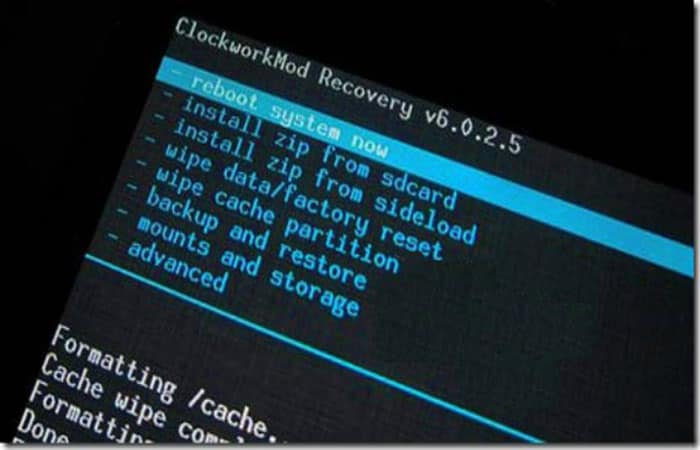
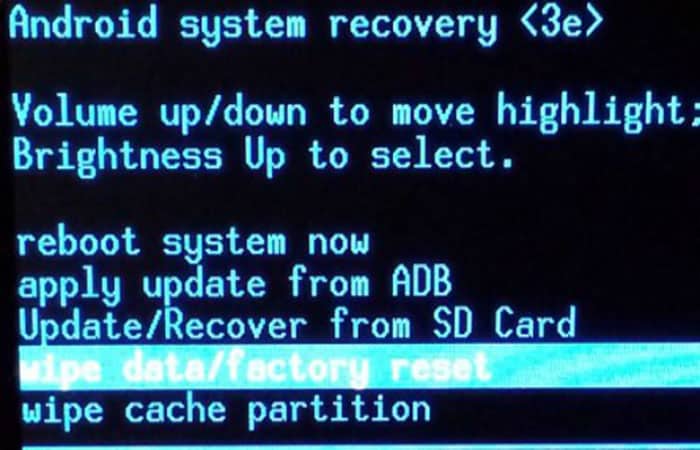
- Étape 2: Placez votre main sur le bouton de réduction du volume, il fonctionne désormais comme une touche de réduction du volume. Touchez pour passer à la barre de suppression données/réinitialisation d'usine. Il faut ensuite appuyer sur le bouton power pour choisir la barre.
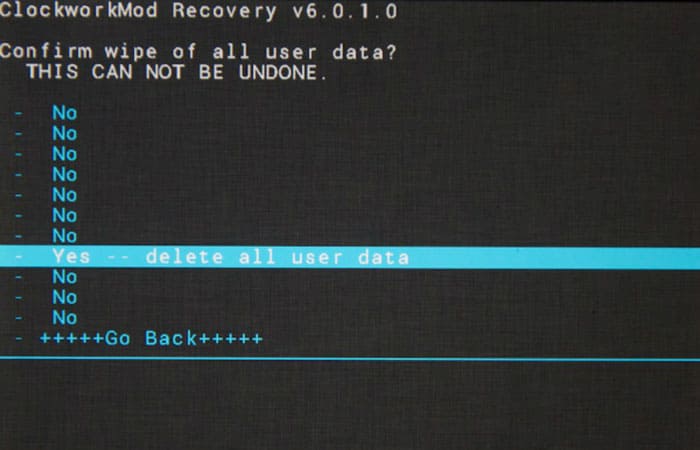
- Étape 3: Après avoir terminé la tâche ci-dessus, utilisez le bouton de réduction du volume pour passer à l'option Supprimer les données utilisateur. Appuyez ensuite à nouveau sur le bouton power pour faire le choix.
Étape 4 : Une fois ces étapes terminées, l’écran de votre Samsung redémarrera. Vous serez redirigé vers un nouvel écran proposant différentes options. Sélectionnez « Redémarrer l’appareil », puis utilisez les boutons de volume pour naviguer et confirmez avec le bouton d’alimentation.
Étape 5 : Une fois que vous aurez terminé toutes les étapes précédentes, votre Samsung reviendra à son état normal et fonctionnera comme d'habitude.
Vous pourriez également être intéressé par la lecture de : 7 applications pour écouter la radio sans Internet | Android iOS
Comme vous le verrez, chacune de ces méthodes est importante, vous devez les suivre étape par étape si vous souhaitez quitter le mode de récupération sur votre appareil mobile Samsung ou toute autre marque que vous possédez. En guise de dernière recommandation, nous vous conseillons de consulter un professionnel pour vous aider si vous ne vous sentez pas prêt à essayer ces options.

Sommaire
- 1 Méthodes pour quitter le mode de récupération après avoir configuré votre appareil mobile
- 2 3. Autres méthodes pour entrer et sortir du mode de récupération
- 3 Coincé dans le processus Comment quitter le mode de récupération ?
- 4 Quitter le mode de récupération (pour les appareils Samsung en particulier)