Pour transférer des photos d'une carte SD vers un iPhone sans ordinateur, vous avez besoin d'un lecteur de carte SD pour appareil photo numérique Lightning.
Basculer les images de la carte SD vers l'iPhone
La carte SD, également appelée carte mémoire, est largement utilisée dans les téléphones Android pour étendre l'espace de stockage et dans les appareils photo numériques comme périphérique de stockage principal et étendu.
Dès que la carte SD est pleine, il suffit de l'éloigner du smartphone ou de l'appareil photo numérique et tout son contenu sera transféré vers l'ordinateur, l'iPhone ou l'iPad.
Tout ce qui est nécessaire pour transférer les images de la carte SD vers l'iPhone est de connecter l'iPhone au « Lecteur Lightning vers carte SD Digicam » et l'application Images native s'occupera du reste.
1. Basculez toutes les images de la carte SD vers l'iPhone
Suivez les étapes ci-dessous pour transférer les images de la carte SD vers l'iPhone ou l'iPad.
1. Insérez la carte SD dans le lecteur Lightning vers lecteur de carte SD et connectez le connecteur Lightning à votre iPhone.

2. Ouvrez l' application Images sur votre iPhone (au cas où elle ne s'ouvrirait pas automatiquement).
3. Une fois dans l'application Images, appuyez sur l'onglet Importer, puis sur Importer tout , situé en haut à droite de votre écran.
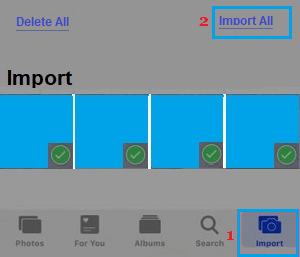
4. Dès que les images sont importées, il vous sera demandé de choisir si vous souhaitez conserver les images sur la carte SD après le changement ou les supprimer.

Appuyez sur « Conserver » si vous souhaitez que les images restent sur la carte SD. Appuyez sur « Supprimer » si vous souhaitez vider la carte SD.
2. Basculez les images choisies du lecteur de carte SD vers l'iPhone
Il est également possible de sélectionner manuellement des images de carte SD spécifiques à transférer sur iPhone.
1. Insérez la carte SD dans le lecteur Lightning vers lecteur de carte SD et connectez le connecteur Lightning à votre iPhone.
2. Ouvrez l' application Images sur votre iPhone (au cas où elle ne s'ouvrirait pas automatiquement).
3. Une fois dans l'application Images, appuyez individuellement sur les images que vous souhaitez transférer sur votre iPhone.
Une fois les images sélectionnées, appuyez sur l' option Importer située dans le coin supérieur droit de votre écran.
4. Dans la fenêtre contextuelle qui apparaît, appuyez sur l'option Conserver ou Supprimer, selon que vous souhaitiez conserver les images transférées sur la carte SD ou les supprimer de celle-ci.
Où trouver des images importées sur iPhone
Toutes les images importées de la carte SD vers l'iPhone doivent être disponibles dans l'application Images sur votre iPhone ou iPad.
1. Ouvrez l' application Images sur votre iPhone.
2. Appuyez sur l' onglet Albums dans le menu du bas.

3. Sur l'écran suivant, faites défiler vers le bas et appuyez sur l' album Imports.
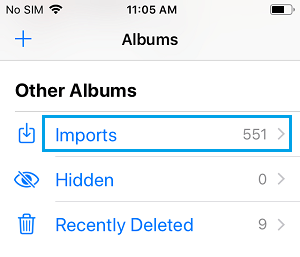
Dès que vous êtes dans l'album Importations, vous pouvez voir toutes les images importées de l'appareil photo numérique vers l'iPhone.
Impossible de découvrir le choix d'importation sur iPhone
Si vous ne voyez pas l'onglet Importer dans l'application Images sur iPhone
- Déconnectez Lightning du lecteur de carte SD de l'iPhone et reconnectez-vous après 60 secondes
- Redémarrez votre iPhone
Cela pourrait révéler l'option d'importation dans le menu inférieur de l'application Images sur votre iPhone.
- Comment transférer des images d'un appareil photo numérique vers un dossier sur Mac
- Comment passer des images d'un iPhone à un Mac à l'aide de Picture Seize

Je m'appelle Javier Chirinos et je suis passionné par la technologie. D’aussi loin que je me souvienne, j’adorais les ordinateurs et les jeux vidéo et ce passe-temps s’est transformé en travail.
Je publie sur Internet depuis plus de 15 ans sur la technologie et les gadgets, notamment dans mundobytes.com
Je suis également expert en communication et marketing en ligne et j'ai des connaissances en développement WordPress.