
Vous souhaitez savoir comment ouvrir des fichiers MPP en ligne ? Le fichier MPP fait partie du logiciel Microsoft Project. Il contient divers graphiques, listes de tâches et ressources, et prend en compte la séparation temporelle.
L' utilitaire Microsoft Project a été conçu pour gérer les projets et leur organisation. Il est couramment utilisé pour suivre l'avancement des projets, gérer les budgets, analyser la charge de travail et répartir les ressources disponibles entre les tâches.
Cela inclut la possibilité d'établir un calendrier des tâches et la nécessité de les exécuter dans les délais impartis pour les employés qui participeront à la promotion du projet de l'utilisateur. Mais que se passerait-il si vous souhaitiez le faire en ligne ? Nous allons vous montrer ici les méthodes les plus efficaces et quelques programmes que vous pouvez utiliser :
Comment ouvrir les fichiers MPP en ligne ?
Les méthodes disponibles pour ouvrir les fichiers MPP en ligne reposent sur des bases de données présentes sur des plateformes comme FriendProject et ProjectManager.com. Bien qu'il existe des milliers d'alternatives, la plupart sont payantes. C'est pourquoi nous recommandons ces deux options : ces deux systèmes en ligne sont gratuits, et il vous suffit d'accéder au portail de votre choix pour ouvrir le fichier avec l' extension .mpp.
Vous trouverez ici des informations sur la réparation des fichiers système de Windows 10 à l'aide de SFC.
Vous pouvez accéder à ces sites Web pour ouvrir les fichiers Mpp Online à partir des liens suivants :
Logiciel compatible pour ouvrir les fichiers MPP en ligne et hors ligne
La cause la plus fréquente des problèmes d'ouverture des fichiers MPP est tout simplement l'absence des applications correspondantes sur votre ordinateur. Dans ce cas, il vous suffit de rechercher des programmes compatibles pour ouvrir les fichiers MPP en ligne et hors ligne, de les télécharger et de les installer.
Vous trouverez ci-dessous un index des logiciels permettant d'ouvrir les fichiers MPP, classés en quatre catégories selon la plateforme système prise en charge. Les fichiers MPP sont présents sur toutes les plateformes, y compris les appareils mobiles . Cependant, il n'est pas garanti que tous les logiciels les prennent en charge correctement.
Il faut savoir que certaines données cryptées provenant de fichiers que notre ordinateur ne peut pas lire peuvent parfois être visualisées sur un ordinateur portable. Ainsi, nous lisons des fragments de texte ou des chiffres ; Vous devriez vérifier si cette méthode fonctionne également dans le cas des fichiers MPP.
Comment ouvrir un fichier MPP avec Microsoft Project ?
Plusieurs raisons peuvent expliquer les difficultés rencontrées pour ouvrir les fichiers MPP sur un système donné. Heureusement, les problèmes les plus courants rencontrés avec les fichiers au format Microsoft Project sont relativement simples.
Dans la plupart des cas, ils peuvent être traités rapidement et efficacement sans l’aide d’un spécialiste. Ici, nous vous montrons comment ouvrir les fichiers Mpp.
Étape 1. Installez le logiciel Microsoft Project
La raison principale et la plus courante qui empêche les gens d'ouvrir les fichiers MPP est qu'il n'existe aucun programme capable de gérer ce type d'extension. Ce problème peut être résolu en téléchargeant et en installant des programmes tels que :
- Projet Microsoft.
- Plan rationnel.
- Visionneuse de projets Housatonic.
- Visionneuse de projet en direct.
La liste complète des programmes regroupés par système d’exploitation se trouve ci-dessus. L'une des méthodes les plus sûres pour télécharger des logiciels consiste à utiliser les liens fournis par les distributeurs officiels. Nous vous recommandons de visiter le site Web de Microsoft Project et de télécharger le programme d'installation à partir de là.
Étape 2. Assurez-vous d'avoir la dernière version de Microsoft Project
Vous ne parvenez toujours pas à accéder aux fichiers MPP même si Microsoft Project est installé sur votre système ? Vous devez donc vous assurer que le logiciel est à jour.
Il peut également arriver que les développeurs de logiciels, lors de la mise à jour de leurs applications, ajoutent la prise en charge d'autres formats de fichiers plus récents. Cela peut expliquer en partie pourquoi les fichiers MPP ne sont pas compatibles avec Microsoft Project.
La dernière version de Microsoft Project devrait prendre en charge tous les formats de fichiers compatibles avec les versions précédentes du logiciel.
Étape 3. Définissez l'application par défaut pour ouvrir les fichiers MPP dans Microsoft Project
Après avoir installé Microsoft Project (la dernière version) , assurez-vous qu'il est défini comme application par défaut pour l'ouverture des fichiers MPP. La méthode est très simple et varie peu d'un système d'exploitation à l'autre.
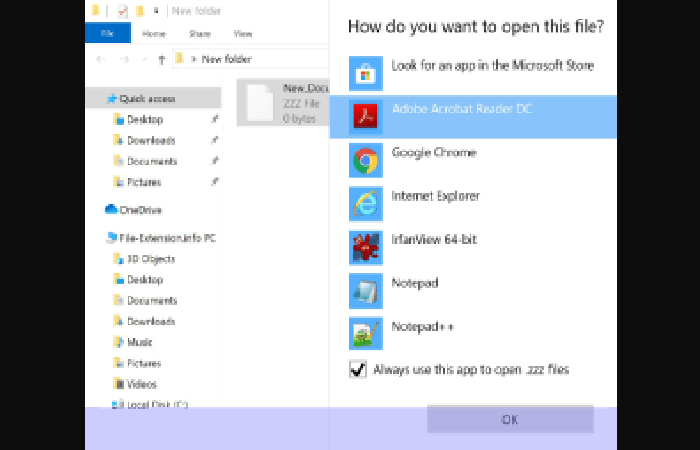
La procédure pour modifier le programme par défaut sous Windows est la suivante :
- Étape 1: Lorsque vous cliquez sur MPP avec le bouton droit de la souris, un menu apparaîtra dans lequel vous devrez sélectionner l'option Ouvrir avec.
- Étape 2: Cliquez sur Choisissez une autre applicationpuis sélectionnez l'option Plus d'applications.
- Étape 3. Pour terminer le processus, sélectionnez Trouver une autre application dans cette entrée PC et, à l'aide de l'explorateur de fichiers, sélectionnez le dossier d'installation de Microsoft Project.
- Étape 4: Confirmez en cochant utilisez toujours cette application pour ouvrir les fichiers MPP et en cliquant sur Accepter.
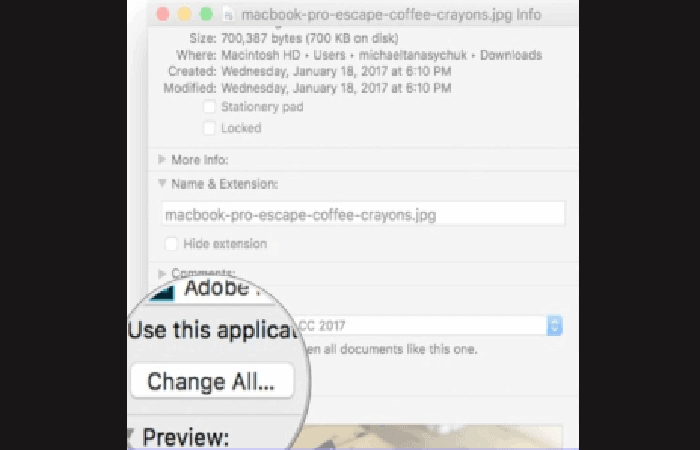
La procédure pour modifier le programme par défaut sous macOS est la suivante :
- Étape 1: Un clic droit sur le fichier MPP sélectionné ouvre le menu armoires de bureau et choisissez l'option information.
- Étape 2: Recherchez l'option Ouvrir avec- Cliquez sur le titre s'il est masqué.
- Étape 3: Dans la liste, choisissez le programme approprié et confirmez en cliquant sur Changez pour tout…
- Étape 4: Enfin, un message devrait apparaître indiquant ce qui suit : Cette modification sera appliquée à tous les fichiers avec l'extension MPP. Cliquez sur le bouton Continuerpour confirmer votre choix.
Étape 4. Assurez-vous que le fichier MPP est complet et sans erreur.
Si vous avez soigneusement suivi les étapes répertoriées aux points 1 à 3, mais que le problème persiste, vous devez vérifier si le fichier est un fichier MPP approprié. Des problèmes d'ouverture du fichier peuvent survenir pour plusieurs raisons.
Vérifiez que le fichier MPP en question n'est pas infecté par un virus informatique : si c'est le cas, cela pourrait expliquer pourquoi vous ne pouvez pas y accéder. Il est recommandé d'analyser votre système à la recherche de virus et de logiciels malveillants dès que possible ou d'utiliser un antivirus en ligne. Le fichier MPP est-il infecté par un logiciel malveillant ? Suivez les instructions de votre antivirus.
Vérifiez que la structure du fichier MPP est intacte : avez-vous reçu le fichier MPP d’une autre personne ? Demandez-lui de vous le renvoyer. Il se peut que le fichier n’ait pas été copié correctement sur le support de stockage et qu’il soit incomplet, ce qui empêche son ouverture. Il est également possible que le téléchargement du fichier MPP ait été interrompu, ce qui a corrompu les données. Essayez de télécharger à nouveau le fichier depuis la même source.
- Vérifiez si l'utilisateur avec lequel vous êtes connecté dispose des privilèges d'administrateur : Parfois, pour accéder aux fichiers, l'utilisateur doit disposer des privilèges d'administrateur. Pour ce faire, procédez comme suit :
- Étape 1: Déconnectez-vous de votre compte actuel et connectez-vous à un compte avec des privilèges d'accès suffisants.
- Étape 2: Ouvrez ensuite le fichier au format Microsoft Project.
- Vérifiez si votre système peut gérer Microsoft Project : Si le système est soumis à une forte charge, vous ne pourrez peut-être pas gérer le programme que vous utilisez pour ouvrir les fichiers MPP. Dans ce cas, vous fermez les autres applications.
- Assurez-vous que les derniers pilotes, mises à jour système et correctifs sont installés : Le système et les pilotes mis à jour rendent non seulement votre ordinateur plus sécurisé, mais peuvent également résoudre les problèmes de fichiers. Format de projet Microsoft. Les fichiers MPP peuvent fonctionner correctement avec un logiciel mis à jour qui corrige certaines erreurs système.
Qu'est-ce que le fichier MPP et quelle est sa fonction ?
Les fichiers MPP contiennent des données stockées à l'aide du logiciel de gestion de projet spécialisé Microsoft Project. Ces fichiers incluent des données telles que le calendrier, la liste des tâches et d'autres informations relatives au projet. Ils constituent ainsi un outil précieux pour les chefs de projet.
Microsoft Project crée un fichier .mpp contenant les paramètres nécessaires à la création d'une tâche. Il est important de noter que la séquence de planification est visualisée à l'aide de diagrammes de Gantt . Les mises à jour du logiciel MS Project peuvent empêcher l'ouverture des fichiers .mpp créés avec des versions obsolètes de l'utilitaire.
Vous pouvez ouvrir un fichier avec une extension MPP sur les systèmes d'exploitation Windows, Mac OS et Linux , ainsi que sur les appareils mobiles fonctionnant sous les plateformes de téléphonie populaires Android et Windows Phone.
L'utilitaire OpenProj convient à tous les systèmes d'exploitation ; il permet d'ouvrir les fichiers MPP et d'accéder à des services en ligne, comme le site web AMIPROJECT.COM. Seavus Project Viewer est un autre outil populaire et performant. Grâce à l'ancienneté de ce format, de nombreuses applications commerciales compatibles avec les projets MPP ont été développées.
Fonctions des fichiers MPP
Les fichiers MPP, générés avec MS Project, peuvent être utilisés au sein des équipes de projet pour :
- Gérer l'attribution des tâches.
- Surveiller et rendre compte des progrès.
- Contrôler les finances.
- Créer des horaires, etc.
Les fichiers MPP du projet peuvent être mis à jour par différents membres d'une équipe donnée. Pour minimiser le risque d'accès non autorisé, il est possible de définir des privilèges d'accès spécifiques et des blocs d'informations dans les fichiers.
Compatibilité des fichiers MPP
L'ouverture des fichiers MPP sert également à assurer une compatibilité maximale avec les modifications introduites par les différents membres d'une équipe donnée travaillant sur un projet, il est conseillé de mettre à jour Microsoft Project vers sa dernière version. Si vous utilisez différentes versions de Microsoft Project, vous risquez de rencontrer des problèmes pour lire correctement les modifications apportées par d'autres utilisateurs.
Que faire si l'application de liste est déjà installée ?
Une application fréquemment installée devrait automatiquement contacter le fichier MPP. Si ce n'est pas le cas, le fichier MPP peut être connecté manuellement avec une application nouvellement installée. Pour le résoudre, suivez simplement ces étapes :
- Étape 1- Faites un clic droit sur le fichier MPP et après les options, vous pouvez sélectionner l'option « Sélectionnez le programme par défaut ».
- Étape 2: Ensuite, vous devez sélectionner le Option "Afficher" et trouvez votre application préférée. Les modifications introduites doivent être approuvées à l'aide de l'option Accepter.
Pourquoi ne pouvez-vous pas ouvrir les fichiers MPP ?
Les fichiers MPP peuvent également avoir un autre terrain. Parfois, même l'installation d'un logiciel sur un ordinateur qui sert des fichiers MPP ne résoudra pas le problème. L'impossibilité d'ouvrir et de travailler avec les fichiers MPP peut également être due à :
- Fichier de communication MPP non pris en charge dans les entrées de registre.
- Endommager le fichier MPP que nous avons ouvert.
- Infection du fichier MPP (virus)
- Ressource informatique trop petite.
- Conducteurs irréguliers.
- Résoudre les problèmes d’extension MPP du registre système Windows.
- Installation inachevée du programme qui sert l'extension MPP.
L'élimination de ces problèmes devrait entraîner l'ouverture et l'utilisation libre des fichiers MPP. Si l'ordinateur rencontre toujours des problèmes avec les fichiers, vous devez alors faire appel à un expert qui définira la cause exacte.
Votre ordinateur n'affiche pas les extensions de fichiers, que devez-vous faire ?
Sur les systèmes d'installation Windows standard, l'ordinateur ne voit pas l'extension de fichier MPP. Il peut être modifié avec succès dans les paramètres. Suivez simplement ces étapes :
- Étape 1: Entrez le "Panneau de commande" et choisissez « Affichage et personnalisation ».
- Étape 2: Alors tu dois aller à «options de dossier» et ouvrez le "vue".
- Étape 3: Dans l'onglet "Regarder", l'option «Extensions de rue de types de fichiers connus» c'est facultatif; vous devez sélectionner cette option et confirmer l'opération en appuyant sur le bouton "Accepter".
REMARQUE : À ce stade, lors du développement de tous les fichiers, y compris les fichiers MP, le nom du fichier devrait apparaître.
Causes des problèmes d'ouverture des fichiers MPP
Le problème le plus courant, à cause duquel les utilisateurs ne peuvent pas ouvrir ce fichier, est un programme mal attribué. Pour le réparer sous Windows, vous devez procéder comme suit :
- Étape 1: il faut faire un clic droit sur le fichier, dans le menu contextuel, déplacer la souris sur l'élément « Ouvrir avec » et sélectionnez le menu déroulant sélectionner un élément de programme.
- Étape 2: En conséquence, vous verrez une liste des programmes installés sur votre ordinateur et vous pourrez en choisir un approprié.
REMARQUE : Nous vous recommandons également de cocher la case en regard de l'élément « Utiliser cette application pour tous les fichiers MPP ».
Un autre problème, le fichier MPP est endommagé, est causé par notre utilisateur et constitue une panne assez courante. Une telle situation pourrait se produire le cas échéant. Par exemple : le fichier n'a pas été complètement téléchargé en raison d'une erreur du serveur, le fichier a été initialement corrompu, etc. Pour éliminer ce problème, utilisez l'une des recommandations :
- Essayez de trouver le fichier souhaité sur une autre source Internet:Vous aurez peut-être la chance de trouver une version plus adaptée. Exemple de recherche pour Google: «Fichier Type de fichier : MPP». Remplacez simplement le mot « fichier » par le nom dont vous avez besoin
- Demandez à se renvoyer le fichier source, il a peut-être été corrompu lors de la transmission.
Mise à jour des versions pour ouvrir les fichiers MPP
Essayez-vous d'ouvrir un fichier MPP créé avec une version ultérieure de Project ? Voici la marche à suivre dans ce cas.
- Version du projet utilisée :
- Ouvrir la version du fichier: Projet 2010, Projet 2013 ou Projet 2016.
- Remarques: Dans Project 2010, Project 2013 et Project 2016, le même format de fichier est utilisé. Par exemple, un projet créé dans Project 2016 peut être ouvert dans Project 2010 sans l'enregistrer dans un autre format.
- Version du projet utilisée : Projet 2010, Projet 2013 ou Projet 2016.
- Observations: Le convertisseur n'est pas disponible. Si vous souhaitez ouvrir un fichier créé dans Project 2007, Project 2010 ou Project 2013 dans Project 2016, demandez à l'expéditeur de l'enregistrer au format Project 2007 et de le renvoyer.
- Version du projet utilisée : Projet 2000 ou Projet 2002 Projet 2007 ou Projet 2010.
- Remarques: Deux options sont possibles :
- Si vous utilisez Project 2003 avec le Service Pack 3 (SP3), les fichiers de projet Project 2007 ne peuvent être ouverts qu'en lecture. Téléchargez le package de mise à jour 3 (SP3) pour Microsoft Office 2003.
- Pour l'application Project 2003, il n'existe aucun convertisseur sans le package Update 3 (SP3). Effectuez une mise à niveau vers Project 2003 Service Pack 3 (SP3) ou demandez à l'expéditeur du fichier dans Project 2007 ou version ultérieure de l'enregistrer au format Project 2000-2003 et de le renvoyer.
- Version du projet utilisée : Projet 2000 ou Projet 2002 Projet 2007 ou Projet 2010.
- Observations: Le convertisseur n'est pas disponible. Demande à l'expéditeur les fichiers au format Project 2010 avant d'envoyer un fichier d'enregistrement au format Project 2000-2003.
- Version du projet utilisée : Projet 2000, Projet 2002, Projet 2007 ou Projet 2010.
- Remarques: Le convertisseur n'est pas disponible. Demandez des fichiers au format Project 2007 ou version ultérieure à l'expéditeur avant d'envoyer un fichier d'enregistrement au format Project 2000-2003.
- Version du projet utilisée : Projet 2000 et versions ultérieures.
- Remarques: Le convertisseur n'est pas disponible. Envisagez de passer à la dernière version de Project ou d'installer la version d'essai gratuite de Project pour tester les fonctionnalités améliorées de Project.
- Vous pouvez également demander à l'expéditeur du fichier au format Projet 2000-2003 avant de l'envoyer de l'enregistrer au format Projet 98.
- Remarques: Deux options sont possibles :
- Ouvrir la version du fichier: Projet 2010, Projet 2013 ou Projet 2016.
Vous pourriez également être intéressé par la lecture de l'article suivant : Les 7 meilleurs programmes pour récupérer des fichiers depuis un disque dur
- Remarque Project 2007 et les versions ultérieures de Projects ne peuvent pas enregistrer de fichiers au format Project 98.

Je m'appelle Javier Chirinos et je suis passionné par la technologie. D’aussi loin que je me souvienne, j’adorais les ordinateurs et les jeux vidéo et ce passe-temps s’est transformé en travail.
Je publie sur Internet depuis plus de 15 ans sur la technologie et les gadgets, notamment dans mundobytes.com
Je suis également expert en communication et marketing en ligne et j'ai des connaissances en développement WordPress.