
Toutefois, vous pouvez sélectionner et récupérer toutes les photos iCloud sur votre Mac en utilisant deux stratégies complètement différentes, comme indiqué ci-dessous.
Obtenez TOUTES les photos iCloud sur PC
Bien que iCloud Photos soit considéré comme un endroit sûr pour stocker des photos, c'est toujours une bonne idée de faire une autre sauvegarde de toutes vos photos iCloud sur un PC ou un disque dur externe.
Une autre sauvegarde de vos photos vous donnera la tranquillité d'esprit en sachant que vous disposez simplement d'une autre sauvegarde de vos souvenirs au cas où quelque chose arriverait à votre compte iCloud.
Une autre raison courante de télécharger toutes les photos depuis iCloud est de libérer de l'espace de stockage iCloud en supprimant les photos d'iCloud après les avoir téléchargées sur votre Mac.
Par conséquent, essayons les étapes pour choisir Toutes les photos iCloud et les placer sur votre ordinateur.
1. Obtenez des photos iCloud sur Mac avec Safari
En raison des limitations actuelles d'obtention d'iCloud (au moment de la rédaction de cet article), vous ne pourrez obtenir que 999 photos sur votre ordinateur à la fois.
Sur votre Mac, rendez-vous sur icloud.com et connectez-vous à votre compte iCloud à l'aide de votre identifiant Apple et de votre mot de passe . Une fois connecté, cliquez sur l' icône Images.

Dans Photos iCloud, cliquez sur l' onglet Images et appuyez sur Commande + A pour sélectionner toutes les images iCloud, puis cliquez sur l' icône Obtenir pour lancer le téléchargement de toutes les photos iCloud sur votre Mac.
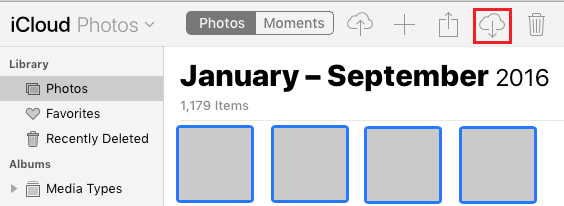
Attention : si la combinaison de touches Commande+A ne fonctionne pas, assurez-vous que Photos iCloud est activée sur votre iPhone.
Comme mentionné ci-dessus, la limite actuelle pour obtenir iCloud est de 1.000 999 photos. Cela signifie que vous ne pouvez obtenir que XNUMX photos à la fois depuis iCloud sur Mac.
Si vous avez probablement plus de 1.000 500 photos à obtenir, vous pouvez en choisir XNUMX à la fois et les mettre sur votre ordinateur.
Pour sélectionner 500 photos, cliquez sur le bouton Première photo > Descendez de 50 lignes > Maintenez la touche Maj enfoncée et cliquez sur le bouton Image restante dans la cinquantième ligne.
- Comment transférer des photos d'iPhone vers Mac avec l'image Sixteen
- Comment transférer des photos d'un appareil photo numérique vers un dossier sur un Mac

Je m'appelle Javier Chirinos et je suis passionné par la technologie. D’aussi loin que je me souvienne, j’adorais les ordinateurs et les jeux vidéo et ce passe-temps s’est transformé en travail.
Je publie sur Internet depuis plus de 15 ans sur la technologie et les gadgets, notamment dans mundobytes.com
Je suis également expert en communication et marketing en ligne et j'ai des connaissances en développement WordPress.