
Méthode 1 : profitez de l'expérience d'utilisation de Google Pixel Launcher sur votre mobile
Très peu de téléphones disposent d'un lanceur d'applications aussi performant que Google Pixel Launcher. Ce launcher semble faire l'unanimité au sein de la communauté Android. Il n’a qu’un seul défaut, il ne devrait être compatible qu’avec les appareils Google.
Vous pourriez être intéressé par : Comment personnaliser les notifications LED sur Android
Finalement, sans l'aide d'un développeur expérimenté, une solution a été trouvée pour contourner cette limitation. Grâce à elle, chacun peut désormais installer le lanceur Google Pixel sur son appareil . Et le meilleur, c'est que cela ne nécessite pas d'accès root . Voyons maintenant les étapes à suivre pour installer le lanceur Google Pixel.
Partie 1 : Téléchargez et installez Google Pixel Launcher
Pour ceux qui souhaitent essayer cette magnifique interface sans investir ni rien payer, voici la marche à suivre.
- Étape 1- Tout d'abord, vous devez autoriser l'installation d'applications provenant de sources inconnues.
- Étape 2: Ensuite, vous devrez également télécharger Garden Chair depuis le site GitHub.
Vous pouvez entrer par ici
Partie 2 : Autoriser l'installation du fichier APK
La grande majorité des propriétaires de smartphones estiment qu’il n’est pas possible d’installer une application ou un jeu en dehors du Play Store. La réalité est que cette affirmation est fausse. Vous pouvez facilement installer le logiciel à partir d'un fichier d'installation APK ou via une boutique d'applications autre que Google (Amazon App Shop).
Cette méthode nécessite de mettre à jour les paramètres par défaut de votre smartphone Android.
- Il faudra donc vous rendre au Section sécurité depuis votre mobile puis activez l'option qui permet l'installation d'applications provenant de sources inconnues.
ATTENTION : Soyez très prudent. De nombreuses applications modifiées disponibles sur Internet contiennent des virus ou des logiciels malveillants . En effet, contrairement au Play Store, qui vérifie chaque application avant sa publication, les fichiers APK disponibles en ligne ne sont pas vérifiés. Si possible, vérifiez l’intégrité des applications que vous téléchargez à l’aide du système d’empreinte MD5. Nous vous recommandons de désactiver l’option « Sources inconnues » une fois l’installation de Google Pixel Launcher terminée.
Partie 3 : Téléchargez Google Pixel Launcher
Téléchargeons maintenant l'application Google Pixel Launcher. Ce lanceur alternatif reprend l'interface des smartphones Pixel et propose des fonctionnalités supplémentaires, comme la possibilité de masquer vos applications ou de personnaliser les icônes.
- Étape 1: Ouvrez la page GitHub du développeur en cliquant ici lien depuis votre navigateur
- Étape 2: Cliquez sur le bouton Télécharger
- Étape 3: Obtenez l'APK
REMARQUE : Si vous avez effectué cette opération depuis un ordinateur, vous devrez transférer le fichier Launcher sur votre smartphone.
- Étape 5: Cliquez sur le fichier pour lancer l'installation de l'application
- Étape 6: Une fois le processus terminé, revenez à l'écran d'accueil
- Étape 7: Android vous demandera de choisir une nouvelle interface d'accueil
- Étape 8: Sélectionnez dans la liste des chaises de jardin puis choisissez toujours
- Étape 9: Appuyez ensuite et maintenez votre doigt quelques secondes sur un espace vide de l'écran Android
- Étape 10: Cliquez sur configuration
- Étape 11: Sélectionnez le menu UI pour modifier les paramètres d'affichage du lanceur (personnalisation des icônes)
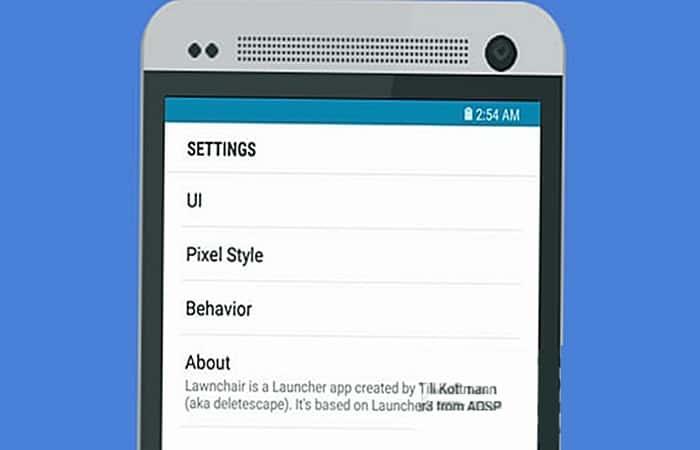
- Étape 12: Au menu Style de pixels vous pouvez changer la forme de la barre de recherche Google
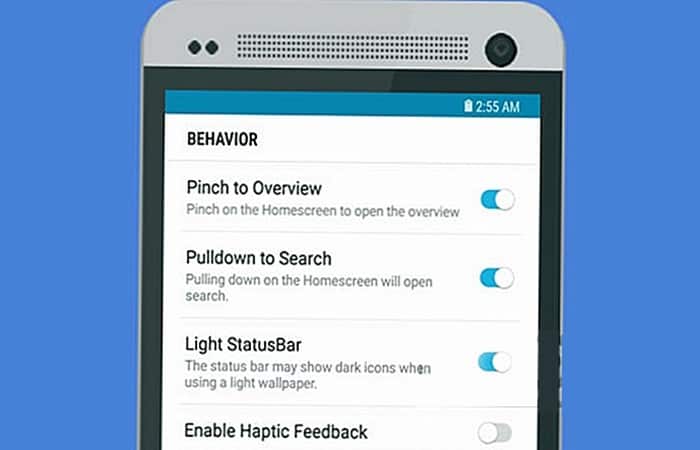
- Étape 13: Au menu Comportements vous y retrouverez les fonctionnalités générales de l'application
Vous serez peut-être surpris de ne pas voir le coffre-fort d'applications dans la barre de lancement rapide . Rassurez-vous, il n'a pas disparu ; il est simplement masqué. Pour l'afficher, placez votre doigt en bas de l'écran et faites glisser vers le haut.
Partie 4 : Cachez vos icônes avec Google Pixel Launcher
Android se distingue des autres systèmes d'exploitation mobiles par sa grande flexibilité. Malheureusement, les appareils Android ne proposent pas encore de fonctionnalité intégrée permettant de masquer les applications. Le lanceur d'applications Launcher pallie cette lacune.
- Étape 1: Ouvrez le coffre des applications de votre Smartphone
- Étape 2 : Touchez et maintenez l'icône de raccourci que vous souhaitez masquer
- Étape 3: Faites-le glisser vers le haut de votre écran sur le bouton Éditer
- Étape 4 : Appuyez sur le bouton de visibilité pour masquer cette icône
- Étape 5: Revenez à l'écran d'accueil et supprimez la copie de cette icône
Cette solution est très utile pour masquer les applications préinstallées par défaut. Détail important, cet outil vous offre également la possibilité de renommer votre application et de mettre un peu d'ordre sur votre bureau mobile et dans le coffre de votre application.
Méthode 2 : Comment installer Google Pixel Launcher sur votre Xiaomi Android A1
Le smartphone Mi A1 de Xiaomi est apparu comme un renouveau d'Android One, un programme qui semblait avoir échoué depuis sa première annonce il y a quelques années. Contrairement aux autres téléphones Mi de Xiaomi, le Mi A1 se distingue par son logiciel : il fonctionne sous Android, pas sous la couche MIUI de Xiaomi.
Android One est une norme matérielle et logicielle créée par Google et destinée aux appareils d'entrée de gamme pour les marchés émergents. Son objectif est d'offrir une expérience utilisateur homogène et une sécurité renforcée grâce à des mises à jour fréquentes et à Google Play Protect.
Et en parlant de l'interface utilisateur, comme mentionné ci-dessus, les appareils Android One fonctionnent sur Android avec une variété de fonctionnalités telles que l'intégration de Google Now, la prise en charge des icônes réactives, etc. Voici comment faire fonctionner Google Pixel Launcher sur n'importe quel téléphone Android :
Étapes pour installer Google Pixel Launcher
- Étape 1: Pour obtenir le lanceur Android Google Pixel Launcher sur votre téléphone, téléchargez simplement le fichier APK et installez-le.
- Étape 2: Une fois que vous avez terminé, définissez l'écran d'accueil par défaut comme nouvel écran et vous êtes prêt à partir.
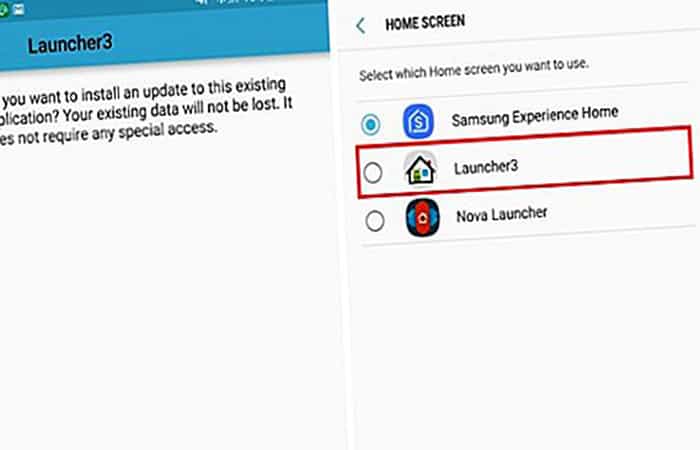
REMARQUE : Avant d'installer Google Pixel Launcher, assurez-vous que ni Pixel Launcher ni Android One Launcher ne sont déjà installés sur votre appareil.
Cela dit, il convient de noter que les lanceurs Android One et Pixel sont plus ou moins similaires, avec quelques ajustements. Le lanceur Android de Google Pixel Launcher affiche un dock d'application légèrement différent sur l'écran d'accueil, tandis que le lanceur Pixel présente la barre de recherche Google sur le dock lui-même.
Le lanceur Android One dispose également d'un coffre d'applications de style différent. Donc, nous constatons surtout des changements cosmétiques. Enfin, si vous n'êtes pas satisfait de Google Pixel Launcher, vous pouvez également consulter certaines des alternatives Pixel Launcher.
Méthode 3 : Comment installer Google Pixel Launcher sur votre smartphone
Le lanceur Google Pixel est disponible au téléchargement sur le Google Play Store et peut être installé sur n'importe quel smartphone, même sans accès root. Pour cela, il suffit d'installer deux applications afin de bénéficier d'une interface similaire à celle des smartphones haut de gamme de Google. Voici comment le télécharger et l'installer.
Comme indiqué sur le site de la communauté des développeurs XDA, le Google Pixel Launcher peut être installé sur tous les Smartphones. L'interface proposée est similaire à celle des fleurons du géant de la recherche, on a le droit au fil d'actualité, au coffre d'applications et à toutes les subtilités que l'on retrouve dans les Smartphones Pixel.
Bien entendu, l'interface disponible est basée sur Oreo. Cette solution se veut plus légère que celle proposée par des applications célèbres comme Nova Launcher par exemple.
Partie 1 : Google Pixel Launcher : comment télécharger et installer votre launcher sur n'importe quel Smartphone ?
Le développeur AmirZ avait déjà rendu son travail disponible via Github. Il a cependant fallu passer par une installation plus fastidieuse pour parvenir à son installation aisée sur n’importe quel smartphone. Google Pixel Launcher est désormais disponible sur le Play Store, pour des raisons légales, le mot Pixel n'est pas mentionné dans le nom de l'application. Pour l'installer, voici comment procéder :
- Étape 1: Télécharger Lanceur de pixels Googlevia le miroir APK
- Étape 2: Téléchargez l'application avec le nom Lanceur sans racines depuis le Play Store
- Étape 3: Robinet "configuration" et après "Applications à utiliser par défaut«
- Étape 4: Sous « lanceur », sélectionnez Google Pixel Launcher
Vous pourriez également être intéressé par la lecture de l'article suivant : Comment désinstaller Family Link de votre appareil Android
D'après le développeur de l'application, cette solution devrait fonctionner sur tous les smartphones Android. Cependant, elle est incompatible avec le Huawei P20, alors qu'elle fonctionne parfaitement sur le Xiaomi Mi 8 et les modèles ultérieurs.
Conclusion
Comme vous pouvez le constater, ce sont les méthodes les plus réalisables et les plus efficaces que vous puissiez utiliser si vous souhaitez installer Google Pixel Launcher sur n'importe quel smartphone. La bonne nouvelle est qu'elle est désormais disponible sur Google Play et que vous pouvez installer l'application sans aucune manipulation fastidieuse pour l'exécuter. Nous espérons vous avoir aidé avec ces informations.

Je m'appelle Javier Chirinos et je suis passionné par la technologie. D’aussi loin que je me souvienne, j’adorais les ordinateurs et les jeux vidéo et ce passe-temps s’est transformé en travail.
Je publie sur Internet depuis plus de 15 ans sur la technologie et les gadgets, notamment dans mundobytes.com
Je suis également expert en communication et marketing en ligne et j'ai des connaissances en développement WordPress.