
Vous trouverez ci-dessous des instructions pour installer l'application YouTube sur votre console Nintendo Switch OLED. Ce ne sera pas aussi simple qu'il n'y paraît. Cette console ne dispose pas d'un système d'exploitation intégrant des services de streaming comme Netflix. Une tablette est une meilleure option qu'un smartphone, car elle peut être utilisée en déplacement , ou même pour d'autres jeux vidéo.
Comment télécharger YouTube sur votre Nintendo Switch avec l'eShop
Allumez votre console pour installer YouTube. Ensuite, accédez à la boutique d'applications, appelée eShop. Puis, suivez ces étapes : sélectionnez l'utilisateur. Quelle application souhaitez-vous télécharger ou pour qui souhaitez-vous l'enregistrer ? Vous pouvez saisir « YouTube » dans le champ de recherche.
Lorsque l'application apparaîtra dans votre boutique, cliquez dessus pour l'ouvrir, puis appuyez sur le bouton d'achat. Vous pourrez ensuite l'ouvrir complètement. Une notification vous confirmera l'achat. Vous pouvez alors quitter l'eShop, accéder au menu principal, trouver les icônes YouTube et appuyer dessus.
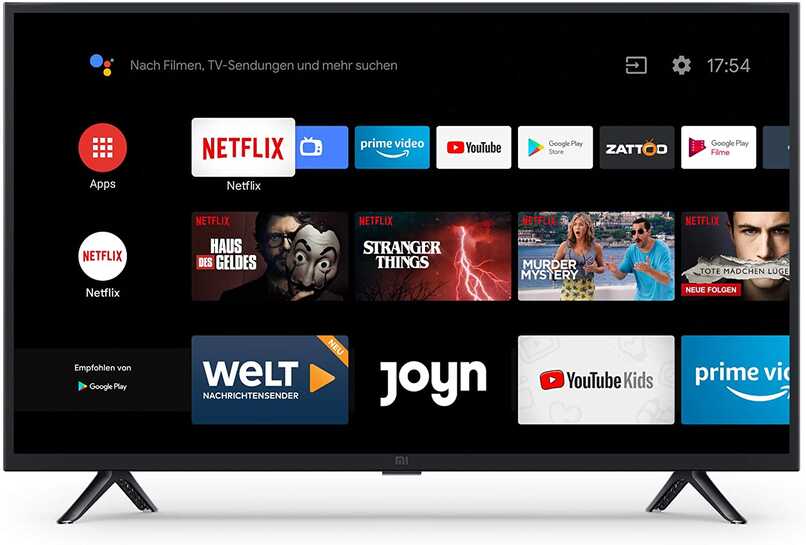
Comment afficher la progression du téléchargement avec le menu HOME
Il est essentiel de bien comprendre comment télécharger des vidéos depuis YouTube. La progression du téléchargement devrait être visible dans l'App Store OLED de la Nintendo Switch. Vous pouvez le faire en restant dans la boutique en ligne. Cependant, il est également possible de suivre la progression du téléchargement directement sur l'écran OLED de votre Nintendo Switch. La barre de progression en bas de l'écran se remplit progressivement (indiquant ainsi que le téléchargement de l'application est terminé).
L'application propose plusieurs options de navigation, facilitant ainsi son utilisation sur ces appareils , que ce soit par commandes tactiles ou via les boutons spécifiques de la manette de la console Nintendo. Pour votre confort, nous vous présentons les différents modes disponibles.
Déplacez-vous avec L ou R
Les deux boutons visibles en haut de la console s'appellent L et R. Ils permettent de naviguer sur YouTube et de prendre des captures d'écran.
Regardez une vidéo ou cliquez ici pour revenir
Ces coques vous permettent d'utiliser les touches A, B et X ou les flèches directionnelles pour naviguer dans l'application. Vous pouvez vous déplacer librement. La lecture de vidéos est interdite. Vous devez vous connecter avec la touche A. Vous pouvez lancer la lecture en appuyant sur la même touche, ou la mettre en pause et la reprendre à votre guise.
Vous pouvez revenir aux vidéos précédentes en cliquant sur la flèche. Si vous ne souhaitez pas revenir en arrière, une option s'affichera. En revanche, si vous mettez la vidéo en pause, vous pourrez accéder aux options permettant de revenir à la vidéo précédente . Vous pouvez également continuer à regarder les suggestions.
Comment fermer correctement une application pour qu'elle ne reste pas en arrière-plan
- YouTube devrait se fermer lorsque vous avez fini de l'utiliser. Pour mettre YouTube en pause, vous pouvez appuyer sur le bouton HOME.
- Ensuite, sélectionnez votre application au démarrage Appuyez sur le bouton X N'oubliez pas que cela fonctionne avec les applications que vous avez utilisées.
- Pour arrêter l'exécution du programme en arrière-plan, cliquez sur le bouton Fermer. Cela fonctionne avec d'autres jeux et applications comme Fortnite.
Comment corriger l'erreur 2 ARVHA-0000 lors de la tentative d'accès à YouTube
En tentant d'accéder à YouTube, vous pourriez rencontrer l'erreur 2-ARVHA0000. Veuillez réessayer de regarder la vidéo sur YouTube. Vous devriez prendre les mesures nécessaires pour obtenir l'écran OLED de votre Nintendo Switch. Il est impossible de déterminer la cause exacte du problème. Toutefois, il pourrait s'agir d'un problème de connexion Internet ou de l'application elle-même.
Commencez par résoudre le problème . Vérifiez votre connexion Wi-Fi. Il se peut que vous n'ayez pas accès à Internet ou que votre mot de passe ait été modifié et ne fonctionne plus. Vérifiez également que la date, l'heure et le fuseau horaire sont corrects. Si nécessaire, vous devrez peut-être les ajuster.
Vous pouvez également essayer la solution suivante : supprimez complètement l’application de votre téléphone, patientez quelques minutes, puis réinstallez-la. Si toutefois vous ne trouvez toujours pas de solution, un technicien professionnel pourra vous aider. Vous pouvez également consulter l’assistance technique sur YouTube. Ils pourront peut-être vous aider.

Je m'appelle Javier Chirinos et je suis passionné par la technologie. D’aussi loin que je me souvienne, j’adorais les ordinateurs et les jeux vidéo et ce passe-temps s’est transformé en travail.
Je publie sur Internet depuis plus de 15 ans sur la technologie et les gadgets, notamment dans mundobytes.com
Je suis également expert en communication et marketing en ligne et j'ai des connaissances en développement WordPress.