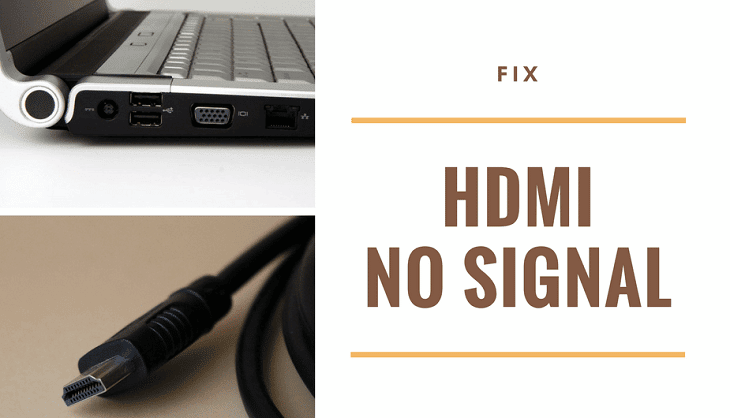
HDMI (Digital Audio/Video Interface) offre un son et une image cristallins sur un seul câble. Cela simplifie le câblage et vous permet de profiter de la meilleure expérience home cinéma.
Cette interface n'est pas compressée et vous permet d'envoyer de grands flux d'informations audio/vidéo numériques à grande vitesse. Vous pouvez réduire le nombre de câbles que vous devez connecter via des décodeurs, tels que des récepteurs AV ou des lecteurs DVD.
Les composants connectés au HDMI qui ne peuvent pas communiquer entre eux ne peuvent pas reconnaître l'encodage HDCP.
Vous pouvez trouver des solutions à vos problèmes si c'est vous ou si c'est quelque chose que vous avez vécu.
CORRECTIF – Pourquoi mon HDMI ne fonctionne-t-il pas ?
-
Des conseils de dépannage
-
Régler la séquence d'allumage
-
Vérifiez les paramètres de résolution de sortie
-
Comment apporter des modifications aux connexions HDMI
-
Pour mettre à jour le firmware, voir ici
-
Mettre à jour les chipsets et les pilotes graphiques
1. Conseils de dépannage
Vérifiez que vos câbles HDMI ne glissent pas avant d'essayer les autres. Ils ne sont pas aussi étanches que les connexions vidéo composites ou composantes et peuvent se déplacer avec de petits mouvements. Vous pouvez également acheter des câbles ou des verrous HDMI autobloquants.
La plupart des téléviseurs haute définition sont équipés de plusieurs ports d'entrée HDMI. Par conséquent, il est essentiel que les paramètres de la source d'affichage HDMI correspondent au port HDMI de votre ordinateur. HDMI 2 vers HDMI 2. HDMI 2 vers HDMI 2.
2. Changer la séquence d'allumage
Essayez une séquence d'allumage différente. Par exemple, au lieu d'allumer d'abord le moniteur, puis les composants source HDMI ou le lecteur multimédia, vous pouvez l'allumer en sens inverse. Vous pouvez essayer différentes séquences de mise sous tension si votre composant ou lecteur multimédia est connecté au récepteur home cinéma. Alors, choisissez celui qui fonctionne.
Essayez de changer les entrées pour vérifier s'il n'y a pas de signal HDMI. Conservez la séquence que vous avez choisie pour référence future.
Les étapes suivantes sont également possibles :
-
Retirez tous les câbles HDMI de vos entrées.
-
Après dix minutes, éteignez votre téléviseur (moniteur/LCD).
-
Redémarrez le téléviseur (moniteur/LCD).
-
Connectez un seul câble HDMI à la fois.
-
L'appareil doit être allumé
Pour chaque port HDMI, répétez les deux étapes précédentes.
- À LIRE AUSSI : Windows 8/10 : Le câble HDMI de l'ordinateur portable au téléviseur ne fonctionne pas.
3. Assurez-vous de vérifier le paramètre de résolution de sortie
Votre lecteur, ou tout autre appareil source HDMI, peut avoir un paramètre de sortie vidéo. Vérifiez s'il est réglé sur Auto. Vérifiez si cela offre plus de stabilité,
4. Changer les connexions HDMI
Essayez de connecter le lecteur directement à votre moniteur si vous rencontrez des difficultés pour modifier la séquence d'alimentation. Cela contourne le récepteur home cinéma et vous permet de vérifier si la connexion fonctionne. Vous pouvez garder votre source HDMI connectée à votre récepteur, mais disposer d'une connexion audio séparée.
5. Pour les mises à jour du firmware, voir ici
Si aucune de ces solutions ne fonctionne, vous souhaiterez peut-être rechercher les mises à jour du micrologiciel sur votre source HDMI, votre récepteur home cinéma ou votre moniteur, car elles pourraient résoudre le problème.
6. Mises à jour du chipset et des pilotes graphiques
Téléchargez d’abord le pilote graphique et le chipset correspondant à votre modèle. Ensuite, procédez comme suit :


-
Il en va de même pour le pilote graphique.
-
Recherchez les fichiers de pilotes à télécharger (chipset, pilotes graphiques), puis redémarrez votre ordinateur.
-
Utilisez la barre de recherche pour saisir le son, puis choisissez Son Résultats de la recherche
.


-
Faites un clic droit sur HDMI Rejoindre Mauvais .
-
Vous pouvez sélectionner HDMI en faisant un clic droit sur l'appareil Afficher les appareils désactivés . Vous devriez maintenant pouvoir définir HDMI par défaut. Entrez ou cliquez sur OK.

Mise à jour automatique du pilote
Il est possible d'endommager votre système en téléchargeant ou en mettant à jour les pilotes manuellement. Nous vous recommandons d'utiliser l'option de téléchargement automatique pour éviter tout problème outil de mise à jour du pilote tweakbit .
Microsoft et Norton Antivirus approuvent cet outil. Cela garantira que vous n'endommagerez pas votre PC en téléchargeant ou en installant des versions incorrectes de pilotes. Notre équipe a trouvé que cette solution automatisée était la plus efficace et efficiente après des tests approfondis. Voici un petit guide pour vous aider à démarrer.
-
-
Outil de mise à jour du pilote TweakBit

-
Après l'installation, Driver Updater analyse automatiquement votre ordinateur à la recherche de pilotes obsolètes. Le programme de mise à jour des pilotes vérifie les versions de vos pilotes et suggère les mises à jour appropriées. Attendez la fin du processus de numérisation

-
Une fois l'analyse terminée, vous recevrez une liste de tous les pilotes problématiques sur votre ordinateur. Vous pouvez ensuite consulter le rapport et décider si vous souhaitez corriger chacun d'eux individuellement ou tous en même temps. Vous pouvez mettre à jour un pilote à la fois en cliquant sur le lien « Mettre à jour le pilote » à côté du pilote. Vous pouvez également cliquer sur le bouton « Tout mettre à jour » pour installer toutes les mises à jour recommandées.

Note: L'installation des pilotes peut prendre plusieurs étapes. Vous devrez cliquer plusieurs fois sur le bouton "Mettre à jour" jusqu'à ce que vous soyez satisfait de tous ses composants.
-
Disclaimer Vous ne pourrez peut-être pas utiliser toutes les fonctionnalités.
Ces solutions vous ont peut-être aidé à résoudre le problème d’absence de signal HDMI. Laissez un commentaire ci-dessous pour nous dire ce que vous en pensez.
HISTOIRES CONNEXES à déterminer :
-
Windows 10 : Comment résoudre le problème de son Bluetooth ?
-
Que dois-je faire s’il n’y a pas de son sur un deuxième moniteur ?
-
Pas de son lors de l'installation des pilotes graphiques NVIDIA[Fix]

Je m'appelle Javier Chirinos et je suis passionné par la technologie. D’aussi loin que je me souvienne, j’adorais les ordinateurs et les jeux vidéo et ce passe-temps s’est transformé en travail.
Je publie sur Internet depuis plus de 15 ans sur la technologie et les gadgets, notamment dans mundobytes.com
Je suis également expert en communication et marketing en ligne et j'ai des connaissances en développement WordPress.