Si tu ne veux pas Google Chrome Ouverture PDF Les fichiers sur votre PC, vous trouverez ci-dessous les étapes pour éviter Google Chrome empêche l'ouverture de fichiers PDF dans sa propre fenêtre de navigateur.
Empêcher Chrome d'ouvrir des documents PDF
Comme vous avez dû le constater, chaque fois que vous essayez de télécharger un fichier PDF à l'aide du navigateur Google Chrome, le fichier s'ouvre immédiatement dans la fenêtre du navigateur, au lieu d'être téléchargé sur l'ordinateur.
De même, chaque fois que vous essayez d'ouvrir un fichier PDF déjà accessible sur l'ordinateur, il s'ouvre dans la fenêtre du navigateur par défaut, au lieu de s'ouvrir dans Adobe Reader.
Cela se produit parce que le paramètre par défaut de Google Chrome consiste à ouvrir les fichiers PDF à l'aide de son propre lecteur PDF intégré, à la fois lorsque vous essayez de télécharger le fichier à partir du Web et également lorsque vous essayez d'ouvrir un fichier PDF déjà disponible dans votre ordinateur.
Le problème de l'ouverture par Chrome des fichiers PDF pendant le téléchargement peut être résolu en configurant Google Chrome pour obtenir des fichiers PDF, au lieu de les ouvrir d'abord dans la fenêtre du navigateur.
Même après ce paramètre, vous découvrirez toujours l'ouverture des données d'enregistrement PDF dans la fenêtre du navigateur Chrome, chaque fois que vous essayez d'ouvrir un fichier PDF déjà accessible sur votre ordinateur.
Pour résoudre ce problème, vous pouvez télécharger et installer Adobe Reader et définir Adobe Reader comme visionneuse PDF par défaut sur votre ordinateur.
1. Empêcher Chrome d'ouvrir les téléchargements de fichiers PDF
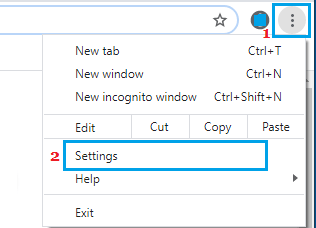
Ouvrez Google Chrome navigateur sur votre PC > cliquez sur Menu à 3 points icône et choisissez Paramètres dans le menu déroulant.
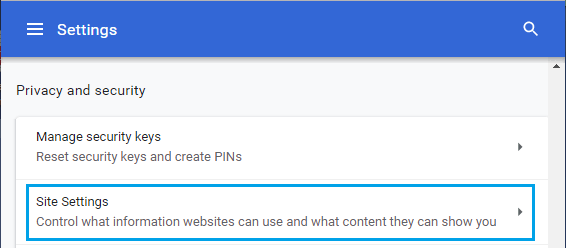
Sur l’écran des paramètres de Chrome, sélectionnez l’option Confidentialité et sécurité onglet dans le volet de gauche. Dans le volet de droite, faites défiler vers le bas et cliquez sur Paramètres du site Web possibilité.
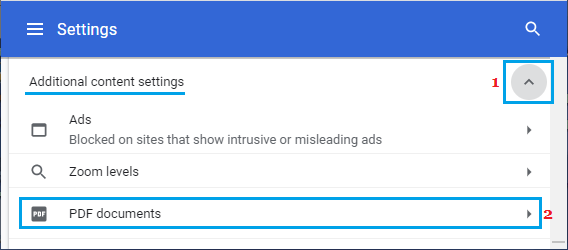
Sur l’écran Paramètres du site Web, augmentez Autres paramètres de contenu onglet et cliquez sur Documents PDF.
Sur l’écran d’affichage des documents PDF, sélectionnez Obtenez des PDF possibilité.
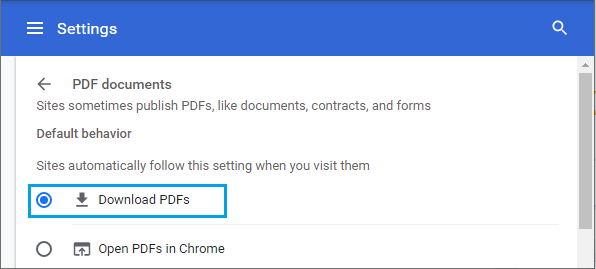
Après cela, vous verrez toujours Google Chrome télécharger des fichiers PDF, au lieu de les ouvrir directement dans la fenêtre du navigateur.
2. Faire en sorte que Windows ouvre les fichiers PDF dans Adobe Reader
Si vous souhaitez que les fichiers PDF s'ouvrent dans Adobe Reader, vous devrez télécharger et installer Adobe Reader et définissez Adobe Reader comme gestionnaire PDF par défaut sur votre ordinateur.
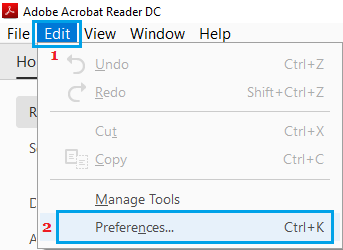
Une fois Adobe Reader installé sur votre ordinateur, ouvrez Adobe Reader > cliquez sur le Modifier dans la barre de menu supérieure et choisissez Préférences dans le menu déroulant.
Dans les préférences de l'écran d'affichage, sélectionnez le Commun dans le volet de gauche. Dans le volet de droite, faites défiler vers le bas et cliquez sur Choisir comme gestionnaire PDF par défaut .
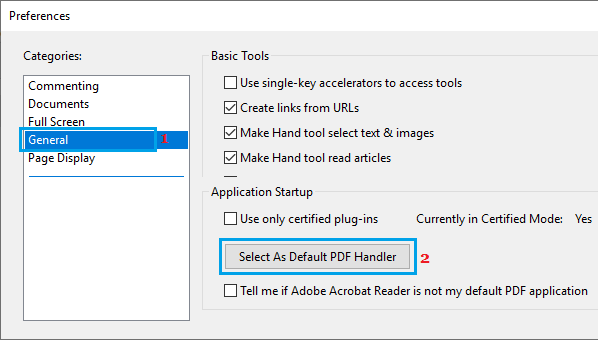
Remarque: Vous serez peut-être invité à saisir votre Admin Mot de passe.
Sur l'écran d'affichage suivant, cliquez sur Procéder et suivez les instructions à l'écran pour ouvrir les données d'enregistrement PDF dans Adobe Reader.
- Comment peut-on modifier la visionneuse PDF par défaut dans Accueil ? fenêtres 10
- Comment imprimer au format PDF sous Windows 10

Je m'appelle Javier Chirinos et je suis passionné par la technologie. D’aussi loin que je me souvienne, j’adorais les ordinateurs et les jeux vidéo et ce passe-temps s’est transformé en travail.
Je publie sur Internet depuis plus de 15 ans sur la technologie et les gadgets, notamment dans mundobytes.com
Je suis également expert en communication et marketing en ligne et j'ai des connaissances en développement WordPress.