
Windows est le système d'exploitation le plus utilisé sur les ordinateurs du monde entier. Il est préinstallé sur la quasi-totalité des ordinateurs portables et de bureau . Bien que Windows 10 soit la version la plus récente, de nombreuses personnes préfèrent encore les anciennes versions comme Windows 7 et Windows XP.
Cela peut entraîner plusieurs problèmes. Il peut s'agir d'un virus indétectable par notre antivirus, ou d'un programme/modification apporté(e) au système d'exploitation qui a provoqué un dysfonctionnement de Windows, voire l'empêche tout simplement de démarrer .
Si c'est le cas, démarrez Windows en mode sans échec . C'est l'une des meilleures façons d'identifier la cause du problème. Ce mode permet au système d'exploitation de démarrer avec uniquement les composants essentiels, ce qui permet d'éliminer et de réparer les problèmes.
Les utilisateurs de Windows 7 et Windows 8 peuvent choisir le mode sans échec 8.1, 10 ou 10. Il existe plusieurs façons d'accéder au mode sans échec. Voici la liste des options.
Windows 7 : mode sans échec ou non sécurisé
Windows 7 était la douzième version du système d'exploitation de Microsoft, bien qu'elle soit sortie initialement en 2009. De nombreux utilisateurs l'apprécient encore, notamment ceux qui la préfèrent aux versions plus récentes.

Accéder au mode sans échec est simple. Il suffit de redémarrer ou d'allumer votre PC et d'appuyer plusieurs fois sur la touche F8 avant l'apparition du logo Windows.
Cela devrait être évident. Un écran affichant toutes les options de démarrage de Windows s'affiche. Redémarrez Windows si le menu n'apparaît pas. Maintenez le bouton d'alimentation enfoncé pour forcer l'arrêt de Windows.
Lorsque les options s'affichent, sélectionnez Mode sans échec (ou Mode sans échec avec accès Internet) si vous avez besoin d'une connexion Internet. Appuyez ensuite sur Entrée. Cette procédure est compatible avec Windows Vista et Windows XP.
Mode sans échec Windows 8/8.1/10
Ces versions de Windows proposent le mode sans échec. Il existe deux façons d'y accéder. Pour la première, cliquez sur Démarrer, puis sélectionnez Paramètres. Choisissez Mise à jour et sécurité. Dans ce menu, sélectionnez Récupération. Enfin, cliquez sur le bouton Redémarrer maintenant sous Démarrage avancé.
Après le redémarrage de votre ordinateur, un écran proposant plusieurs options s'affichera. Si le problème n'est pas évident, sélectionnez « Dépannage », puis « Options avancées ». Cliquez ensuite sur « Réparation du démarrage » pour continuer, et enfin sur « Redémarrer ».
Vous verrez alors un second menu, où vous pourrez choisir une option. Appuyez sur une touche entre F1 et F9. Si Windows requiert un mot de passe pour accéder à certaines fonctions, celui-ci peut s'afficher à ce stade. Utilisez F4 pour démarrer en mode sans échec. La touche F5 est nécessaire pour accéder aux fonctions réseau.
Si vous ne pouvez accéder à Windows pour quelque raison que ce soit, la méthode alternative est recommandée. Vous pouvez éteindre votre ordinateur et le rallumer trois fois de plus. Si vous avez tenté de vous connecter à Windows à plusieurs reprises sans succès, le menu peut alors s'afficher.
Il ne devrait pas apparaître ; maintenez donc le bouton d'alimentation enfoncé. Attendez que votre appareil s'éteigne, puis rallumez-le.
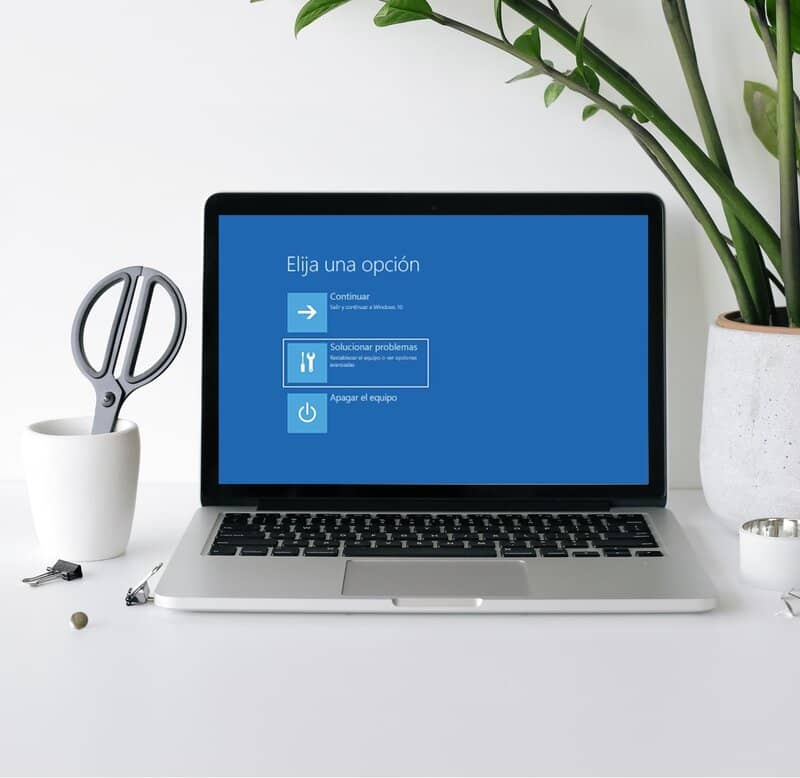
Après avoir allumé et éteint l'ordinateur trois fois, ne le redémarrez pas. Répétez ensuite la procédure précédente.
Vous pouvez utiliser ces techniques pour démarrer en mode sans échec. Il existe de nombreuses versions de Windows. Si le problème persiste, vous pouvez essayer CHKDSK. Vous pouvez également réinstaller Windows, ce qui peut constituer une solution définitive.

Je m'appelle Javier Chirinos et je suis passionné par la technologie. D’aussi loin que je me souvienne, j’adorais les ordinateurs et les jeux vidéo et ce passe-temps s’est transformé en travail.
Je publie sur Internet depuis plus de 15 ans sur la technologie et les gadgets, notamment dans mundobytes.com
Je suis également expert en communication et marketing en ligne et j'ai des connaissances en développement WordPress.