La méthode de création d'un graphique en cascade dans les versions antérieures de Microsoft Excel était assez préoccupante et considérée comme assez difficile. Néanmoins, il est assez simple de créer un graphique en cascade dans Excel 2016.

Créer un graphique en cascade dans Excel
Les graphiques en cascade peuvent être utilisés avec succès comme exemple de l'efficacité d'un exercice sur une période de temps, comparable aux flux financiers, aux coûts d'exploitation, à la croissance des clients, à la croissance de la population ou à l'efficacité d'un investissement.
Dans un graphique en cascade typique, les colonnes Première et Finale caractérisent les valeurs de début et de fin entières, tandis que les colonnes flottantes intermédiaires caractérisent les contributions constructives ou destructrices sur une période donnée.
Les graphiques en cascade ont été popularisés par l'agence de conseil McKinsey & Firm qui les a utilisés tout au long de leurs présentations aux acheteurs.
Étapes pour créer un graphique en cascade dans Excel
Pour clarifier la création de graphiques en cascade dans Excel, prenons le cas hypothétique d'une entreprise avec un argent initial de 5,000 12 $ au début de l'année et des valeurs de flux de trésorerie mensuels Web pour les XNUMX prochains mois. .
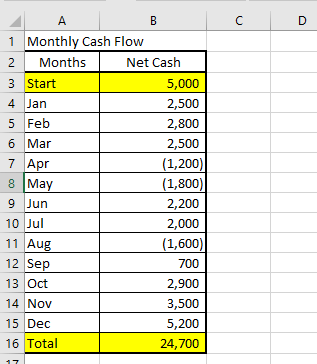
Comme dans toute entreprise, les flux monétaires mensuels sur Internet comprennent à la fois des chiffres positifs et négatifs, en fonction de la différence entre les revenus et les dépenses au cours d'un mois donné.
La première étape de la création d'un graphique en cascade consiste à s'assurer que les informations données ont une valeur préliminaire et une valeur finale. Dans notre cas, la valeur finale (24,700 XNUMX $) est la somme totale des valeurs monétaires initiales et mensuelles.
Une fois que vous êtes satisfait de l'association des informations, vous pouvez suivre les étapes ci-dessous pour créer un graphique en cascade dans Excel.
1. Choisissez les connaissances à partir desquelles vous souhaitez créer le graphique en cascade.
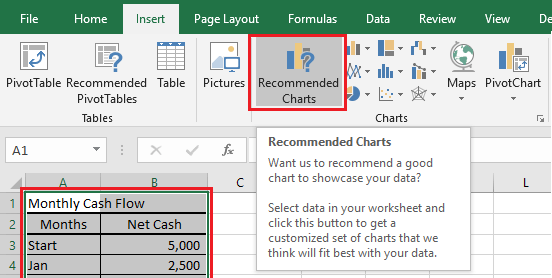
2. Ensuite, cliquez sur l' onglet Insertion , puis sur Graphiques très utiles.
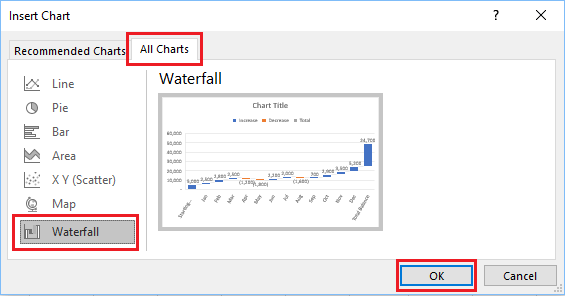
3. Dans l'affichage Insertion de graphique, cliquez sur Tous les graphiques > choix Graphique en cascade dans le menu latéral et cliquez sur le bouton OK .
4. Lorsque vous cliquez sur OK, Microsoft Excel créera automatiquement un graphique en cascade basé principalement sur vos données, et ce graphique apparaîtra dans votre feuille de calcul.
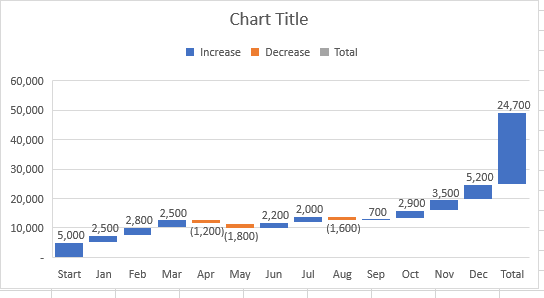
Vous pouvez éventuellement déplacer le graphique en cascade en le faisant glisser et modifier également sa taille selon vos besoins.
5. Maintenant, pour créer un effet de cascade, vous devrez définir chaque facteur de connaissance préliminaire et final comme une valeur entière.
Pour ce faire, sélectionnez uniquement la valeur préliminaire (en double-cliquant dessus), cliquez avec le bouton droit sur la valeur préliminaire et cliquez sur l'option Définir comme valeur totale.
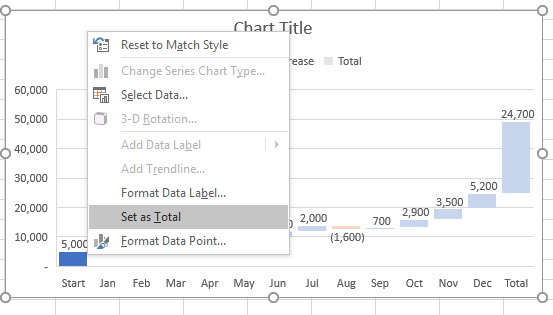
De même, sélectionnez la valeur finale, cliquez avec le bouton droit sur la valeur finale et cliquez sur l'option « Définir comme total » dans le menu qui apparaît.
6. Une fois les valeurs préliminaires et finales fixées, vous pouvez mettre en forme le graphique en cascade. Dans notre exemple, nous avons changé la couleur des valeurs positives en vert et celle des valeurs négatives en violet.
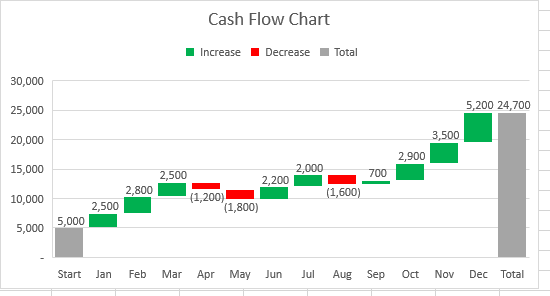
Astuce : Vous pouvez sélectionner tous les facteurs de données destructifs ou positifs dans le graphique en double-cliquant sur « Améliorer » et « Diminuer » dans la légende (voir image ci-dessous).
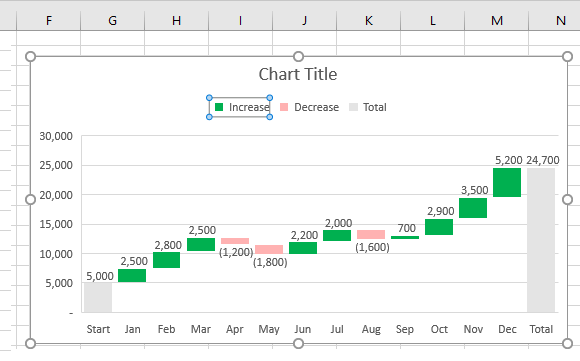
Après avoir décidé des facteurs d'information, il vous est possible de varier leur couleur et leur format selon vos besoins.
Comme mentionné ci-dessus, seuls Excel 2016 et les versions ultérieures offrent la possibilité de créer automatiquement des graphiques en cascade à partir d'informations données.
- Comment créer des tableaux croisés dynamiques dans Excel
- Comment utiliser INDEX MATCH Perform dans Excel
