Vous risquez de vous retrouver bloqué hors de votre ordinateur si vous oubliez votre mot de passe. Il est donc important de créer un disque de réinitialisation de mot de passe pour vous dépanner dans ce genre de situation.
Réinitialiser le mot de passe à l'aide du disque de réinitialisation de mot de passe
Windows 10 facilite grandement la création d'un disque de réinitialisation de mot de passe, qui peut vous aider à réinitialiser le mot de passe de votre compte personnel sur votre PC.
Un disque de réinitialisation de mot de passe est simplement un fichier contenant la clé de restauration du mot de passe du compte utilisateur de votre ordinateur et il peut être créé sur une clé USB amovible , une carte SD ou un disque dur externe.
Lorsque vous créez un disque de réinitialisation de mot de passe, il peut être utilisé à tout moment pour réinitialiser le mot de passe du compte utilisateur autochtone sur votre ordinateur.
Comme vous en conviendrez, créer un disque de réinitialisation de mot de passe est une précaution efficace que vous pouvez prendre pour éviter le risque d'être bloqué hors de votre ordinateur personnel.
Remarque : le disque de réinitialisation de mot de passe ne peut être utilisé que pour déverrouiller les comptes personnels sous Windows 10 et non les comptes Microsoft.
Étapes pour créer un disque de réinitialisation de mot de passe dans Windows 10
Assurez-vous de vous connecter à votre compte administrateur et de suivre les étapes ci-dessous pour créer un disque de réinitialisation de mot de passe sur votre ordinateur.
1. Insérez la clé USB dans le port USB de votre ordinateur.
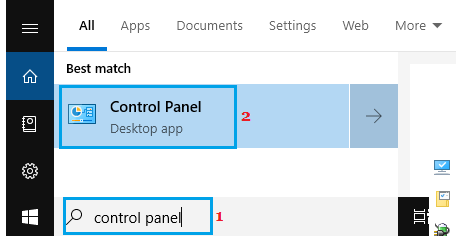
2. Tapez « Panneau de gestion » dans la barre de recherche Windows et cliquez sur « Application de bureau Panneau de gestion ».
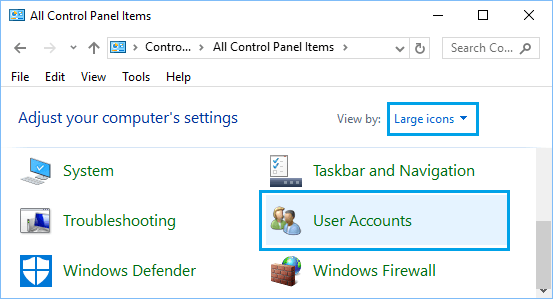
3. Sur l'affichage du panneau de gestion, passez à la vue Icônes massives et cliquez sur Comptes personnels.
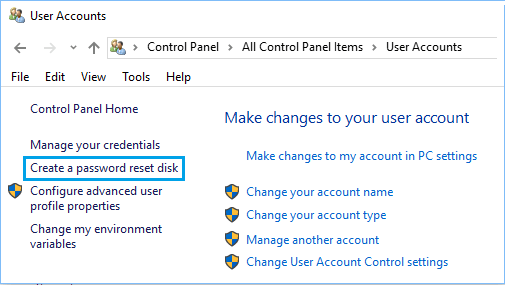
4. Sur l'écran Comptes personnels, cliquez sur l'option Créer un disque de réinitialisation de mot de passe dans le menu latéral.
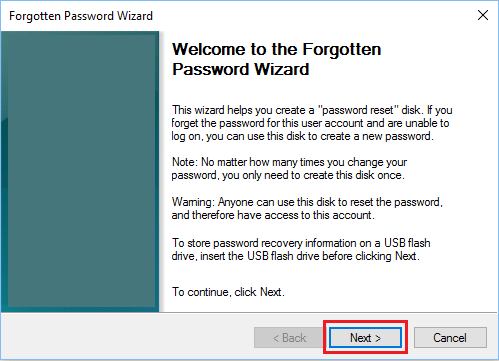
5. Sur l'écran de l'assistant Mot de passe oublié, cliquez sur le bouton Suivant pour démarrer la méthode de création d'un disque de récupération de mot de passe.
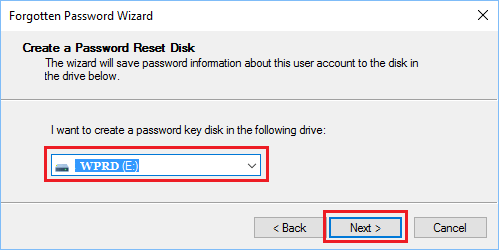
6. Choisissez la clé USB sur laquelle vous souhaitez stocker la clé de récupération du mot de passe et cliquez sur Suivant.
7. Entrez le mot de passe de votre compte utilisateur actuel et cliquez sur Suivant.
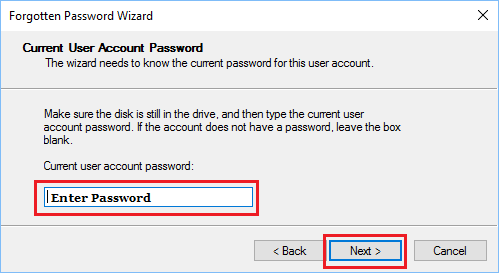
Remarque : Il s'agit de votre mot de passe actuel, celui que vous utilisez pour vous connecter à votre compte utilisateur.
8. Windows 10 va maintenant lancer la création du disque de réinitialisation du mot de passe. Cliquez sur Suivant lorsque la barre de progression atteint 100 %.
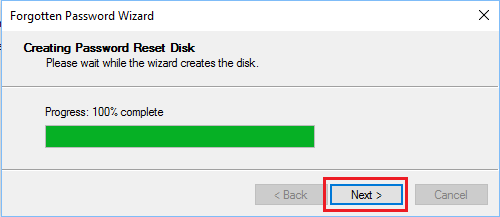
9. Cliquez sur Terminer pour achever la méthode.
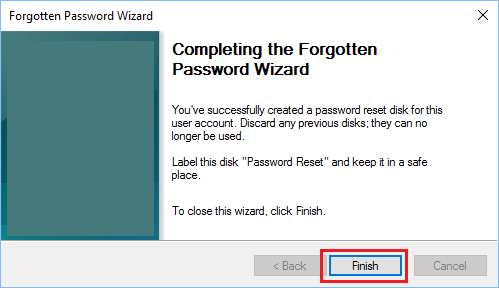
Une fois la méthode terminée, vous remarquerez un fichier nommé cléutilisateur.psw sur la clé USB amovible.
Ce fichier contient la clé de réinitialisation du mot de passe du compte personnel sur votre ordinateur. Assurez-vous simplement de conserver ce fichier dans un endroit protégé et d’empêcher sa suppression involontaire.
Comment réinitialiser le mot de passe utilisateur dans Windows 10
Si vous oubliez le mot de passe de votre compte personnel et que vous êtes bloqué, vous pouvez suivre les étapes ci-dessous pour réinitialiser le mot de passe de votre compte personnel et accéder à votre ordinateur.
1. Insérez la clé USB contenant le disque de réinitialisation du mot de passe dans le port USB de votre ordinateur.
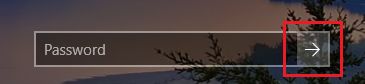
2. Sur l'écran de connexion, cliquez sur la flèche droite pour afficher les options de connexion.
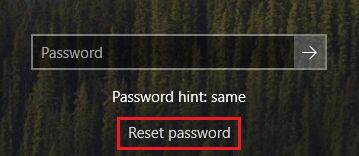
3. Dès que les options de connexion s'affichent, cliquez sur l'option « Réinitialiser le mot de passe ».
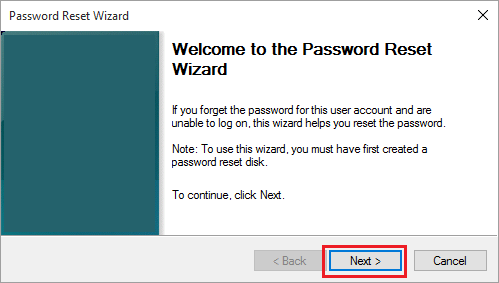
4. Sur l'écran de l'assistant de réinitialisation du mot de passe, cliquez sur Suivant pour démarrer la procédure de réinitialisation du mot de passe.
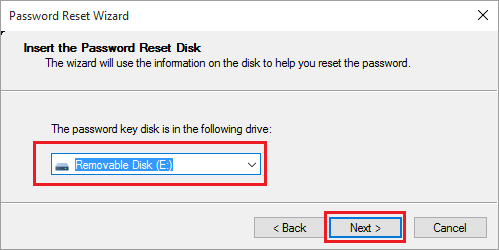
5. Choisissez votre disque de réinitialisation de mot de passe et cliquez sur Suivant.
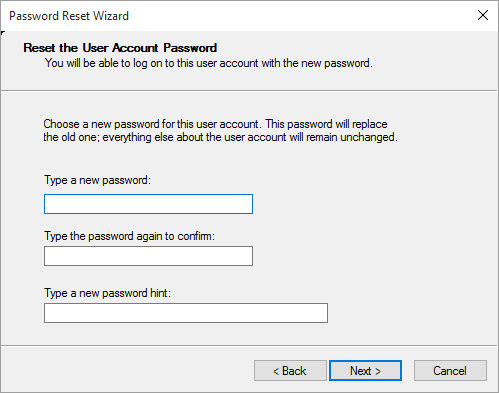
6. Sur l'écran suivant, saisissez « Nouveau mot de passe » , puis « Suivi du mot de passe » et cliquez sur « Suivant ».
7. Cliquez sur « Fin » pour fermer l’écran de réinitialisation du mot de passe oublié.
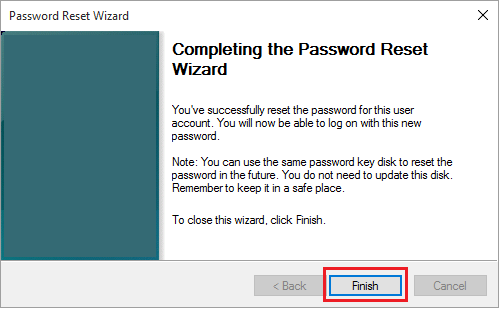
Désormais, il vous est possible de vous connecter à votre PC en utilisant le nouveau mot de passe que vous venez de créer !
- Comment créer un compte personnel visiteur dans Windows 10
- Comment réinitialiser le BIOS ou l'UEFI aux paramètres par défaut

Je m'appelle Javier Chirinos et je suis passionné par la technologie. D’aussi loin que je me souvienne, j’adorais les ordinateurs et les jeux vidéo et ce passe-temps s’est transformé en travail.
Je publie sur Internet depuis plus de 15 ans sur la technologie et les gadgets, notamment dans mundobytes.com
Je suis également expert en communication et marketing en ligne et j'ai des connaissances en développement WordPress.