
Vous aimeriez apprendre à créer du texte incurvé dans InDesign ? De nombreux professionnels et amateurs utilisent le logiciel de conception le plus populaire sur le marché du marketing numérique pour la création de flyers, la retouche photo et la création de texte incurvé — et oui, nous parlons bien de Photoshop.
Mais que faire si vous êtes encore débutant ou si vous découvrez tout juste ce monde ? Il existe un logiciel similaire et très fonctionnel appelé InDesign.
Avec ce programme, vous pouvez effectuer les mêmes créations et modifications que si vous utilisiez Photoshop. Un exemple clair est la création de textes incurvés dans Indesign, de photomontages, de gifs et bien plus encore. Si vous souhaitez apprendre, nous vous invitons à rester et voir cet exemple pour réaliser des textes courbes dans InDesign.
Exemple de textes courbes dans InDesign
Bien qu'InDesign soit un programme très utile et très similaire en termes de fonctions. Maintenant, pour commencer à expliquer comment créer des textes courbes dans InDesign, nous vous recommandons de prêter également attention à ce tutoriel, car bien qu'ils soient similaires à Photoshop, certains outils peuvent prêter à confusion. Ici, nous vous laissons le processus.
Vous trouverez ici des informations sur : Comment écrire du texte dans un cercle avec Photoshop
- Étape 1: La première étape est aussi simple que l'outil Texte dans Photoshop, mettez simplement en surbrillance le texte que vous souhaitez archiver, cliquez sur le bouton créer du texte déformé en haut de l'écran et effectuez vos réglages depuis la fenêtre pop-up, comme dans l'image ci-dessous :
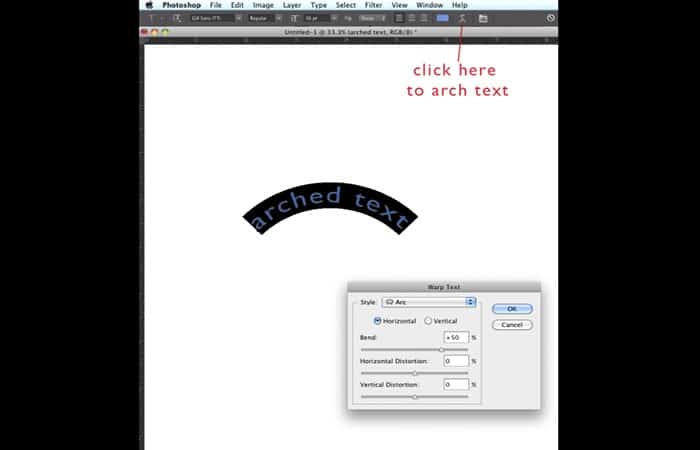
- Étape 2: Pour archiver le texte, vous avez besoin d'un chemin, pour le projet sur lequel vous travaillez en utilisant un cercle, vous devez donc faire un clic droit sur le Outil Rectangle dans le panneau Outils et choisissez l'outil ellipse (*astuce* au lieu de cliquer avec le bouton droit, vous pouvez simplement maintenir enfoncé le triangle en bas à droite de cette case.) Sur votre page, cliquez et faites glisser tout en maintenant enfoncé Touche Majuscule pour créer un cercle parfait.
- Étape 3: Placez maintenant le curseur sur le Outil de texte, dans ce panneau se trouve le Outil Texte sur chemin, sélectionnez cet outil et cliquez le plus près possible du centre supérieur du cercle (*astuce* un petit signe plus apparaîtra à côté du curseur lorsque vous êtes dans la bonne position). Maintenant que vous êtes prêt à commencer à écrire, vous devriez voir comment cela se déroule autour du cercle.
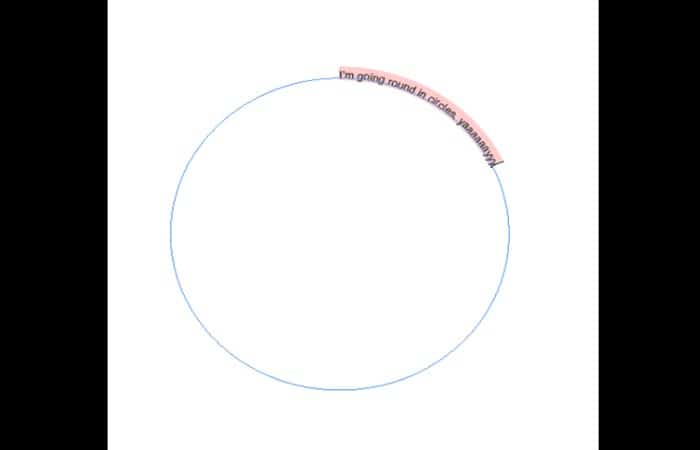
- Étape 4: Sélectionnez l'outil Sélection (outil curseur noir) et vous verrez une boîte bleue apparaître autour du cercle.
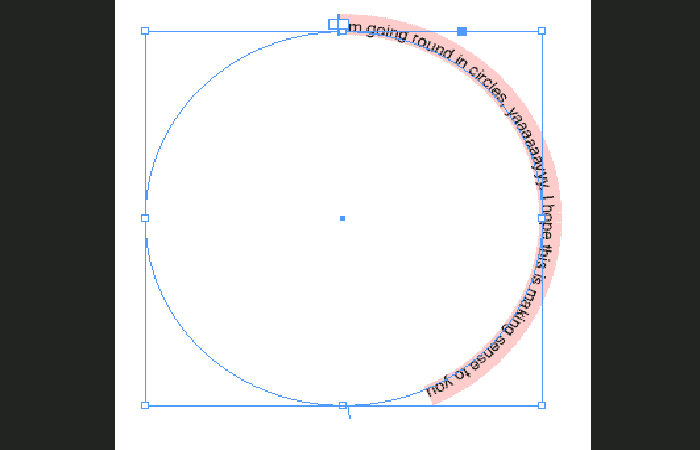
- Étape 5: Vous pouvez maintenant faire pivoter le cercle si vous n'avez pas tapé tout le texte autour du cercle jusqu'à la position souhaitée en plaçant le curseur près de l'un des coins et en le faisant glisser vers la gauche ou la droite, selon la façon dont vous souhaitez que le texte apparaisse. Par exemple:
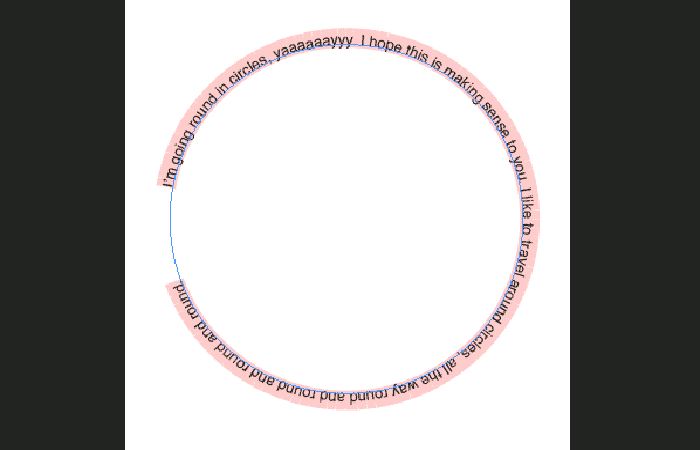
REMARQUE : Oui, maintenant vous savez comment écrire dans un cercle, mais que faire si vous voulez écrire en haut et en bas du cercle au lieu que le texte soit entièrement à l'intérieur comme indiqué ci-dessous ?
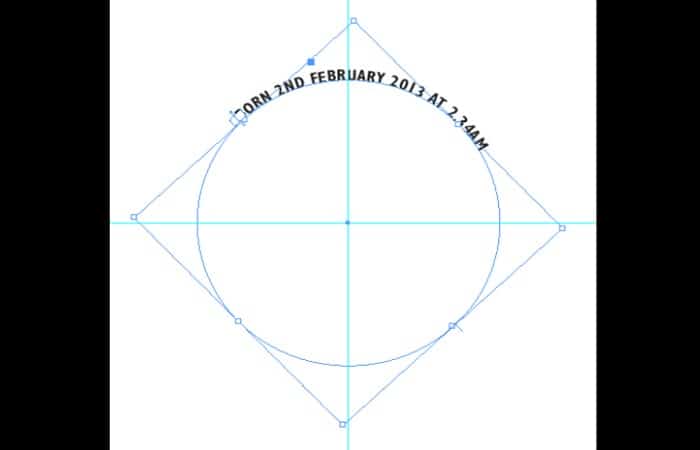
- Étape 6: Pour écrire du texte en cercle afin qu'il ne aille pas dans un seul sens, créez votre cercle et écrivez votre texte comme mentionné ci-dessus, puis avec le cercle sélectionné (encadré bleu autour du cercle) Vous verrez un point au centre, faites glisser les guides verticaux et horizontaux jusqu'à ce qu'ils rencontrent ce point.
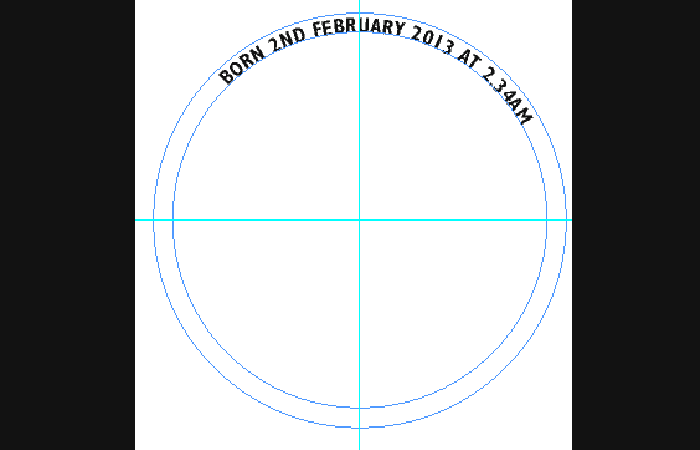
- Étape 7: Avec l'outil ellipse encore une fois, maintenez les touches enfoncées MAJ et ALT et à partir du point central, commencez à dessiner votre cercle, tout en maintenant la touche enfoncée ALT, cela dessinera le cercle du centre vers l'extérieur et SHIFT conservera le cercle fourni. Continuez à faire glisser jusqu'à ce qu'il soit aligné avec le haut de votre texte. Lorsque vous relâcherez, vous aurez votre deuxième cercle, qui contiendra votre texte du bas.
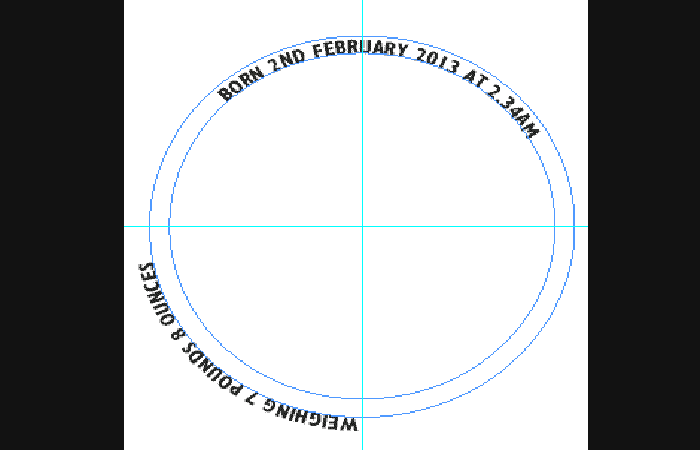
- Étape 8: Avec l'outil Écrire Dans chemin, tapez le texte que vous souhaitez voir apparaître en bas du cercle. Vous remarquerez que le texte commence à s'écrire dans le même sens que le texte précédent et à l'extérieur du cercle plutôt qu'à l'intérieur.
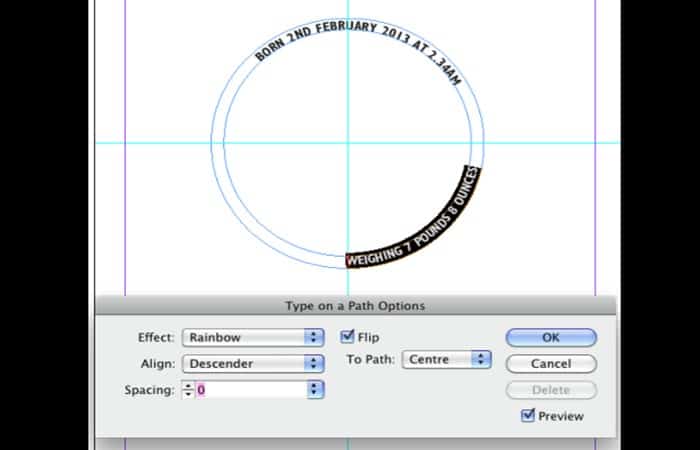
- Étape 9: Pour résoudre ce problème, mettez le texte en surbrillance et faites un clic droit, choisissez Écrire sur un chemin, Options, lorsque la boîte apparaît opciones, vérifier la Boîte à rabat, assurez-vous que option l'itinéraire est sélectionné dans Centrer et aligner doit être réglé sur Descendeur (*astuce* cochez la case d'aperçu pour voir les modifications apportées lors de vos sélections, ceci est utile si vous cherchez à créer un effet différent de celui que nous montrons ici). L'espacement du texte peut également être ajusté à partir de cette zone. Une fois vos sélections effectuées, choisissez Accepter.
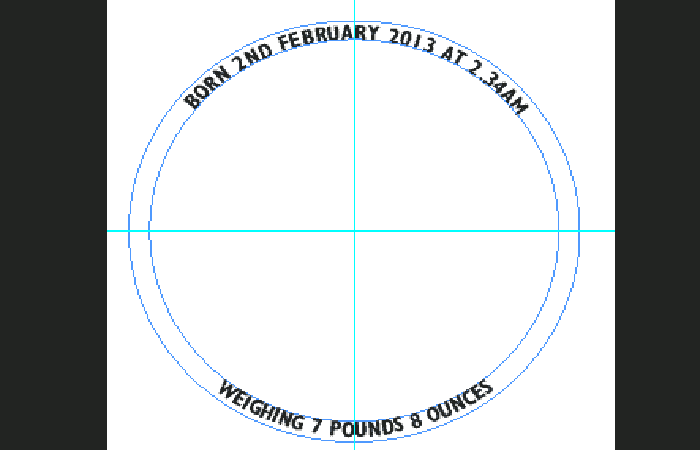
- Étape 10: Vous pouvez toujours modifier la police, la taille, la couleur ou ajouter plus de texte après avoir effectué ce qui précède. Enfin, choisissez l'outil de sélection (outil curseur noir) et cliquez sur le deuxième cercle, survolez le coin jusqu'à ce que le curseur de rotation apparaisse, puis déplacez le cercle vers la gauche ou la droite pour le placer dans la position souhaitée.
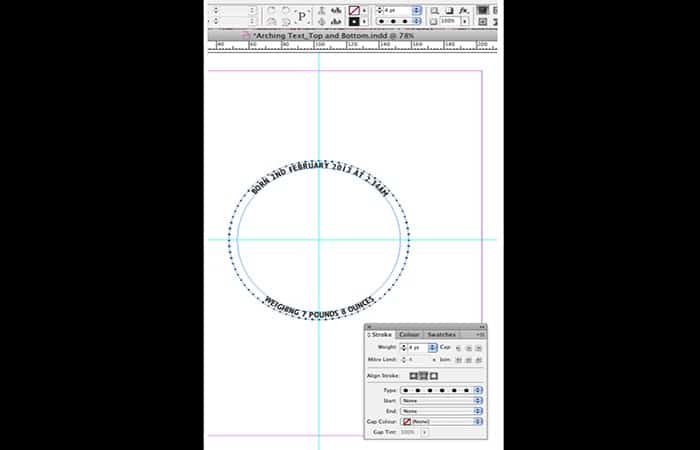
- Étape 11: Maintenant que votre texte est orienté dans la bonne direction de haut en bas, que diriez-vous d'ajouter une bordure ? Cela peut être fait avec des cercles existants. Choisissez le cercle que vous souhaitez utiliser avec l'outil de sélection et dans le panneau de configuration (panneau supérieur avec de nombreuses options de boutons),
- Étape 12: Choisissez la couleur du trait, l'épaisseur, l'opacité et le type de trait. (*astuce* toutes ces fonctionnalités peuvent également être trouvées en sélectionnant Fenêtre > Contour, cela ouvrira le Panneau Trait, les deux options sont présentées ci-dessous) et voilà, vous avez réussi !
Étape 13 : Voici mon résultat final :

Vous pourriez également être intéressé par : Comment écrire du texte dans un cercle avec Photoshop
Comme vous pouvez le constater, créer du texte incurvé dans InDesign n'est pas aussi compliqué qu'il n'y paraît. Il suffit de s'entraîner régulièrement et de laisser libre cours à sa créativité. InDesign est un excellent logiciel qui vous dépannera si vous ne possédez pas de licence Photoshop. Nous espérons vous avoir aidé à comprendre comment utiliser ce logiciel de conception pour créer du texte incurvé.

Je m'appelle Javier Chirinos et je suis passionné par la technologie. D’aussi loin que je me souvienne, j’adorais les ordinateurs et les jeux vidéo et ce passe-temps s’est transformé en travail.
Je publie sur Internet depuis plus de 15 ans sur la technologie et les gadgets, notamment dans mundobytes.com
Je suis également expert en communication et marketing en ligne et j'ai des connaissances en développement WordPress.