- Utilisez HDMI/MHL pour la vidéo et le son dans un seul câble ; ajoutez une mini-prise pour l'audio avec VGA.
- Fenêtres permet la projection sans fil avec la base Miracast ou WiGig depuis Windows + K.
- Gérer l'affichage avec Windows + P : dupliquer, étendre ou utiliser uniquement le deuxième écran.
Connecter un projecteur à un ordinateur est plus simple que jamais, et plusieurs solutions existent, avec ou sans fil. Ce guide présente toutes les méthodes compatibles avec Windows et les projecteurs modernes , notamment HDMI, MHL, VGA, Miracast , WiGig et la projection réseau.
Outre les étapes à suivre, vous trouverez des options pour choisir le mode d'affichage du bureau (dupliquer, étendre, etc.) et des informations sur l'audio, qui peut parfois s'avérer complexe. Tout est expliqué de manière pratique afin qu'en quelques minutes, votre image projetée soit opérationnelle après quelques ajustements.
Avant de commencer : ports, câbles et compatibilité
La grande majorité des projecteurs modernes sont équipés d'une entrée HDMI/MHL IN . Ce connecteur permet de brancher des ordinateurs, des lecteurs multimédias, des consoles de jeux, des décodeurs TNT ou des boîtiers TV, ainsi que des appareils mobiles compatibles MHL à l'aide du câble approprié.
Si votre projecteur est équipé d'une interface HDMI/MHL, vous pouvez utiliser un câble HDMI standard pour le connecter à votre ordinateur ou un câble/adaptateur MHL si vous activez la fonction MHL sur Android pour projeter depuis un smartphone compatible . La procédure pouvant varier légèrement selon les modèles, les fabricants recommandent généralement de consulter le manuel d'utilisation.
À titre de comparaison, certains projecteurs portables très répandus , comme les modèles MP-CL1 et MP-CL1A , sont équipés d'une entrée HDMI/MHL et acceptent plusieurs sources. Même si votre appareil est différent, le schéma de connexion est équivalent.
Si votre PC ne possède qu'un port USB-C ou Mini DisplayPort/Thunderbolt, vous aurez besoin d'un adaptateur convertissant le signal en HDMI ou VGA selon l'entrée disponible du projecteur. Il en va de même pour les Mac : utilisez l'adaptateur approprié pour envoyer un signal vers HDMI (recommandé) ou VGA.
Connexion par câble : HDMI et MHL étape par étape
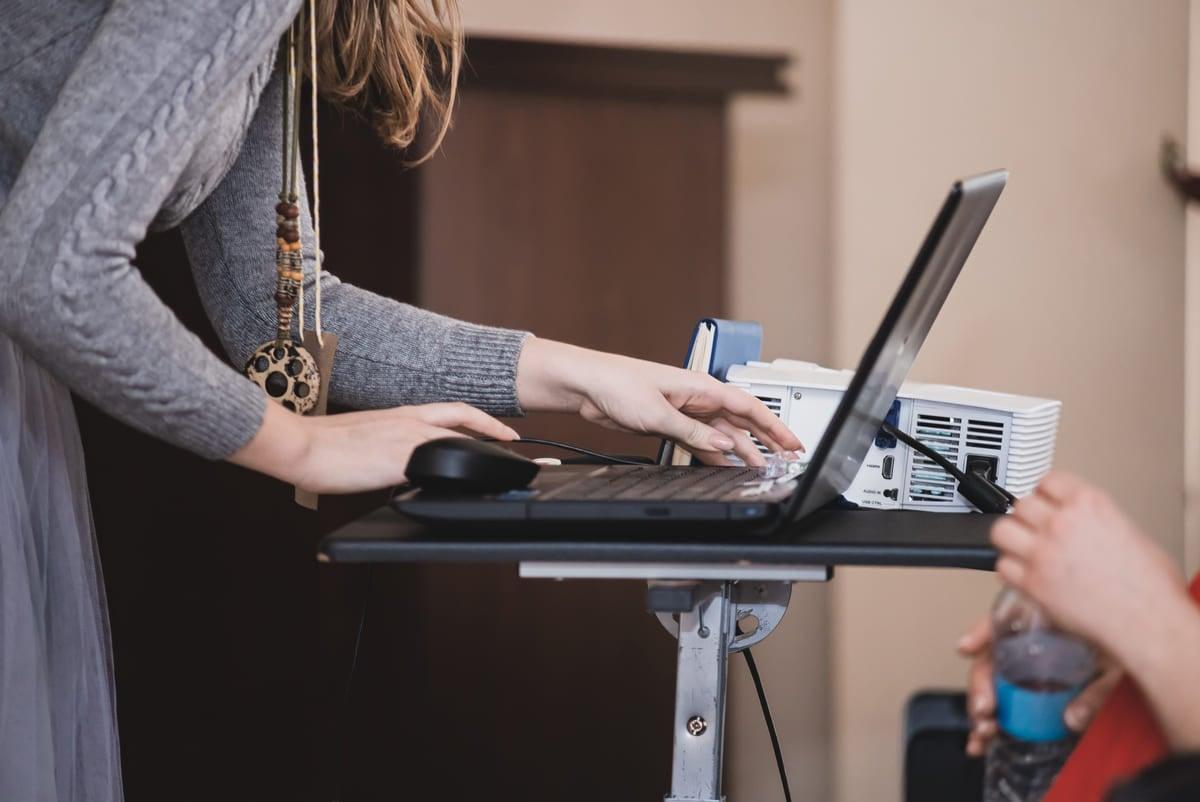
La méthode la plus rapide et la plus fiable est le HDMI : il transmet la vidéo et l’audio via le même câble , vous n’avez donc pas besoin de compliquer les choses avec des connexions supplémentaires si votre projecteur comprend des haut-parleurs.
- Connectez le câble HDMI de la sortie PC à l'entrée HDMI du projecteur.
- Sois sûr que Le PC et le projecteur sont alimentés et allumez-les.
- Le projecteur détecte généralement le signal tout seul ; sinon, ouvrez le menu du projecteur et sélectionnez HDMI comme source.
- Sous Windows, si l'image n'apparaît pas, appuyez sur Touche Windows + P et choisissez le mode d'affichage (Dupliquer, Étendre, etc.).
Pour les appareils mobiles compatibles MHL, la procédure est tout aussi simple : connectez-les à l’ entrée HDMI/MHL IN du projecteur à l’aide du câble MHL approprié et sélectionnez cette source. Dans la plupart des cas, le câble MHL alimente l’appareil mobile, mais cela dépend du modèle et peut nécessiter une alimentation externe.
Si aucun son n'est émis lors de la connexion via HDMI, vérifiez le panneau de configuration audio de Windows et définissez le périphérique de lecture du projecteur comme périphérique par défaut (généralement identifié par le nom du projecteur ou le port HDMI).
Connectez-vous via VGA et configurez l'audio
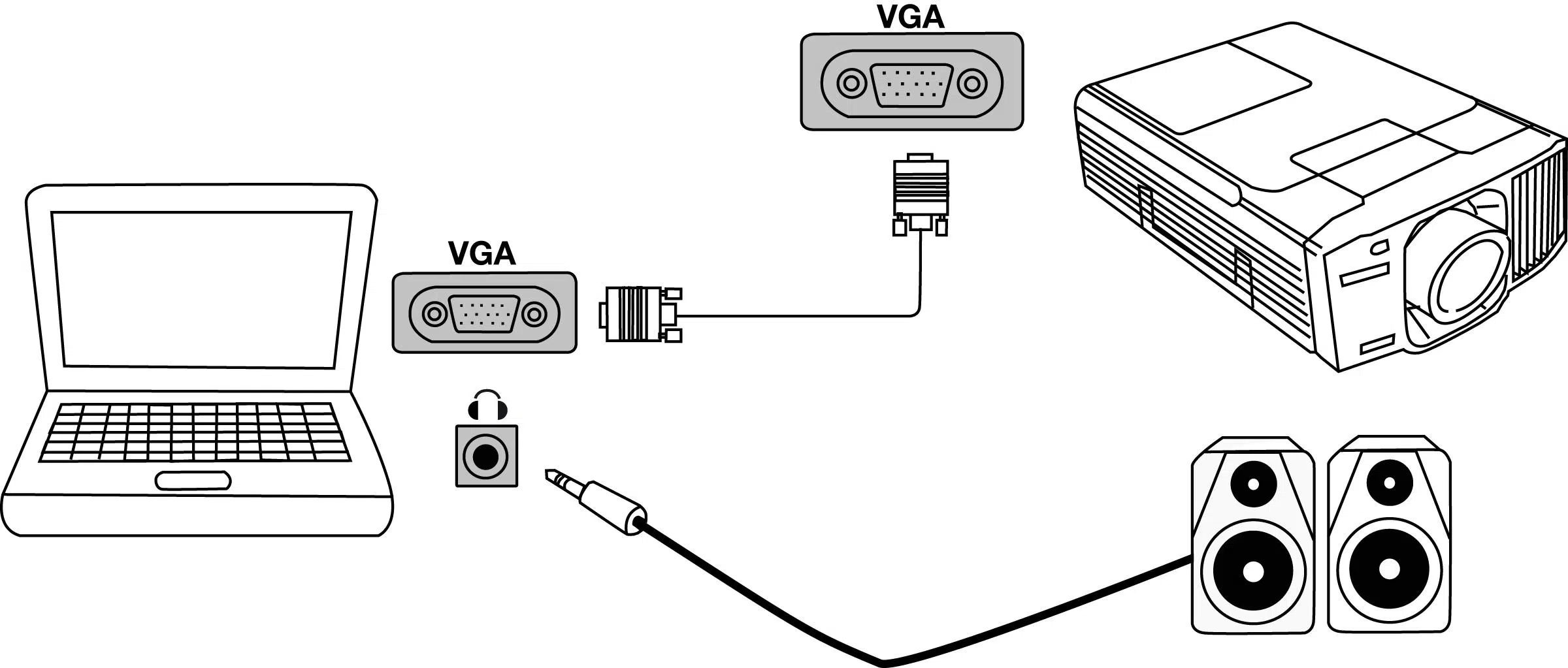
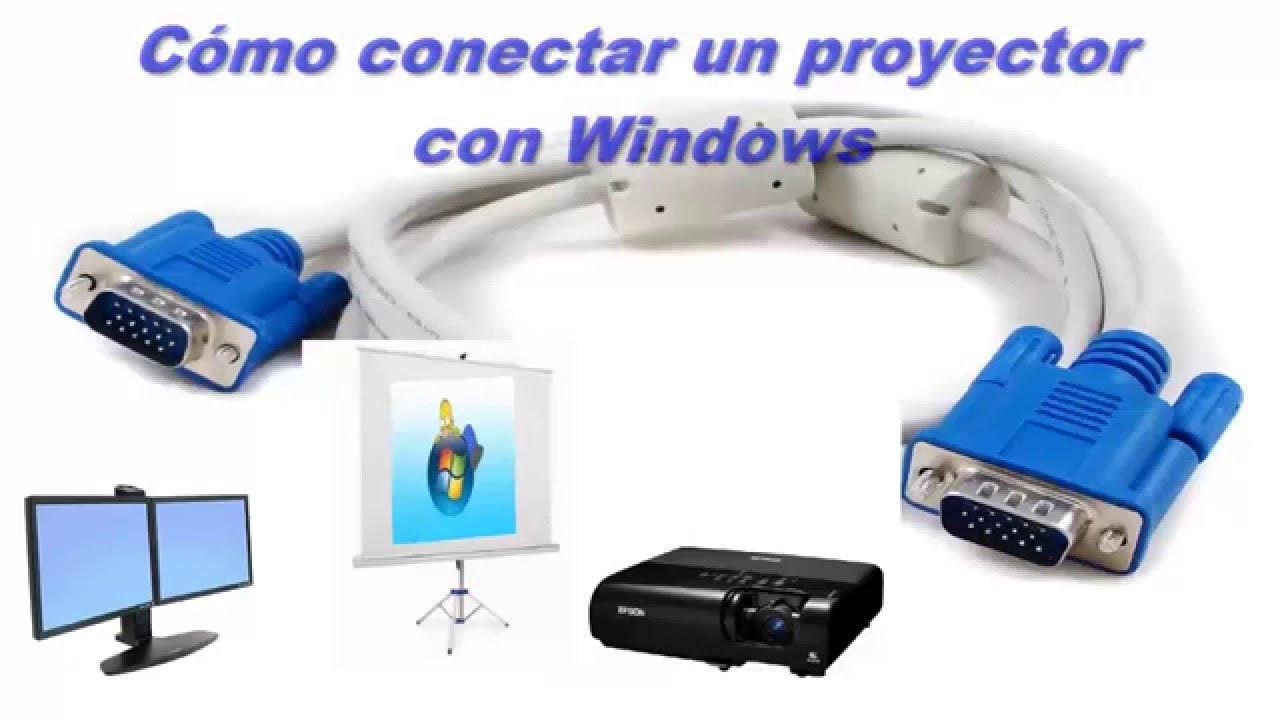
Si vous utilisez du matériel ancien, votre seule option sera peut-être le connecteur VGA (le classique bleu). Ce câble ne transmet que la vidéo ; vous devrez donc utiliser un câble audio séparé.
- Branchez le câble Entrée PC VGA vers VGA du projecteur.
- Allumez les deux appareils et s'ils ne sont pas détectés automatiquement, sélectionnez VGA dans le menu source du projecteur.
- Pour l'audio, utilisez un câble mini-prise 3,5 mm de la sortie casque/ligne du PC à l'entrée audio du projecteur ou aux haut-parleurs externes.
- Sous Windows, appuyez sur Windows + P pour choisir le mode d'affichage souhaité.
Notez que la qualité VGA peut être limitée aux basses résolutions et que le texte peut paraître moins net qu'avec une connexion HDMI. Par conséquent, si possible, privilégiez la connexion HDMI ou envisagez d'améliorer la qualité vidéo en post-production. Pour un son plus puissant, connectez la prise mini-jack à une barre de son ou à un système externe.
Connexion sans fil sous Windows : Miracast et projection intégrée
Windows propose plusieurs méthodes pour se connecter sans fil à un écran compatible. Si votre téléviseur, projecteur ou adaptateur (dongle) prend en charge Miracast , vous pouvez dupliquer/diffuser l'écran de votre PC sans fil.
- Allumez votre téléviseur, projecteur ou autre écran. Si vous utilisez un Adaptateur Miracast, connectez-le au projecteur ou à l'écran et sélectionnez l'entrée correcte.
- Sur le PC, appuyez sur Windows + K et choisissez l'écran sur lequel vous souhaitez diffuser dans la liste des appareils disponibles.
- Suivez les instructions qui s'affichent si elles vous sont demandées ; sinon, la connexion sera établie pour le moment.
Vous pouvez également y accéder depuis les Paramètres : recherchez « Cast » dans la barre de recherche, appuyez sur « Se connecter à un écran sans fil », ou ouvrez les paramètres d’affichage et, sous « Plusieurs écrans » , appuyez sur « Se connecter à un écran sans fil », puis sur « Se connecter ». Il s’agit de la même fonction accessible de deux manières.
Base WiGig : projection sans fil à haut débit
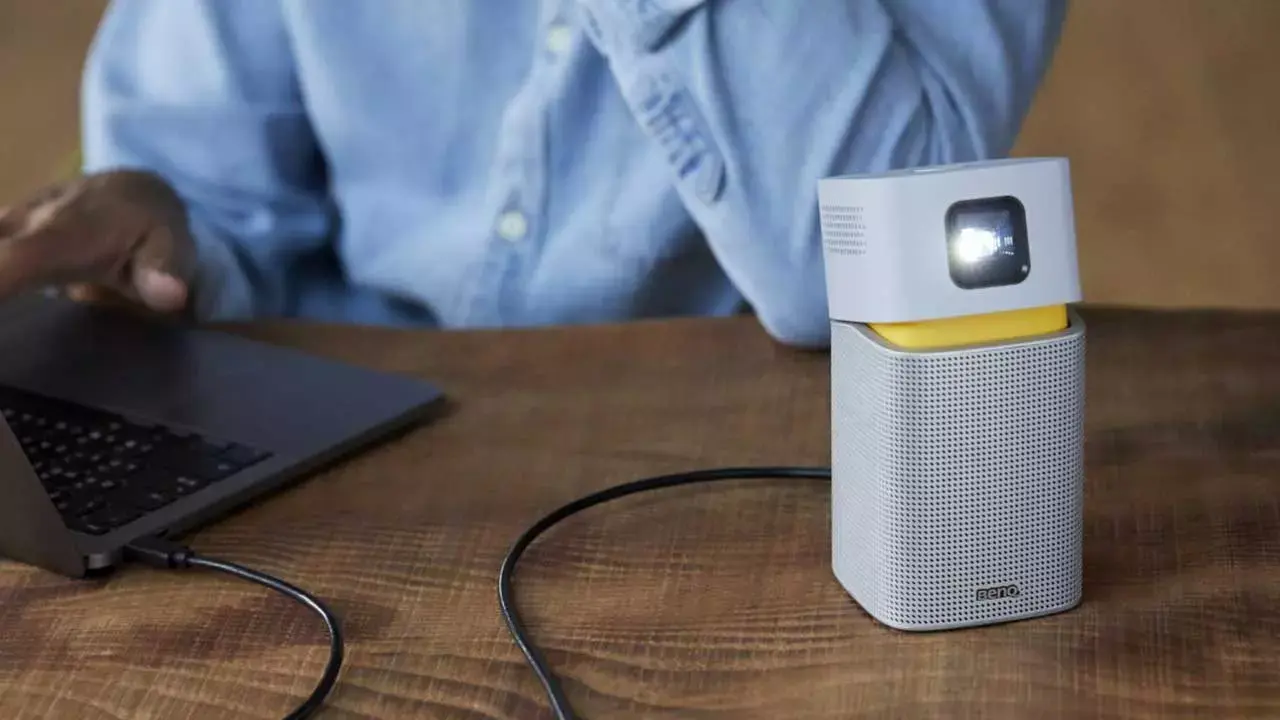
Si vous disposez d'une station d'accueil WiGig connectée à votre moniteur ou projecteur, vous pouvez transmettre des images sans fil avec une latence très faible. Cette méthode nécessite un PC compatible WiGig.
- Allumez votre téléviseur ou votre projecteur et assurez-vous que le La base WiGig est connectée à l'écran.
- Allumez la base/station d'accueil WiGig et vérifiez le câblage de l'entrée vidéo correspondante.
- Vérifiez que votre PC prend en charge WiGig : dans Windows, vous verrez un contrôle spécifique pour WiGig dans Paramètres > Réseau et Internet > Mode avion lorsqu'il est pris en charge.
- Cliquez Windows + K et sélectionnez la base WiGig pour démarrer la connexion.
- Suivez les instructions qui s'affichent ; s'il n'y a rien de plus, tu le feras fonctionner.
Si le contrôleur WiGig n'apparaît pas, il est probable que votre ordinateur ne dispose pas du matériel nécessaire . Dans ce cas, utilisez Miracast avec un adaptateur compatible ou connectez-vous via HDMI.
Choisir le mode d'affichage de l'image : Windows + P
Une fois l'écran connecté (avec ou sans fil), vous pouvez choisir ce que vous souhaitez afficher sur chacun. Le raccourci Windows + P ouvre un sélecteur rapide proposant plusieurs options utiles.
- Écran PC uniquement:Seul l'écran de l'ordinateur est utilisé ; l'écran externe reste noir.
- Dupliquer:Affiche la même image sur le PC et le projecteur ; idéal pour les présentations.
- Extenseur:Étend votre bureau sur deux écrans ; vous pouvez faire glisser des fenêtres entre votre PC et votre projecteur.
- Deuxième écran uniquement: Éteignez l’écran du PC et utilisez uniquement le projecteur/moniteur externe.
Pour organiser la disposition (quel écran va à gauche ou à droite), ouvrez Paramètres > Système > Affichage et faites glisser les moniteurs jusqu'à ce que la disposition corresponde à la réalité ; ainsi, la souris et les fenêtres se déplaceront naturellement.
Projet d'un PC Windows vers un autre PC Windows
Windows vous permet également de dupliquer l'écran de votre ordinateur sur un autre PC sans équipement supplémentaire. L'ordinateur destinataire fait alors office d' écran sans fil.
- Sur le PC qui le recevra (où la projection sera vue) :
- Aller à Démarrer > Paramètres > Système > Projeter vers cette équipe.
- Sous « Ajouter la fonctionnalité facultative « Projection sans fil »… », saisissez Fonctionnalités optionnelles.
- Cliquez Ajouter une fonctionnalité et recherchez « projection sans fil ».
- Marque Projection sans fil dans les résultats et sélectionnez Installer.
- Une fois terminé, ajustez vos préférences dans Projetez cette équipe (autorisation, code PIN, etc.).
- Ouvrez l'appli relier recherchez « Connecter l’application » dans la barre des tâches et lancez Connect.
- Sur le PC d'envoi (celui à partir duquel vous projetterez) : ouvrez les paramètres de mise en miroir/projection ou appuyez sur Windows + K et choisissez l'équipe de destination dans la liste.
Si les deux ordinateurs sont sur le même réseau et répondent aux exigences, vous verrez instantanément le bureau du PC émetteur sur le PC récepteur, et vous pourrez utiliser les modes de projection Windows + P comme sur n'importe quel écran externe.
Se connecter à un projecteur réseau sous Windows 7 et Windows Vista
Sur les anciens systèmes d'exploitation comme Windows 7 ou Windows Vista, un utilitaire intégré permet de diffuser l'image via le réseau local (LAN), par câble ou Wi-Fi. Aucune installation supplémentaire n'est requise, et cet utilitaire est particulièrement utile dans les salles de classe ou les entreprises où le projecteur est connecté au réseau local.
- Regarde ça Le PC et le projecteur sont sur le même réseau.
- Allumez le projecteur et sélectionnez la source LAN.
- Sous Windows, accédez à Démarrer > Tous les programmes > Accessoires > Se connecter à un projecteur réseau.
- Suivez l'assistant pour choisir votre projecteur et établir la connexion.
- Si le projecteur le permet, utilisez le crayon ou l'icône correspondant pour afficher le barre d'outils d'annotation (mode annotation) et ajoutez des notes ou capturez/imprimez le contenu.
Selon le modèle du projecteur, l'assistant peut demander un code PIN ou une authentification. Si l'appareil n'est pas répertorié, vérifiez votre pare-feu et assurez-vous que le projecteur est bien en mode de projection réseau.
Pour compléter le tableau, n'oubliez pas que certains projecteurs intègrent des réglages automatiques (mise au point, correction trapézoïdale, détection de la source) qui accélèrent l'installation. Il est normal que le projecteur détecte rapidement la source et ajuste l'image dès que vous branchez le câble ou que vous effectuez un appairage sans fil.
Si la qualité audio est importante pour vous, le HDMI est l'option la plus pratique car il intègre tout ; avec le VGA, vous devrez utiliser un mini-jack ou des haut-parleurs externes. Et si vous recherchez la simplicité du sans-fil, Miracast ou une station d'accueil WiGig compatible offrent une expérience très satisfaisante ; dans les environnements plus anciens, la fonctionnalité de projection réseau de Windows reste une alternative viable.


Écrivain passionné par le monde des octets et de la technologie en général. J'aime partager mes connaissances à travers l'écriture, et c'est ce que je vais faire dans ce blog, vous montrer toutes les choses les plus intéressantes sur les gadgets, les logiciels, le matériel, les tendances technologiques et plus encore. Mon objectif est de vous aider à naviguer dans le monde numérique de manière simple et divertissante.