La connectivité Le Bluetooth est devenu un équipement de base et standard sur les smartphones. Mais aussi dans les ordinateurs portátiles et d'autres appareils. Cependant, sur les ordinateurs de bureau, ce n'est généralement pas le cas et nous devons ajouter un composant de matériel pour supporter ce type de connexion.
Dans tous les cas, si nous avons le Bluetooth, comment devons-nous le configurer ? On vous explique Comment fonctionne Bluetooth dans Windows 10 de sa configuration à l'ajout et à la suppression de périphériques et d'autres détails.
Bien que l'on associe généralement le Bluetooth à notre téléphone portable, pour connecter une montre connectée, un bracelet, une imprimante photo ou un autre appareil... C'est aussi une technologie fondamentale sur notre ordinateur et est principalement utilisé pour connecter des périphériques.
Vous possédez peut-être un ordinateur doté de Bluetooth sans le savoir, mais vous pouvez connecter une manette pour jouer jeux video, une souris ou un clavier sans fil, etc. Voyons comment procéder, quels sont les avantages, les problèmes les plus courants ou ce que vous pouvez faire si votre ordinateur ne dispose pas de connectivité Bluetooth mais en a besoin.
Vous pouvez également lire : Comment changer la langue des écouteurs Bluetooth
Avantages d'avoir un ordinateur avec Bluetooth
La connexion sans fil la plus courante sur un ordinateur est le WiFi, qui permet de se connecter au réseau, vous permettant d'accéder à Internet sans utiliser de câble Ethernet. Mais qu'en est-il du Bluetooth ?
Comme nous l'avons déjà dit, Les ordinateurs portables sont généralement équipés de Bluetooth en usine.. Cependant, peu d’ordinateurs de bureau sont équipés pour offrir ce type de connexion sans fil, mais pourquoi est-ce une bonne idée ?
Ce type de connexion est utile pour connecter des périphériques sans fil tels que des claviers et des souris, qui ne nécessitent pas de câbles et nous donnent plus de liberté de mouvement. Mais aussi pour se connecter à mobiles comme les smartphones et les tablettes.
Autres détails
La connexion à un téléphone mobile via Bluetooth facilite le partage de fichiers, tels que des photos, ou la connexion à un réseau. C'est à dire, établir une connexion Internet avec un ordinateur via notre connexion de données mobiles smartphone. Quelque chose que nous pourrions certainement faire également par câble, mais de manière plus lourde.
De plus, l’adaptateur Bluetooth pour ordinateur coûte moins de 15 euros si vous l’achetez au format « pendrive ». ET Il a une très petite taille. Nous pouvons également l'utiliser lorsque nous assemblons l'ordinateur en plusieurs parties et achetons un adaptateur réseau plus complet avec Ethernet, WiFi et Bluetooth.
Comment configurer Bluetooth dans Windows 10
Il existe plusieurs façons d'activer Bluetooth dans Windows 10, mais toutes sont simples :
Activer Bluetooth sous Windows 10
Sur les ordinateurs Windows 10, Les paramètres Bluetooth sont faciles à trouver, voici les étapes pour l'activer ou le désactiver :
- Ouvrir la page configuration sur Windows 10.
- Sélectionnez vos appareils.
- Cliquez sur l'option Bluetooth.
- Faites glisser le commutateur vers l'allumer ou l'éteindre.
La première chose que nous devons faire est d'ouvrir la page des paramètres de Windows 10, ce qui peut être fait simplement en appuyant sur Win+I ou depuis le menu Démarrer > Paramètres.
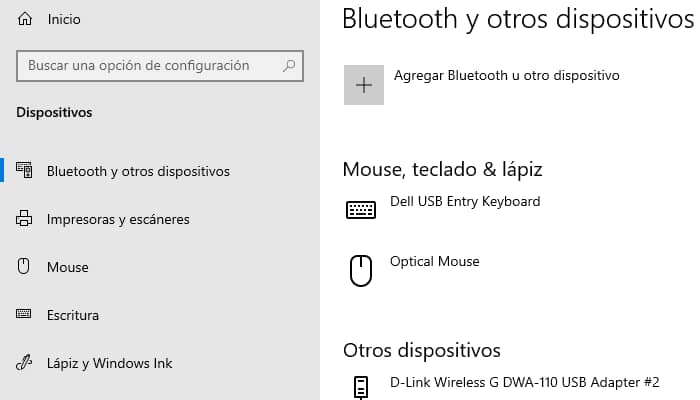
Ensuite, nous sélectionnons Appareils, et si l'adaptateur sans fil est correctement installé, il faudrait trouver l'option Bluetooth et d'autres appareils, que nous devons sélectionner en cliquant avec le bouton gauche.
Dans « Connexion Bluetooth », nous pouvons déplacer le curseur Bluetooth vers la gauche ou la droite pour activer ou désactiver la connexion sans fil de notre ordinateur.
Nous pouvons toujours laisser la connexion Bluetooth activée, mais comme pour la connexion WiFi, pour des raisons de sécurité et de confidentialité, Il vaut mieux ne pas l'utiliser lorsqu'il n'est pas utilisé. La même chose se produit avec les ordinateurs portables, à la différence qu’il s’agit d’une consommation d’énergie inutile lorsque nous ne les utilisons pas.
Ajouter ou supprimer des appareils Bluetooth dans Windows 10
Grâce à la connectivité sans fil, il existe de nombreux types d'appareils que nous pouvons connecter à un ordinateur Windows 10. Pour chaque type d'appareil, il existe de légères différences dans la configuration de la connexion. Sous Windows, il existe plusieurs manières d'ajouter des appareils Bluetooth :
- À partir de la page Configuration du système.
- Via le Centre d'action Windows 10.
- Via l'icône Bluetooth dans la barre des tâches.
Dans le cas d'appareils tels que les claviers, les souris et les contrôleurs qui sont utilisés plus fréquemment, les étapes sont simples : vous devez activer l'appareil et le rendre détectable, puis activez Bluetooth sur votre ordinateur en suivant les étapes ci-dessus, et enfin ajoutez Bluetooth ou sélectionnez Autre appareil > Bluetooth dans le menu des paramètres Bluetooth.
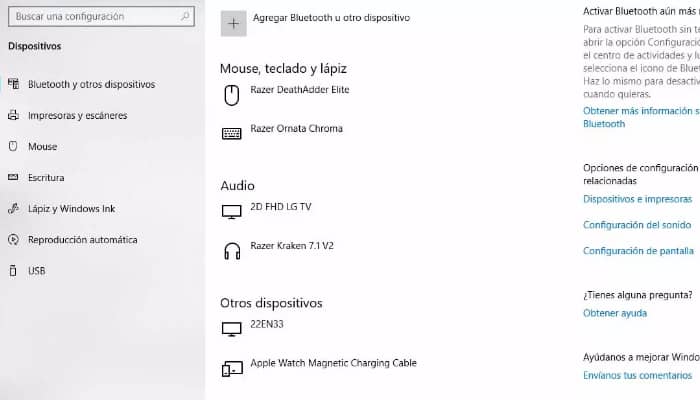
Pour ces types d'appareils et d'autres, nous pouvons utiliser le menu Paramètres ou au Centre d'Activités susmentionné. Pour ce faire, il faut aller dans Paramètres, puis Système et enfin Notifications et actions.
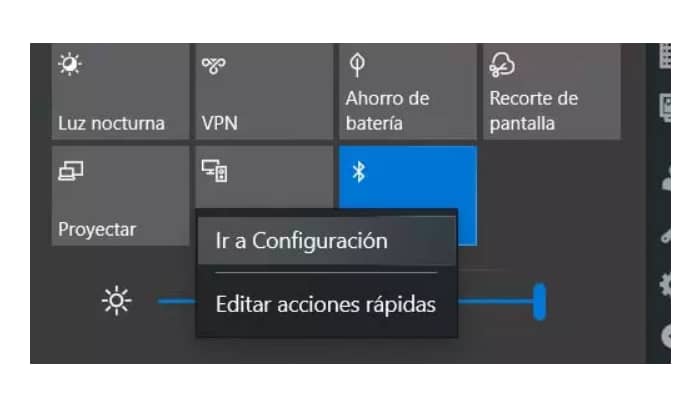
Ici, nous pouvons ajouter ou supprimer des actions rapides, et bien sûr, ce qui nous intéresse, c'est d'activer le Bluetooth. Ensuite, nous pouvons toujours aller dans le coin inférieur droit de la barre des tâches et cliquer sur l'icône Centre d'action pour trouver rapidement les paramètres.
Comment ajouter un nouveau périphérique Bluetooth
Si nous voulons ajouter un nouveau périphérique Bluetooth via le Centre d'action, développez-le simplement et recherchez le bouton Connecter. Une fois que vous avez cliqué sur le bouton, le programme commencera automatiquement à rechercher la gamme d'appareils sans fil compatibles.
Après un certain temps, une liste complète de tous les appareils Bluetooth à portée et le mode de recherche sera disponible, vous permettant de vous connecter à n’importe lequel d’entre eux.
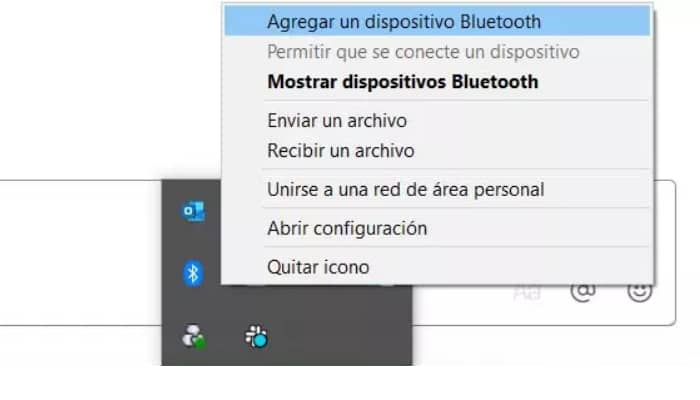
Si Bluetooth est activé sur notre ordinateur, une icône Bluetooth apparaîtra dans la barre des tâches. Si nous cliquons avec le bouton droit de la souris sur cette icône, nous verrons un menu dans lequel nous trouverons l'option «Ajouter un appareil Bluetooth» et cela nous amènera automatiquement à la page de configuration où nous verrons la possibilité d'ajouter de nouveaux appareils.
Connectez 2 PC Windows via Bluetooth
Dans de nombreux cas, il est nécessaire de connecter deux ordinateurs directement l’un à l’autre pour effectuer diverses tâches.
Bien que Il est courant de connecter plusieurs ordinateurs En se connectant au même réseau local, certains ordinateurs peuvent ne pas vouloir se connecter directement à Internet ou simplement être sur un réseau différent et ce dont nous avons besoin est une connexion directe ou la création d'un PAN.
Il existe plusieurs façons de connecter deux ordinateurs entre eux, par exemple
- Utilisez un câble série
- Utilisez un câble croisé RJ-45
- Utiliser le réseau Wi-Fi
- Utiliser Bluetooth
La première chose que nous devons faire est de nous assurer que les deux ordinateurs ont un périphérique Bluetooth installé et fonctionne, sinon nous ne pourrons pas nous connecter. Selon la version du système d'exploitation que nous utilisons, ce processus peut être différent.
Tutoriel
Dans ce tutoriel, nous allons connecter deux ordinateurs Windows grâce à cette technologie. D'abord vous devez ouvrir la fenêtre de configuration Bluetooth en écrivant « Bluetooth » sur le côté de l’écran.
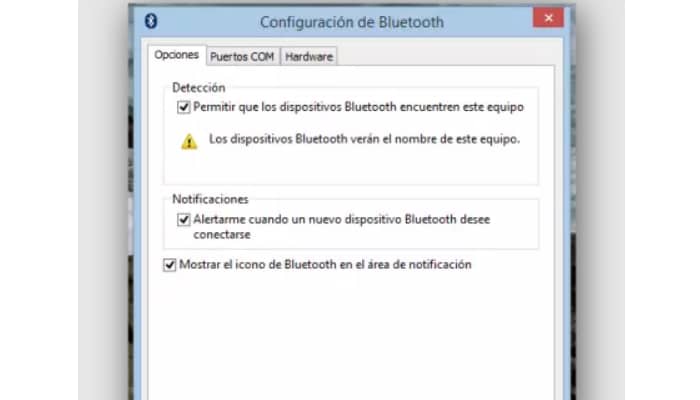
Dans cette fenêtre, vous devriez voir l'autre ordinateur auquel vous souhaitez vous connecter. S'il n'apparaît pas, ouvrir le panneau de contrôle en cliquant avec le bouton droit sur l'icône Bluetooth dans la barre des tâches et en sélectionnant Ouvrir le menu Paramètres. Là, nous devons activer une option qui permet à d'autres ordinateurs et appareils de le trouver lors de l'analyse du réseau.
Dans notre cas, nous nous connecterons à l'ordinateur "ruvelro_Aspire8". Cliquez dessus et sur le bouton « Paire ». Après quelques secondes, le code de sécurité apparaîtra à l'écran.
Vérifiez si le même code apparaît sur les deux ordinateurs. Si tel est le cas, vérifiez que nous procédons à la configuration et démarrons la connexion entre les deux appareils.
Une fois cela fait, les deux ordinateurs seront connectés. Que pouvons-nous faire ? Par exemple, envoyez et recevez des fichiers entre eux, partagez la connexion Internet, synchronisez l'audio, etc. Tout dépend de la configuration et les applications que nous allons utiliser.
Problèmes Bluetooth
Il existe de nombreux problèmes avec Bluetooth dans Windows 10 que nous pouvons rencontrer lors de la connexion ou de la synchronisation de l'ordinateur avec certains appareils. Il existe également de nombreuses raisons pour lesquelles peut provoquer ce type d'erreur. Par conséquent, vous devez d’abord effectuer une série de vérifications pour vous assurer que vous résolvez uniquement le problème.
Solutions communes
Il y a quelques choses que nous pouvons faire pour nous assurer que tout va bien.
1. Assurez-vous que le Bluetooth est activé
Allez simplement à Paramètres > Appareils > Bluetooth et autres appareils et vérifiez que le commutateur Bluetooth est activé.
2. Vérifiez votre appareil Bluetooth
Pour nous connecter, nous devons nous assurer que l'appareil est allumé, chargé et à portée de notre PC.
3. Vérifiez le PC
Si nous avons des problèmes avec Bluetooth, nous devons nous assurer que le mode avion est désactivé. Si nous continuons à rencontrer des problèmes de connexion via Bluetooth, nous pouvons essayer de le désactiver et de le réactiver dans les paramètres de Windows 10 ou de supprimer et de réinsérer l'appareil auquel nous voulons nous connecter.
4. Vérifiez les pilotes
Il est important de vérifier que vous disposez de la dernière version des pilotes Bluetooth installée pour garantir un bon fonctionnement.
5. Vérifiez les informations sur le produit
Si vous avez configuré un nouvel appareil et que Bluetooth n'apparaît pas, vous devez vérifier les spécifications de l'appareil pour assurez-vous qu'il dispose de la fonction Bluetooth.
6. Assurez-vous que le mode avion est désactivé
Vous devez vérifier si le mode avion est activé sur votre système et désactiver la fonction Bluetooth. Pour ça, Ouvrez Paramètres > Réseau et Internet > Mode Avion et vérifiez s'il est désactivé. Nous pouvons également le faire à partir du System Action Center.
7. Activez et désactivez Bluetooth
Essayer Éteignez et réactivez Bluetooth pour voir si notre appareil est détecté et si nous pouvons synchroniser les deux appareils.
8. Retirez et réinsérez le périphérique Bluetooth
Nous pouvons aussi rajouter un appareil retirez-le d'abord et essayez à nouveau de coupler les deux appareils.
9. Assurez-vous que Windows 10 a été correctement mis à jour
Nous devons nous assurer que nous avons installé les dernières mises à jour disponibles via Windows Update. Pour ce faire, ouvrez la page Préférences Système, accédez à Mise à jour et sécurité > Windows Update > Rechercher les mises à jour. Si une mise à jour est en attente, installez-la.
Je ne connais pas ou ne me souviens pas de mon code PIN Bluetooth.
Lorsqu'il vous demande de saisir un code PIN pour ajouter un nouveau périphérique Bluetooth à votre ordinateur Windows 10, C'est un code numérique à quatre chiffres. Il apparaît généralement dans le manuel d'utilisation ou dans les instructions du fabricant.
Dans tous les cas, vous pouvez essayer 0000, 1111 ou 1234, qui sont généralement la valeur par défaut.
Pour les claviers Bluetooth, vous pouvez vous devez entrer le code PIN via l'appareil que vous souhaitez connecter à l'ordinateur via Bluetooth et, lorsque vous l'avez complètement saisi - même s'il n'apparaît pas à l'écran -, appuyez sur Entrée.
L'appareil est allumé, mais Windows 10 ne le trouve pas.
Pour les appareils audio – et autres types d’appareils – il ne suffit pas que l’appareil soit allumé, mais la connexion Bluetooth doit être en mode recherche.
Les instructions du fabricant vous indiquent comment procéder, mais la méthode la plus courante consiste à tenir appuyé sur le bouton d'alimentation à partir du moment où l'appareil est éteint jusqu'à ce que la LED clignote et qu'un bip retentisse. Parfois, il y a un bouton spécial sur l'appareil pour connecter Bluetooth et accéder à ce « mode découverte ».
Utiliser Windows 10 pour résoudre les problèmes Bluetooth
Si vous ne parvenez pas à résoudre les problèmes de connectivité Bluetooth sur votre PC Windows 10, votre propre PC peut vous aider. Cliquez sur le bouton «Accueil«, accédez au menu «configuration» et faites défiler jusqu'à la rubrique correspondant à la rubrique « Mises à jour et sécurité ».
Dans cette section, vous trouverez l'option de dépannage, et là, il faut aller dans « Rechercher et résoudre d’autres problèmes » pour trouver un accès Bluetooth spécifique. Tout ce que nous avons à faire est de cliquer sur « Exécuter l'utilitaire de résolution des problèmes » et de suivre les instructions.
Bluetooth ne fonctionne pas ou icône manquante
Nous pouvons constater que Bluetooth ne fonctionne pas ou qu'il n'y a pas d'icône, donc après avoir suivi les étapes précédentes, nous pouvons commencer à résoudre le problème. Dans ce cas, nous devrons utilisez l'utilitaire de résolution des problèmes Bluetooth que propose le système. Si cela ne résout pas le problème, vous pouvez essayer de désinstaller et de réinstaller le pilote Bluetooth.
Pour ce faire, nous ouvrons le Administrateur de l'appareil Windows 10, sélectionnez Bluetooth et faites un clic droit sur «Désinstaller l'appareil«. Ensuite, nous éteignons et rallumons l'ordinateur pour que Windows puisse l'installer à nouveau.
Alternativement, nous pouvons ouvrir à nouveau le Gestionnaire de périphériques et forcer la réinstallation en utilisant Action > Rechercher les modifications matérielles.
Problèmes d'appairage ou d'utilisation de l'accessoire Bluetooth
Si vous pouvez activer Bluetooth mais que vous rencontrez des difficultés pour vous coupler ou utiliser un accessoire Bluetooth, cela en vaut la peine. Consultez le site Web du fabricant de votre appareil, car il existe davantage d'informations et d'options de dépannage.
Si l'appareil que vous souhaitez associer est un clavier, une souris ou un stylet, vous pouvez essayer de le supprimer et de le rajouter pour voir s'il s'associe correctement.
Tutoriel
Pour cela, nous allons Paramètres> Appareils> Bluetooth et autres appareils, nous sélectionnons le périphérique Bluetooth qui est couplé mais qui ne fonctionne pas et sélectionnons Supprimer le périphérique > Oui. Ensuite, nous le couplerons à nouveau pour voir si le problème a été résolu.
S'il s'agit d'un appareil audio, des mesures supplémentaires doivent être prises. Tout d'abord, nous devons s'assurer que l'appareil est à portée de l'ordinateur et que la sortie audio de l'ordinateur passe par lui, ce qui peut être fait en cliquant sur l'icône du haut-parleur dans la barre des tâches.
Si tout se passe bien et que l'appareil semble être couplé, mais que nous n'entendons aucun son, nous devons nous assurer qu'il est connecté. Pour cela, dans Paramètres> Appareils> Bluetooth et autres appareils, sous Bluetooth, sélectionnez l'appareil et cliquez sur Connecter. Si les problèmes persistent, vous pouvez essayer de débrancher l'appareil et de le rebrancher pour voir si cela résout le problème.
problèmes audio
Si le périphérique audio est correctement couplé mais que le son est faible, vous devez vérifier que le son est lu à partir du périphérique. Pour ce faire, sur la page Paramètres, accédez à Système > Son > Sélectionnez le périphérique de sortie et sélectionnez le périphérique audio approprié.
Nous devons mettre en pause tout ce qui peut utiliser Bluetooth et sélectionner le mode stéréo pour l'appareil, qui offrira la meilleure qualité sonore.
Pour ce faire, cliquez sur l'icône de volume dans la barre des tâches, sélectionnez le périphérique de lecture Bluetooth et assurez-vous que Stéréo est sélectionné.
S'il n'est pas disponible, ouvrez Paramètres > Appareils > Bluetooth et autres appareils Bluetooth et ajoutez à nouveau l'appareil. Nous devons maintenant vérifier si l'appareil est sélectionné comme stéréo lorsque nous cliquons sur l'icône de volume.
Un ordinateur sans Bluetooth
Si vous possédez un ordinateur sans Bluetooth parce que vous avez décidé que vous n'en aviez pas besoin lorsque vous l'avez assemblé à partir de pièces, ou parce que vous possédez un vieil ordinateur portable qui n'a pas cette connexion, il existe des solutions.
Ce n'est pas courant, mais nous pouvons le résoudre avec un dongle Bluetooth, un appareil USB Cela ressemble à un petit porte-clés qui se branche sur le port USB de votre ordinateur, établit une connexion Bluetooth avec votre appareil et connecte les appareils ensemble.
1. TP Link Nano Bluetooth
Pour moins de 10 $, vous pouvez acheter le TPLink UB400 Nano, un adaptateur Bluetooth pour ordinateurs portables Compatible avec Windows 8, Windows 8.1, Windows 7, Windows XP ou Vista. Pour l'utiliser, connectez-le simplement à un port USB. Il est très petit, compact et abordable.
2. USB Bluetooth UGREEN
Pour moins de 10 euros vous pouvez également vous procurer le dongle USB Ugreen qui a les mêmes fonctions que le précédent, c'est-à-dire plug and play. Un petit dongle USB compatible avec les souris et claviers et avec toutes les versions de Windows.
Conclusion
Comme vous pouvez le constater, l'activation du Bluetooth sur votre ordinateur Windows 10 est extrêmement simple, et vous avez également le choix entre plusieurs solutions.
Nous espérons que cet article vous a été utile. et nous vous invitons à continuer à parcourir notre site Internet pour voir plus d'articles et de tutoriels comme celui-ci.
Vous pouvez également lire : Erreur Les composants de Windows Update doivent être réparés

Je m'appelle Javier Chirinos et je suis passionné par la technologie. D’aussi loin que je me souvienne, j’adorais les ordinateurs et les jeux vidéo et ce passe-temps s’est transformé en travail.
Je publie sur Internet depuis plus de 15 ans sur la technologie et les gadgets, notamment dans mundobytes.com
Je suis également expert en communication et marketing en ligne et j'ai des connaissances en développement WordPress.