
Pour rappel, l' erreur INET_E_DOWNLOAD_FAILURE est fréquente en raison d'une entrée corrompue dans le Gestionnaire d'informations d'identification ou d'un cache/cookie corrompu. Des paramètres Internet incorrects dans les options de votre système peuvent également en être la cause.
Ce problème peut également survenir lorsqu'un utilisateur tente d'accéder à un site web (local ou externe) via un navigateur web (principalement Internet Explorer ou Edge) et rencontre le message suivant (même si le site web fonctionnait correctement auparavant) : La connexion au site web a été réinitialisée. Code d'erreur : INET_E_DOWNLOAD_FAILURE.
Si vous rencontrez ce problème dans un seul navigateur, par exemple Internet Explorer (principalement pour accéder à des sites web locaux obsolètes) ou Edge, il est important de vérifier si l'utilisation d'un navigateur différent (tel que Firefox ou Chrome) résout le problème.
Si vous rencontrez ce problème avec un site web local, vérifiez si l'installation d'un certificat d'authentification le résout. Par ailleurs, examinez le code de votre site web (notamment l'agent utilisateur HTTP et les autorisations de sécurité) afin de déterminer si une modification du code est à l'origine du problème.
Méthodes pour corriger le code d'erreur INET_E_DOWNLOAD_FAILURE
Pour que vous puissiez corriger avec succès le code d'erreur INET_E_DOWNLOAD_FAILURE, vous pouvez essayer l'une de ces méthodes :

1.- Exécutez l'utilitaire de résolution des problèmes de réseau
Le code d'erreur Inet_E_Download_Failure peut être le résultat d'une panne temporaire des modules réseau de votre système et l'exécution de l'utilitaire de résolution des problèmes de réseau peut corriger la panne (ce qui peut résoudre le problème).
- Commencer le navigateur (Internet Explorer ou Edge) et Navega au site Web.
- Une fois que vous avez trouvé le problème de téléchargement, cliquez sur le bouton Résoudre les problèmes de connexion.

- Maintenant laisse-le dépanneur réseau terminez votre cours et appliquer les suggestions du dépanneur.
- Une fois terminé, redémarrez le navigateur et vérifiez si le problème de téléchargement est résolu.
Si cela n'a pas fonctionné et que votre routeur est un routeur bi-bande (c'est-à-dire 2.4 GHz ou 5 GHz), vérifiez si le fait de passer d'une bande Wi-Fi à une autre (par exemple, si vous utilisez 2.4 GHz, passez à 5 GHz) résout le problème.
2.- Supprimez les informations d'identification dans Credential Manager
Vous pouvez rencontrer le problème en question si une entrée mise en cache dans Credential Manager est corrompue (ou rend difficile la propagation de la nouvelle mise à jour par le site Web). Dans ce scénario, la suppression de l'entrée de site Web appropriée dans Credential Manager peut résoudre le problème de téléchargement.
- Haz clic en Fenêtresil écrit: Credential Manager y ouvrez-le.

- Vérifiez maintenant le credential de Site Internet dans les onglets du bot (c'est-à-dire les onglets Informations d'identification Web et Informations d'identification du bot). Fenêtres). S'il y a une entrée liée au site Web, développer l'entrée et cliquez sur Supprimer.

- Puis confirme pour supprimer l'entrée et redémarrer votre PC.
- Au redémarrage, vérifiez si le code d'erreur Inet_E_Download_Failure est résolu.
3.- Effacer le cache et les cookies d'Internet Explorer ou Edge
Vous pouvez rencontrer le problème de téléchargement en question si le cache et les cookies d'Internet Explorer (ou Edge) sont corrompus. Dans ce contexte, vider le cache et les cookies d'Internet Explorer (ou Edge) peut résoudre le problème.
3.1Effacer le cache et les cookies d'Internet Explorer
- Début Internet Explorer et cliquez sur l'icône engrenage (près du coin supérieur droit de la fenêtre).
- Maintenant, développez Sécurité et ouvrir Effacer l'historique de navigation.

- Puis sélectionnez toutes les catégories et cliquez Supprimer.

- Maintenant redémarrer Internet Explorer et vérifiez si les sites Web sont accessibles sans problème.
3.2 Effacer le cache Edge et les cookies
- Démarrez le navigateur et ouvrez votre menu supplémentaire (en cliquant sur trois ellipses horizontales en haut à droite de la fenêtre).
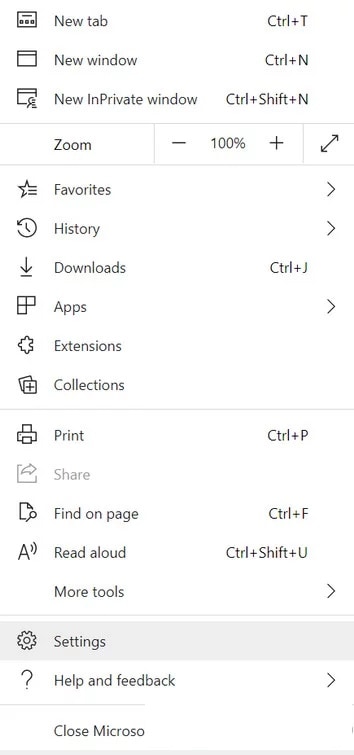
- Puis sélectionnez configuration et allez dans l'onglet Confidentialité, recherche et services.
- Maintenant, dans le volet droit de la fenêtre, cliquez sur le bouton Choisissez ce que vous voulez supprimer.
- Après cela, vous devez cliquer sur Déconnectez-vous d'abord (près du bas de la fenêtre) et définissez le menu déroulant sur Rango de temps en Tout le temps.
- maintenant, marque les boîtes de toutes les catégories et cliquez sur le bouton Nettoyez maintenant.

- Ensuite, redémarrer Edge et vérifiez si le système n’a pas de problèmes de téléchargement.
4.- Modifiez les options Internet avancées.
Vous pouvez rencontrer le code d'erreur Inet_E_Download_Failure si les options Internet avancées (telles que l'authentification Windows intégrée) ne sont pas configurées correctement. Dans ce cas, la modification (ou la réinitialisation) des options Internet avancées peut résoudre le problème.
4.1 Désactiver l'authentification Windows intégrée
- Haz clic en Fenêtresil écrit: Options Internet et alors ouvrez-le.
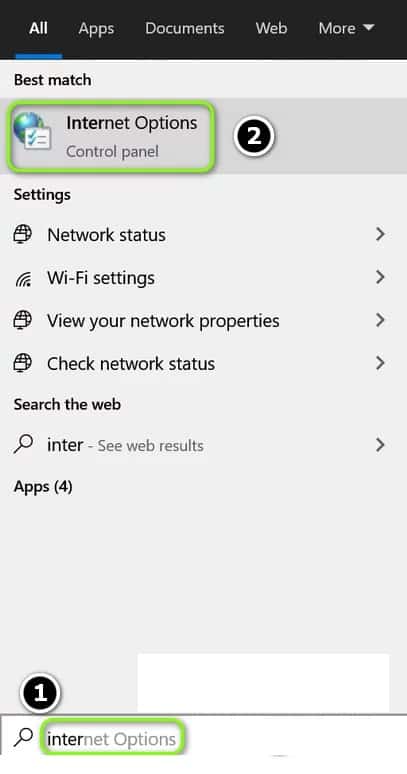
- Accédez ensuite à l'onglet Avancé et décochez l'option Activer l'authentification intégrée Fenêtres (dans la rubrique Sécurité).
- Maintenant appliquer modifications et vérifiez si le problème de téléchargement est résolu (vous pouvez être invité à fournir les informations d'identification du site Web à chaque démarrage d'une nouvelle instance d'Internet Explorer).
4.2 Restaurer les paramètres avancés
- Sinon, ouvrez l'onglet Avancé Options Internet (étapes 1 à 2) et cliquez sur le bouton Restaurer les paramètres avancés.
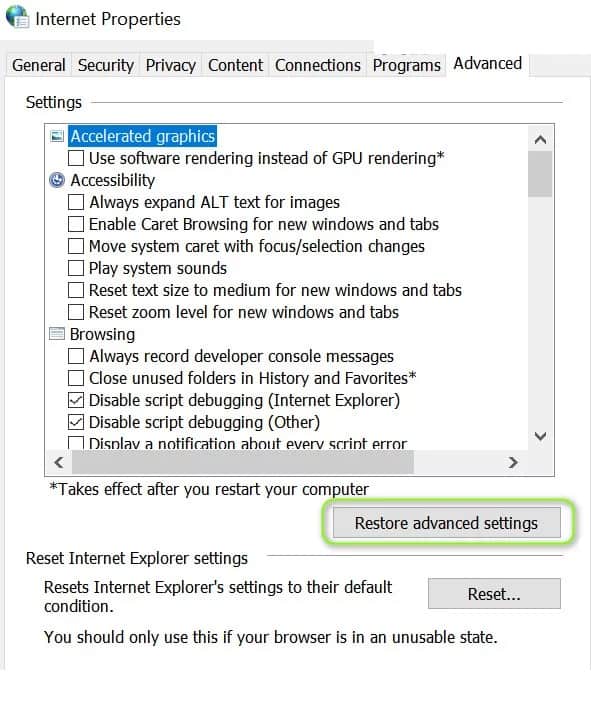
- Encore une fois, dans le Onglet Avancé Dans les options Internet, décochez Ne pas enregistrer les pages chiffrées sur le disque (dans la section Sécurité) et appliquez les modifications.
- Maintenant, lancez Internet Explorer et vérifiez si le code d'erreur Inet_E_Download_Failure est clair.
4.3 Réinitialiser les paramètres d'Internet Explorer
Si cela ne fonctionne pas, ouvrez l' onglet Avancé des options Internet et cliquez sur le bouton Réinitialiser (sous Réinitialiser les paramètres d'Internet Explorer).
Redémarrez ensuite Internet Explorer et vérifiez si le problème Inet_E_Download_Failure est résolu.
5.- Ajouter le site Web aux sites de confiance dans les options Internet
- Si le problème persiste, vérifiez si le site Web peut être ouvert à l'aide d'un protocole différent du site Web (c'est-à-dire la commutation entre les protocoles HTTP ou HTTPS).
- Puis ouvrez le Options Internet et allez dans l'onglet Sécurité.
- Sélectionnez maintenant Sites de confiance et cliquez sur le bouton Des sites.
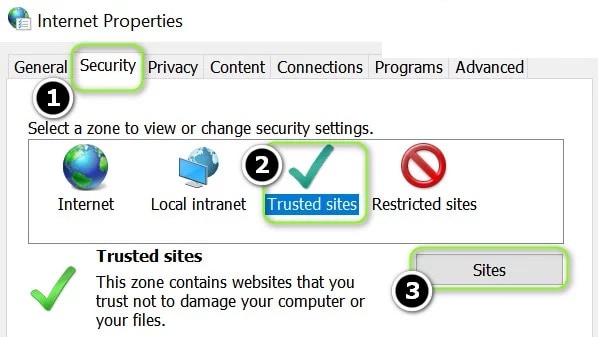
Après cela, décochez (si le site Web fonctionnait correctement avec HTTP ; sinon, laissez-le coché) Exiger la vérification du serveur (HTTPS 🙂 pour tous les sites de cette zone) et saisissez l'adresse du site Web.
Cliquez maintenant sur le bouton Ajouter et fermez la fenêtre.
Redémarrez ensuite votre PC et, après le redémarrage, vérifiez si le problème de téléchargement du navigateur est résolu.
Démarrez votre PC en mode sans échec et supprimez toutes les applications/extensions conflictuelles.
Votre système peut afficher le code d'erreur Inet_E_Download_Failure si une application (ou une extension de navigateur) entrave le fonctionnement de votre navigateur. Dans ce scénario, démarrer votre PC en mode sans échec et supprimer les applications (ou extensions de navigateur) en conflit peuvent résoudre le problème.
- Tout d’abord, vérifiez si le démarrage du navigateur sans extensions résout vraiment le problème. Si tel est le cas, recherchez et supprimez l’extension problématique (Ghostery serait à l’origine du problème en question).
- Sinon, démarrez votre PC en mode sans échec avec réseau et vérifiez si le navigateur fonctionne correctement.
- Si tel est le cas, vous pouvez effectuer un démarrage minimal de votre PC (pour rechercher l'application problématique) et vérifier si le problème du navigateur est résolu.
- Si tel est le cas, vous pouvez activer les processus, services ou applications (désactivés lors du processus de démarrage en mode minimal) un par un pour découvrir l'entrée problématique.
- Une fois le problème trouvé, vous pouvez désinstaller (ou si nécessaire, vous pouvez le désactiver au démarrage du système) et vérifier si le problème de téléchargement est résolu.
Des utilisateurs signalent que les applications suivantes sont à l'origine de leurs problèmes de téléchargement (si vous possédez l'une de ces applications ou une application similaire, désinstallez-la) :
- Application Ghostery Midnight (ou extension du navigateur Ghostery)
- Antivirus BitDefender
- Pare-feu SonicWALL TZ500
- applications VPN (comme Psiphon)
À titre d’illustration, nous analyserons le processus antivirus Bitdefender.
- Faites un clic droit sur Fenêtres et ouvrir Applications et fonctionnalités.
- Maintenant, développez Bitdefender et cliquez Désinstaller.
- Ensuite, confirme pour désinstaller l’antivirus Bitdefender et laisser le processus se terminer.
- Maintenant redémarrer votre PC et au redémarrage, vérifiez si le problème de téléchargement est résolu.
7.- Utilisez l'invite de commande
Si aucune de ces solutions n'a fonctionné, l'activation du débogage du navigateur Edge pour le site web localhost via l' invite de commandes peut résoudre le problème.
- Haz clic en Fenêtres, entrer: Symbole du système y cliquez avec el Droit sur le Symbole du système. Sélectionnez ensuite l'endroit où il est écrit Exécuter en tant qu'administrateur.
- Maintenant courir la commande suivante (si vous rencontrez une erreur de paramètre incorrecte, répétez la commande suivante) : CheckNetIsolation LoopbackExempt -a -n = Microsoft.MicrosoftEdge_8wekyb3d8bbwe
- Ensuite, redémarrer votre PC après avoir quitté l'invite de commande et redémarré résoudra, espérons-le, le code d'erreur Inet_E_Download_Failure.
Si le problème persiste, vous devrez peut-être réinitialiser votre PC aux paramètres d'usine (assurez-vous de choisir l'option Conserver les paramètres Windows, les fichiers personnels et les applications) pour résoudre le problème de téléchargement.

Je m'appelle Javier Chirinos et je suis passionné par la technologie. D’aussi loin que je me souvienne, j’adorais les ordinateurs et les jeux vidéo et ce passe-temps s’est transformé en travail.
Je publie sur Internet depuis plus de 15 ans sur la technologie et les gadgets, notamment dans mundobytes.com
Je suis également expert en communication et marketing en ligne et j'ai des connaissances en développement WordPress.