- L'erreur 0x80072F8F est généralement causée par des problèmes avec les certificats, les protocoles de sécurité ou les paramètres d'heure.
- Il existe des solutions pour chaque cause, des ajustements de base aux modifications avancées du registre et des services système.
- Mettre à jour TLS, nettoyer fichiers temporaires et la synchronisation de l'heure résout généralement le problème dans la plupart des cas.
- Un diagnostic ordonné et l’application correcte de chaque étape réduisent presque toujours le risque de rencontrer à nouveau l’erreur.

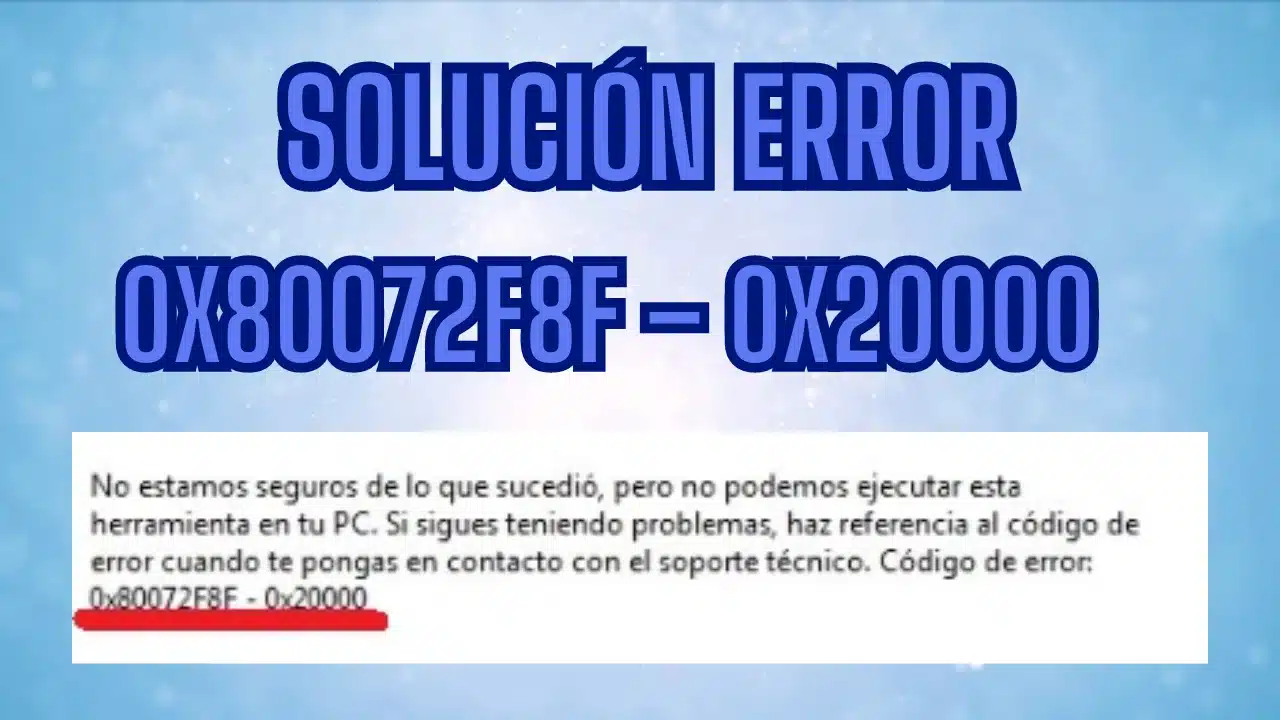
Lorsque votre ordinateur affiche le message d'erreur redouté avec le code 0x80072F8F , il est normal de paniquer ou de se sentir perdu, car ce code peut apparaître dans divers contextes : mises à jour Windows , problèmes d'activation du système ou même tentatives d'utilisation du Microsoft Store. En pratique, cette erreur est devenue assez courante, notamment sur les systèmes qui n'ont pas été entretenus depuis longtemps ou sur les ordinateurs dont certaines configurations sont obsolètes par rapport aux protocoles de sécurité les plus récents de Microsoft.
Bien que le premier réflexe soit souvent de chercher une solution rapide, une réparation efficace repose en réalité sur l'identification de la cause première du problème. L'erreur peut provenir, entre autres, de problèmes de date et d'heure , de fichiers temporaires corrompus, de conflits de pare-feu, de certificats expirés, d'incompatibilités de protocoles de sécurité, de configurations réseau incorrectes ou de défaillances des services internes de Windows. Dans cet article, j'explique en détail et de manière simple toutes les solutions possibles, leurs causes et, surtout, comment les mettre en œuvre pour reprendre le contrôle de votre ordinateur sans perte de données ni de temps.
Que signifie le code d'erreur 0x80072F8F et pourquoi apparaît-il ?
L'erreur 0x80072F8F est un code générique affiché par Windows en cas de difficultés de communication sécurisée entre votre ordinateur et les serveurs Microsoft. Elle apparaît généralement dans trois cas principaux : lors d'une tentative de mise à jour du système d'exploitation ( Windows Update ), lors de l'activation de la licence Windows ou lors de l'accès au Microsoft Store et aux services associés. Elle peut également survenir lors de l'utilisation de l'outil de création de supports d'installation pour mettre à jour ou réinstaller Windows.
Cette erreur est particulièrement fréquente sur les anciens systèmes d'exploitation comme Windows 7 ou Windows 8, bien qu'elle puisse également apparaître sous Windows 10 et Windows 11 en cas de certaines incompatibilités ou de plantages.
Les principales causes de 0x80072F8F incluent :
- Certificats racine de sécurité obsolètes ou paramètres TLS désactivés.
- Date et heure incorrectes sur l'appareil, empêchant une connexion sécurisée.
- Fichiers temporaires corrompus dans le système ou services de mise à jour.
- Problèmes de réseau ou de pare-feu bloquant l'accès aux serveurs Microsoft.
- Paramètres incorrects dans Internet Explorer ou Options Internet.
- Autorisations insuffisantes lors de l’exécution des principaux outils Windows.
Le message est souvent flou, indiquant que « nous ne pouvons pas nous connecter aux serveurs Microsoft » ou « il y a eu un problème lors de l'activation/mise à jour de Windows, code d'erreur : 0x80072F8F ».
Causes les plus courantes de l'erreur 0x80072F8F
Pour bien comprendre comment résoudre le problème, il est essentiel de connaître les causes qui peuvent en être la cause :
- Protocoles TLS anciens ou désactivésLes versions modernes des serveurs Microsoft n'acceptent que les connexions sécurisées utilisant TLS 1.1, 1.2 ou 1.3. Par défaut, Windows 7 et les systèmes antérieurs n'ont activé que TLS 1.0 ou même SSL3, qui ne sont plus acceptés. La connexion est donc rejetée.
- Mauvais réglage de l'heure, de la date ou du fuseau horaire: Si l'horloge système n'est pas correctement synchronisée, les certificats de sécurité ne correspondent pas et la connexion sécurisée échoue.
- Certificats racine obsolètes ou corrompus: Les certificats de confiance manquants ou expirés peuvent bloquer la communication avec les serveurs Windows Update et d'activation.
- Programmes de sécurité ou pare-feu:Un logiciel antivirus tiers ou le pare-feu Windows lui-même peut bloquer accidentellement les connexions nécessaires à l'activation ou à la mise à jour.
- Cache de mise à jour Windows et fichiers temporaires corrompus: Si le dossier SoftwareDistribution contient fichiers corrompus, peut empêcher le téléchargement ou l'installation correct des mises à jour.
- Problèmes de configuration réseau (DNS, proxy, VPN):Certains paramètres avancés, tels que l’utilisation d’un serveur proxy, d’un VPN ou d’un DNS incorrect, peuvent empêcher une connexion fluide aux serveurs Microsoft.
- Manque d'autorisations d'administrateur:Si l’un des outils clés s’exécute sans privilèges suffisants, vous risquez de ne pas avoir accès aux ressources critiques pour apporter les modifications nécessaires au système.
- Services Windows Update désactivés ou en mauvais état:Certains services internes, s'ils ne fonctionnent pas correctement, bloquent la mise à jour et l'activation.
- Espace disque insuffisant: Si votre partition principale est pleine, les mises à jour ou l'outil de création de support peuvent ne pas fonctionner correctement.
- Dommages ou corruption des fichiers système: Des problèmes avec les bibliothèques DLL ou les composants critiques du système d'exploitation peuvent empêcher les connexions sécurisées aux serveurs.
- Paramètres obsolètes dans Internet Explorer:Même si vous n'utilisez pas ce navigateur, ses paramètres affectent la sécurité de vos connexions système globales.
Conditions préalables au dépannage du code d'erreur 0x80072F8F
Avant de passer à des solutions plus avancées, vous devez effectuer quelques vérifications de base :
- Spécifiez l’heure du système, la date et le fuseau horaire.
- Vérifiez que vous disposez d’une connexion Internet stable.
- Assurez-vous d'avoir suffisamment d'espace sur votre lecteur principal (C:).
- Effectuez une analyse avec votre antivirus de confiance pour exclure les infections. malware.
- Vérifiez l'état physique de la batterie CMOS si votre ordinateur est plus ancien et que l'heure se réinitialise d'elle-même.
Solutions détaillées pour l'erreur 0x80072F8F
Passons en revue en détail toutes les solutions possibles en fonction des causes détectées et de votre cas spécifique (Windows Update, activation de licence ou utilisation de Media Creation Tool).
1. Réglez la date et l'heure du système
Il s'agit généralement de l'étape la plus simple et elle résout souvent complètement le problème. Les services Microsoft exigent que la date et l'heure de votre système soient correctement configurées et synchronisées avec le fuseau horaire actuel.
- Appuyez sur les touches Windows + I pour accéder aux Paramètres.
- Accédez à « Heure et langue » et activez « Définir l’heure automatiquement » et « Définir le fuseau horaire automatiquement ».
- Si cela ne fonctionne pas, veuillez ajuster les valeurs manuellement, en vous assurant que votre pays et votre fuseau horaire sont corrects.
- Redémarrez votre ordinateur après avoir enregistré les modifications.
Sur les ordinateurs plus anciens où l'heure est réinitialisée à l'arrêt ou au redémarrage, il est judicieux de vérifier et de remplacer la pile CMOS de la carte mère.
2. Exécutez l'outil qui génère l'erreur en tant qu'administrateur
Le téléchargement des mises à jour, l’activation de Windows et l’utilisation de l’outil de création de support nécessitent tous des privilèges maximum pour modifier les fichiers et les paramètres système.
- Localisez le fichier exécutable (par exemple, MediaCreationTool.exe).
- Faites un clic droit et sélectionnez « Exécuter en tant qu’administrateur ».
- Confirmez l’invite de contrôle de compte d’utilisateur (UAC).
Dans de nombreux cas, la simple exécution de l’outil avec ces privilèges résout le problème 0x80072F8F.
3. Activez TLS 1.1, 1.2 et 1.3 dans les options Internet
Les serveurs actuels de Microsoft n'acceptent que les connexions sécurisées utilisant le protocole TLS moderne. En particulier sur Windows 7 et les systèmes plus anciens, TLS 1.1 et 1.2 sont généralement désactivés par défaut.
- Appuyez sur Windows + R, tapez inetcpl.cpl et appuyez sur Entrée pour ouvrir les propriétés Internet.
- Accédez à l’onglet « Options avancées » et recherchez les options permettant d’activer TLS 1.1, 1.2 et 1.3.
- Cochez les cases correspondantes et enregistrez les modifications.
- Redémarrez le système et répétez l’opération qui a provoqué l’erreur.
Si ces options n'apparaissent pas, vous devrez activer TLS à partir du registre Windows (voir point suivant).
4. Activez TLS 1.1 et 1.2 en modifiant le registre Windows
Sur les systèmes où les options ne sont pas visibles dans l'interface graphique, elles peuvent être activées via l'Éditeur du Registre. Il est indispensable de créer une sauvegarde avant toute modification du Registre.
- Appuyez sur Windows + R, tapez regedit et appuyez sur Entrée.
- Accédez à la clé : HKEY_LOCAL_MACHINE\SOFTWARE\Microsoft\Windows\CurrentVersion\Internet Settings\WinHttp
- Crée (ou modifie) la valeur DWORD appelée Protocoles sécurisés par défaut et attribuez la valeur 0xA00.
- Effectuez les mêmes étapes dans HKEY_LOCAL_MACHINE\SOFTWARE\Wow6432Node\Microsoft\Windows\CurrentVersion\Internet Settings\WinHttp (si votre système est 64 bits).
- En HKEY_LOCAL_MACHINE\SYSTEM\CurrentControlSet\Control\SecurityProviders\SCHANNEL\Protocols\TLS 1.1\Client y TLS 1.2\Client, crée deux valeurs DWORD : Désactivé par défaut a 0 et Les utilisateurs de l’app Smart Spaces avec Google Wallet profitent d’un accès mobile sans contact avec tout lecteur HID® Signo™ compatible NFC. et 1.
- Enregistrez les modifications, fermez le registre et redémarrez votre ordinateur.
Cette opération force l’activation du TLS moderne dans Windows et résout la plupart des plantages lors de la mise à jour, de l’activation ou de l’utilisation de l’outil de création de support à partir de Windows 7.
5. Mettre à jour les certificats racine Windows
L'un des problèmes les plus fréquents sur les systèmes anciens est l'absence de certificats de confiance à jour. Vous pouvez installer des certificats via Windows Update (si cette fonctionnalité est disponible) ou en téléchargeant le package officiel de certificats racine Microsoft.
- Téléchargez et installez les dernières mises à jour du certificat racine à partir du site Web de Microsoft.
- Vous pouvez exécuter la commande :
certutil -urlcache * delete
pour vider le cache des certificats avant d'en installer de nouveaux. - Redémarrez votre ordinateur et réessayez l'opération bloquée.
6. Vérifiez et nettoyez le dossier SoftwareDistribution
Les fichiers de mise à jour temporaires ou anciens corrompus sont une source fréquente d'erreurs persistantes dans Windows Update et l'outil de création de supports d'installation. Pour résoudre ce problème :
- Ouvrez le Symbole du système en tant qu'administrateur (Windows + R, tapez cmd et appuyez sur Ctrl + Maj + Entrée).
- Arrêtez les services Windows Update avec :
net stop wuauservynet stop bits - Accédez au dossier C: \ Windows \ SoftwareDistribution depuis l'Explorateur de fichiers et supprimez tous les fichiers et dossiers qu'il contient (vous pouvez tous les sélectionner et appuyer sur Supprimer).
- Revenez à l’invite de commande et redémarrez les services :
net start wuauservynet start bits - Redémarrez votre ordinateur et essayez à nouveau l'outil ou la mise à jour.
Cela oblige Windows à créer de nouveaux fichiers temporaires propres pour les mises à jour.
7. Réinitialiser les paramètres d'Internet Explorer
Même si vous n'utilisez pas ce navigateur, ses paramètres affectent l'ensemble du système. Des paramètres corrompus ou personnalisés peuvent bloquer l'accès sécurisé.
- Ouvrez Internet Explorer et accédez à « Options Internet » dans le menu des paramètres.
- Dans l’onglet Avancé, appuyez sur Réinitialiser et indiquez que vous souhaitez supprimer vos paramètres personnels.
- Redémarrez votre ordinateur après avoir appliqué les modifications.
8. Vérifiez votre connexion réseau
Une panne intermittente, un routeur surchargé, un changement récent de fournisseur ou des configurations avancées peuvent provoquer l'erreur 0x80072F8F.
- Vérifiez que vous disposez d’un accès Internet stable en naviguant sur d’autres sites Web.
- Désactivez temporairement tout VPN ou proxy que vous avez configuré.
- Envisagez de remplacer vos serveurs DNS par les serveurs DNS publics de Google (8.8.8.8 et 8.8.4.4) ou les serveurs DNS publics de Cloudflare (1.1.1.1 et 1.0.0.1) :
Accédez au Centre réseau, modifiez les paramètres de l’adaptateur et modifiez les propriétés TCP/IPv4. - Si vous utilisez le Wi-Fi et que le signal est faible ou instable, connectez votre appareil via un câble pour éviter les interruptions.
9. Démarrage propre de Windows
Il arrive que des applications exécutées en arrière-plan bloquent des services ou créent des conflits empêchant une mise à jour ou une activation normale. Un démarrage minimal permet de démarrer Windows avec uniquement les services essentiels.
- Appuyez sur Windows + R, tapez msconfig et appuyez sur Entrée.
- Dans l’onglet Général, sélectionnez Démarrage sélectif et décochez Charger les éléments de démarrage.
- Dans l’onglet Services, sélectionnez « Masquer tous les services Microsoft » et cliquez sur « Désactiver tout ».
- Appliquez les modifications et redémarrez votre ordinateur.
- Veuillez réessayer l'outil qui a généré l'erreur.
10. Vérifiez la configuration minimale requise pour la mise à jour
Si votre ordinateur ne répond pas aux exigences matérielles minimales pour la version de Windows vers laquelle vous essayez d'effectuer la mise à niveau, les services peuvent échouer avec cette erreur ou des erreurs similaires.
- Pour Windows 10 : processeur 1 GHz, 1 Go de RAM (32 bits) ou 2 Go (64 bits), au moins 16/20 Go d’espace disque.
- Pour Windows 11 : processeur 1 GHz ou plus rapide, 4 Go de RAM, 64 Go d’espace disque, carte graphique compatible DirectX 12.
- Libérez de l'espace sur le lecteur C s'il est plein et vérifiez les capacités installées dans « Ce PC ».
11. Reconfigurer et redémarrer les services Windows Update
Si les services responsables de la vérification, du téléchargement et de l'application des mises à jour sont arrêtés ou endommagés, ils peuvent produire des erreurs telles que 0x80072F8F.
- Ouvrez une console d'administrateur (cmd privilégié) et exécutez les commandes suivantes dans l'ordre :
net stop bits
net stop wuauserv
net stop appidsvc
net stop cryptsvc - Ensuite, démarrez les services :
net start bits
net start wuauserv
net start appidsvc
net start cryptsvc - Veuillez réessayer la mise à jour ou l'activation.
12. Autoriser la mise à niveau du système d'exploitation à partir du registre (AllowOSUpgrade)
Parfois, certaines politiques Windows bloquent les mises à niveau vers des versions supérieures. Cela se produit lors d'installations d'entreprise ou personnalisées.
- Ouvrez l’Éditeur du Registre et accédez à :
HKEY_LOCAL_MACHINE\SOFTWARE\Microsoft\Windows\CurrentVersion\WindowsUpdate\Auto Update - Créez une nouvelle valeur DWORD appelée « AllowOSUpgrade » et attribuez-lui une valeur de 1.
- Redémarrez votre ordinateur et essayez à nouveau de mettre à jour.
13. Désactivez temporairement votre antivirus et votre pare-feu
Certaines solutions de sécurité, notamment celles de tiers, bloquent par inadvertance des communications essentielles. Pour écarter cette cause :
- Désactivez temporairement votre antivirus et réessayez le processus ayant échoué.
- Vous pouvez également désactiver le pare-feu Windows, mais n'oubliez pas de le réactiver par la suite.
- Pour désactiver le pare-feu : ouvrez le Panneau de configuration > Système et sécurité > Pare-feu Windows > Activer ou désactiver le pare-feu.
14. Restaurer et réparer les fichiers système
La corruption interne de fichiers critiques provoque des failles de sécurité et des interruptions de services essentiels. Vous pouvez utiliser les outils SFC et DISM pour réparer votre système :
- Ouvrez l’invite de commande avec les droits d’administrateur.
- Courir sfc / scannow et attendez que ça se termine.
- S'il détecte des erreurs non résolues, exécutez DISM / en ligne / Cleanup-Image / RestoreHealth.
- Une fois terminé, redémarrez votre ordinateur et essayez à nouveau la mise à jour ou l'activation.
15. Autres méthodes avancées (mise à niveau de Windows 7 vers 10 et solutions de contournement)
Si après tout ce qui précède l'erreur persiste, il existe des méthodes alternatives :
- Utilisez un outil Microsoft officiel (Easy Fix) pour activer TLS 1.2 si vous utilisez Windows 7.
- Téléchargez l'ISO multi-édition officielle de Windows 10 à partir du site Web officiel de Microsoft et exécutez setup.exe directement (pas à partir de l'outil de création de support).
- Vérifiez que votre licence Windows est active et authentique. Un problème avec la clé pourrait empêcher l'activation pour des raisons de sécurité.
Parfois, certains utilisateurs ont réussi à décompresser l'ISO avec des programmes comme WinRAR et à exécuter directement l'installation, ce qui vous permet de contourner certains plantages dans l'outil de création de média.

Écrivain passionné par le monde des octets et de la technologie en général. J'aime partager mes connaissances à travers l'écriture, et c'est ce que je vais faire dans ce blog, vous montrer toutes les choses les plus intéressantes sur les gadgets, les logiciels, le matériel, les tendances technologiques et plus encore. Mon objectif est de vous aider à naviguer dans le monde numérique de manière simple et divertissante.