- L'erreur SYSTEM_SERVICE_EXCEPTION est généralement due à des pilotes défectueux, des fichiers système corrompus ou des problèmes matériels.
- La mise à jour de Windows est essentielle. conducteurs et analyser le système avec des outils tels que SFC, DISM, CHKDSK et le vérificateur de mémoire.
- Dans de nombreux cas, le problème est résolu en supprimant les logiciels conflictuels, en restaurant le système ou en ajustant les paramètres des pilotes.
- Pour les cas complexes, vous pouvez utiliser WinDbg, Driver Verifier et les sauvegardes/images système pour une réparation avancée.
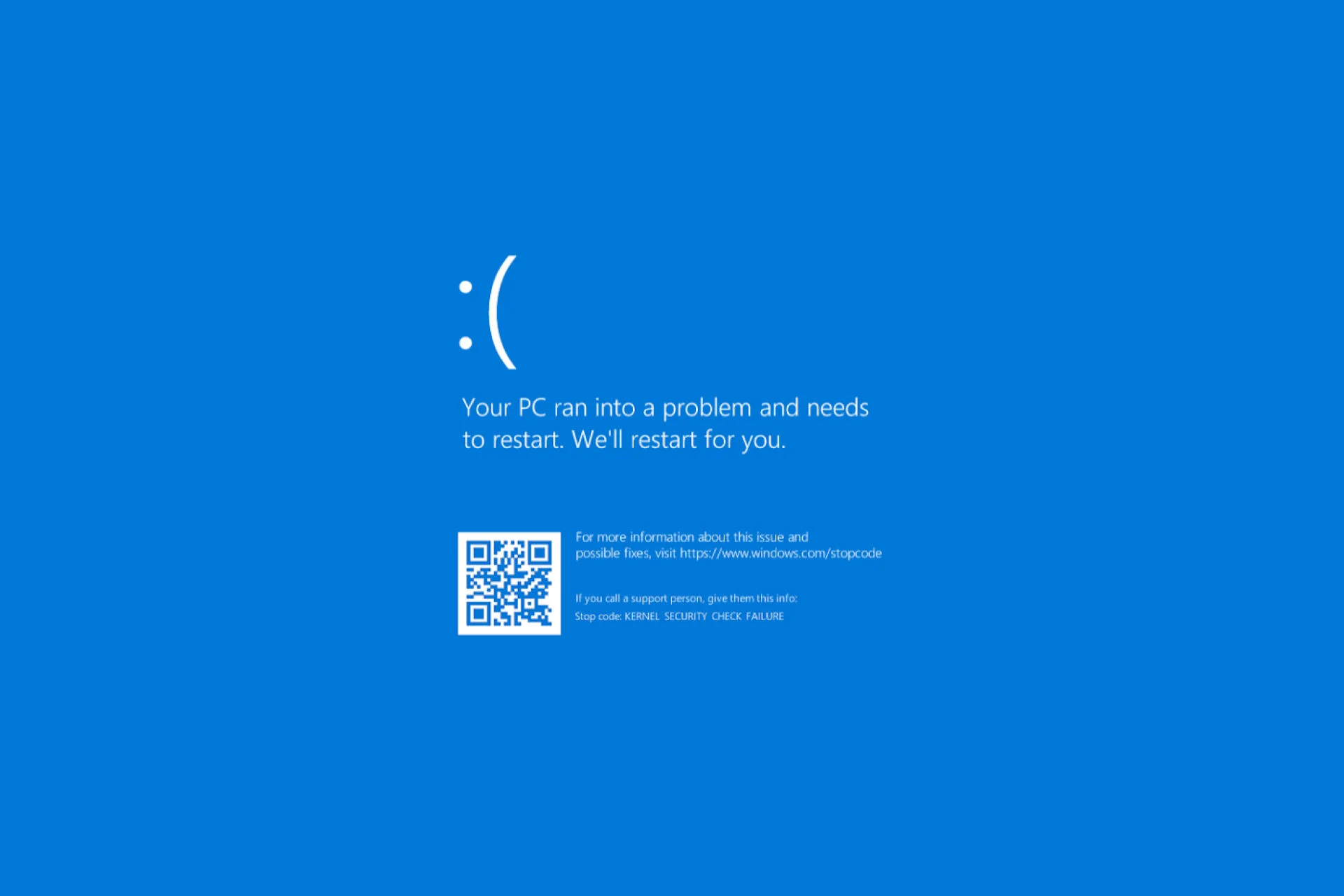
Lorsqu'un écran bleu apparaît avec le message SYSTEM_SERVICE_EXCEPTIONIl est normal de paniquer un peu : l’ordinateur redémarre, vous perdez votre travail et vous ne savez pas ce qui s’est passé ni si cela va se reproduire. La bonne nouvelle, c’est que, dans la plupart des cas, cette erreur peut être corrigée sans avoir besoin de… formatear ni rien d'extrême.
Ce type de BSOD (Écran bleu de la mort) indique généralement que Une erreur s'est produite lors de l'exécution de code système par Windows avec des privilèges élevés.Cela est généralement dû à un pilote défectueux, un fichier système corrompu, un problème de mémoire, voire un conflit logiciel. Examinons étape par étape la signification exacte de cette erreur, les causes possibles de son apparition, et… toutes les manières pratiques d'essayer de le réparer dans Windows 7, 8, 10 et 11.
Qu'est-ce que l'erreur SYSTEM_SERVICE_EXCEPTION (0x0000003B) ?
Le code d'arrestation associé à cette capture d'écran est généralement 0x0000003B, identifié comme SYSTEM_SERVICE_EXCEPTIONSur le plan technique, Microsoft explique que cela se produit lorsque Une exception est levée pendant l'exécution d'une routine de service système.Autrement dit, lorsqu'un thread système (et non un simple processus utilisateur) rencontre une situation qu'il ne sait pas gérer. Si vous avez besoin de interpréter les codes d'erreur Pour trouver la cause d'un écran bleu de la mort (BSOD), il existe des guides qui vous aident à effectuer des vérifications de bogues.
Sur de nombreuses captures d'écran, vous verrez, entre parenthèses, un fichier avec l'extension .sys como ntfs.sys o nvlddmkm.sysCe nom est un indice important, car Cela correspond généralement au contrôleur ou au composant du système qui a provoqué la panne. (par exemple, le pilote du système de fichiers NTFS ou le pilote graphique de NVIDIA). Si le fichier de vidage apparaît ntoskrnl.exeConsultez des articles spécifiques sur captures d'écran avec ntoskrnl.exe pour approfondir cette piste.
Ces paramètres Les techniciens qui effectuent l'erreur 0x3B sont généralement les suivants :
- Paramètre 1: code d'exception ayant provoqué la vérification d'erreur (par exemple, 0xC0000005 STATUT_VIOLATION_D'ACCÈS, ce qui indique un accès mémoire invalide).
- Paramètre 2: direction de l'instruction à l'origine de la défaillance.
- Paramètre 3: adresse du registre de contexte d'exception (informations du registre du processeur au moment de l'erreur).
- Paramètre 4: normalement 0 et n'est pas utilisé.
Concrètement, cela signifie que Un composant privilégié du noyau a tenté d'accéder à une zone mémoire de manière incorrecte.: pointeurs nuls, adresses aléatoires, structures de données corrompues, blocs de mémoire libérés prématurément, etc. Et cela indique presque toujours… pilotes problématiques, fichiers système corrompus ou pannes matérielles.
Causes possibles de l'écran bleu de la mort SYSTEM_SERVICE_EXCEPTION
Prioriser Les vérifications appropriées vous feront gagner du temps : un même symptôme peut avoir des origines très différentes, mais il existe un ensemble de causes typiques qu’il est utile d’examiner. Les connaître vous aidera à déterminer par où commencer vos recherches.
Dans la plupart des cas, l'origine réside dans l'un de ces scénarios courants:
- Pilotes obsolètes, corrompus ou incompatibles, notamment en termes de graphisme, de stockage, réseau (netio.sys) ou antivirus/pare-feu.
- Fichiers système corrompus en raison de pannes de courant, d'une alimentation électrique instable, de mises à niveau défaillantes ou malware.
- Problèmes matériels: modules de RAM défectueux, secteurs endommagés sur le disque/SSD, périphériques incompatibles, ou même composants qui surchauffent.
- Logiciels malveillants ou logiciels espions qui remplacent les fichiers système par des versions modifiées pour passer inaperçues.
- overclocking instable Processeur, carte graphique ou mémoire, même s'ils ont été « retirés » par la suite, s'il reste des paramètres résiduels ou des dommages.
- Applications problématiques nouvellement installés (VPN, antivirus tiers, outils de réglage, utilitaires du fabricant, logiciels de caméra, etc.).
L'écran bleu de la mort (BSOD) apparaît souvent de manière apparemment aléatoire : pendant que vous jouez, lorsque vous ouvrez le Le Gestionnaire des tâches, lorsque l'ordinateur est au repos ou juste après la connexionCela correspond assez bien à un conflit de pilotes ou à une installation Windows/système de fichiers corrompue.
Identifiez si le problème provient du logiciel, des pilotes ou du matériel.
Avant de vous lancer dans des essais hasardeux, il est judicieux d'essayer Précisez si l'origine est principalement liée au logiciel ou au matériel.Parce que de cette façon, vous ne perdez pas de temps.
Indices utiles pour orienter le diagnostic :
- Si la capture d'écran mentionne un type de fichier nvlddmkm.sys, atikmdag.sys, ntfs.sys, dxgmms2.sysC'est généralement pilote graphique, système de fichiers ou composants graphiques.
- Si l'erreur se produit juste après l'installation d'un programme, d'un pilote ou d'un accessoireIl est fort probable que le coupable soit ce changement récent.
- Si, lors du passage d'outils comme CHKDSK, SFC et DISM De nombreuses erreurs apparaissent et sont corrigées ; il est possible qu'il y en ait eu. dommages graves aux fichiers système ou au disque.
- Si vous observez d'autres symptômes tels que Applications qui se ferment toutes seules, performances très lentes, utilisation élevée du processeur/GPU sans raison apparente, ou blocages même en cas d'inactivité.Il faut suspecter à la fois les pilotes et le matériel.
- si l'équipe Windows ne démarre même pas normalement. et il se bloque dans une boucle de captures d'écran, vous devrez Utilisez le mode sans échec ou l'environnement de récupération pour tester.
N'oubliez pas que de nombreux autres utilisateurs ont déjà rencontré la même erreur. Recherchez sur Internet le message complet de la capture d'écran ainsi que le nom du fichier .sys. Il fournit généralement des indices très précis, voire des solutions éprouvées, pour ce cas précis.
Mise à jour de Windows et des pilotes système
L'une des mesures les plus simples et les plus efficaces consiste à s'assurer que Windows et les pilotes les plus importants sont entièrement mis à jour.Le conflit est souvent dû à un pilote obsolète ou à un bug déjà corrigé par le fabricant.
Pour mettre à jour Windows de l'intérieur même du système:
- Cliquez sur le Bouton Démarrer et entrez configuration (icône d'engrenage).
- Accéder à la section Mise à jour et sécurité.
- Dans la section Windows Update cliquer sur Vérifier les mises à jour.
- Installez tout ce qui est important et recommandé, puis redémarrer le pc.
En outre, il est conseillé Mettre à jour manuellement les pilotes cléssurtout si vous avez une carte graphique dédiée.
- Pour les cartes NVIDIA, les usages Expérience GeForce ou téléchargez le pilote depuis le site officiel.
- Pour les cartes AMD, les usages Logiciel AMD : édition Adrenalin ou le site officiel.
- Pour les graphiques intégrés Intel, vous pouvez utiliser Assistant pilote et support Intel.
Si vous souhaitez vérifier tous les pilotes système en une seule fois, vous pouvez utiliser des outils comme Amplificateur de pilote ou d'autres solutions similaires qui détectent les pilotes obsolètes et vous guident tout au long du processus de mise à jour. Cependant, son utilisation est recommandée. créer un point de restauration avant d'appliquer trop de changements à la fois.
Vérifiez le disque et le système de fichiers avec CHKDSK.
Un classique qui reste très utile est CHKDSKL'outil de vérification de disque qui existait déjà à l'époque de MS-DOS reste essentiel aujourd'hui pour détecter les erreurs. secteurs défectueux et erreurs du système de fichiersCela peut déclencher des messages d'erreur tels que SYSTEM_SERVICE_EXCEPTION, surtout lorsqu'il est cité. ntfs.sys.
Pour exécuter CHKDSK avec options de réparation:
- Dans la barre de recherche Windows, saisissez Symbole du système.
- Faites un clic droit et sélectionnez Exécuter en tant qu'administrateur.
- Dans la fenêtre noire, tapez la commande chkdsk / f / r et appuyez sur Introduction.
- S'il vous indique que le disque est en cours d'utilisation et vous demande de programmer la vérification pour le prochain redémarrage, répondez par Y et appuyez à nouveau Introduction.
- Redémarrez votre ordinateur et laissez CHKDSK faire son travail, même si cela prend du temps.
Veuillez noter que cette vérification peut être très lente, en particulier sur les disques de grande capacité ou les disques contenant de nombreux fichiers, mais Il est essentiel d'éliminer ou de corriger les erreurs physiques et logiques sur le disque.
Réparer les fichiers système avec DISM et SFC
Une autre cause récurrente de cet écran bleu est le fichiers système corrompusLes coupures de courant, les mises à jour interrompues, les logiciels malveillants, voire des pilotes mal conçus, peuvent rendre Windows instable. C'est précisément le rôle des pilotes. DISM y SFC, deux services publics intégrés qui fonctionnent en tandem.
Débit recommandé Pour réparer l'image et les fichiers :
- Ouvrir une console avec autorisations d'administrateur (Symbole système ou PowerShell).
- Commencez par exécuter DISM pour réparer l'image Windows :
dism /online /cleanup-image /restorehealthCette commande vérifie et répare l'image Windows utilisée comme base pour les fichiers système, généralement située dans C: \ Windows \ WinSxSEn fonction de la connexion et de l'état du système, cela peut prendre plusieurs minutes.
Une fois DISM terminé, exécutez le vérificateur de fichiers système :
sfc /scannowCette analyse couvre tous les fichiers système protégés et remplace les fichiers qu'il détecte comme corrompus ou modifiés à l'aide de l'image réparée par DISM. Si SFC signale avoir trouvé et corrigé des erreurs, Il est conseillé de répéter la commande une ou deux fois. jusqu'à ce qu'il affiche un état propre.
Au cas où Windows ne le ferait pas Botte Vous pouvez également lancer ces commandes depuis un... Installation Windows USB accéder à Options avancées > Invite de commandes dans l’environnement de récupération.
Supprimez les logiciels récents et utilisez la restauration du système
Nous nous compliquons souvent la vie alors qu'en réalité, le problème a commencé juste après... installer un nouveau programmeCertaines applications de sécurité, les VPN, les logiciels de webcam, les utilitaires du fabricant ou les outils de surcadençage peuvent affecter des zones sensibles du système et provoquer ce type de pannes.
Vous devriez vous poser la question. Depuis quand l'écran bleu de la mort apparaît-il ? et ce que vous avez installé ou modifié par la suite. En cas de forts soupçons, essayez ceci :
- Ouvrez l'option Ajouter ou supprimer des programmes (ou « Applications et fonctionnalités »).
- Trier la liste par Date d'installation.
- Désinstallez les applications ajoutées juste avant l'apparition des écrans bleus.
- Redémarrez et vérifiez si le problème persiste.
Voici quelques programmes qui posent fréquemment problème dans ce contexte : Logiciels antivirus tiers (McAfee, Bitdefender dans certaines versions), clients VPN (Cisco VPN), utilitaires de carte mère (Asus GameFirst, MSI Live Update), logiciels de webcam, outils de retouche d'images et autres. Parfois, il suffit de les désactiver ; d’autres fois, il est préférable de les supprimer complètement.
Si le système reste inchangé même après la désinstallation du logiciel suspect, une bonne option est revenir à un point de restauration avant le problème :
- Dans le moteur de recherche, écrivez point de restauration et ouvrir Créer un point de restauration.
- Dans la fenêtre Propriétés système, dans Protection du système, cliquer sur Restauration du système.
- Choisir la Restauration recommandée (coïncide généralement d'une mise à jour ou d'une installation majeure) ou de la marque Elegir otro punto de restauracion sélectionner une date précise.
- Suivez les instructions de l'assistant et laissez Windows revenir à son état précédent.
Ce processus ne supprime pas vos fichiers personnelsCependant, cette fonction annule les installations de programmes et les modifications de configuration effectuées après le point choisi, ce qui est très utile pour corriger des erreurs récemment introduites.
Analyse de virus et de logiciels malveillants
Bien que ce ne soit pas la cause la plus fréquente, il ne faut pas oublier que Certains types de logiciels malveillants remplacent les fichiers système par des versions manipulées.C'est précisément pour qu'il puisse s'exécuter avec des privilèges élevés sans que vous vous en aperceviez. Cela peut entraîner une instabilité et, bien sûr, des erreurs système.
Par mesure de sécurité, il est conseillé de faire un analyse complète du système avec votre antivirus habituel. Vous pouvez également utiliser Microsoft Defender sous Windows 10/11 :
- Aller à Paramètres > Mise à jour et sécurité > Sécurité Windows.
- Se connecter Antivirus et protection contre les menaces.
- sélectionner examen complet ou encore analyse hors ligne.
Si l'analyse détecte et élimine les menaces, c'est une bonne idée. Répétez SFC et DISM Ensuite, s'assurer que tous les fichiers système sont en bon état.
Vérifiez la mémoire RAM avec l'outil de diagnostic
La mémoire est un autre point sensible : modules de RAM défectueux ou réglages incorrects des timings/tensions (très fréquent après un overclocking) peut provoquer des accès mémoire invalides qui correspondent parfaitement au code. VIOLATION D'ACCÈS (0xC0000005).
Windows inclut un utilitaire basique mais utile appelé Diagnostics de mémoire Windows:
- Écrire diagnostic de la mémoire dans le champ de recherche Windows.
- Ouvrez l'outil Diagnostics de mémoire Windows.
- Choisir Redémarrez maintenant et recherchez les problèmes.
L'ordinateur va redémarrer et effectuer une série de tests de mémoire vive. S'il détecte des erreurs, celles-ci s'afficheront lors de votre prochaine connexion. Dans ce cas, la procédure recommandée est la suivante : Essayez de tester les modules séparément, de changer d'emplacement ou de remplacer la mémoire défectueuse.Si vous souhaitez un test plus complet, vous pouvez utiliser MemTest86 Démarrage depuis une clé USB.
Utilisez l'utilitaire de résolution des problèmes Windows et la réparation du démarrage.
Sous Windows 10 et 11, vous avez un allié supplémentaire: L' Un résolveur de problèmes et la Réparation de démarrage Intégré au système, conçu précisément pour résoudre les erreurs courantes, notamment de nombreux écrans bleus de la mort (BSOD).
Pour exécuter le solveur spécifique écrans bleus :
- Aller à Démarrer > Paramètres > Mise à jour et sécurité > Dépannage.
- Se connecter Dépanneurs supplémentaires (s'il apparaît).
- Cherchez l'option Écran bleu et appuyez sur Exécutez l'utilitaire de résolution des problèmes.
Si le problème empêche Windows de démarrer normalement, vous pouvez accéder à Environnement de récupération Windows (WinRE) pressage Maj + Redémarrer depuis l'écran de connexion ou en forçant plusieurs arrêts au démarrage. Une fois connecté :
- Aller à Dépannage > Options avancées.
- sélectionner Réparation de démarrage.
- Laissez l'outil tenter automatiquement de résoudre les problèmes qui empêchent un démarrage correct.
Cette réparation peut réparer Dommages au gestionnaire de démarrage, aux fichiers de démarrage essentiels et aux configurations de base Cela pourrait être lié à l'écran bleu de la mort.
Vérificateur de pilotes, analyse de minidumps et WinDbg
Si l'erreur persiste malgré tout, il est temps d'adopter une approche plus technique. Windows inclut des outils conçus pour… développeurs et administrateurs qui permettent une localisation plus précise des conducteurs en conflit.
Le premier est Vérificateur de pilotes (verifier.exe), qui est responsable de exécuter des tests en temps réel sur les pilotes chargés et forcer un écran bleu de la mort (BSOD) en cas de comportement anormal. C'est un outil très puissant, mais aussi délicat : Vous devriez toujours disposer d'une sauvegarde ou d'une image système récente. avant de l'activer.
Étapes de base pour l'utiliser :
- Ouvrir un Invite de commande en tant qu'administrateur et écrire vérifieur.
- sélectionner Créer une configuration standard.
- Choisir Sélectionnez les noms des contrôleurs dans une liste afin de ne pas toutes les activer, ce qui serait excessif.
- Sélectionnez les pilotes suspects (par exemple, carte graphique, réseau, stockage) et appuyez sur finaliser.
- Redémarrer le PC.
À partir de là, si Driver Verifier détecte des problèmes dans un pilote, provoquera un nouvel écran bleu, mais cette fois avec des informations plus claires dans le fichier de vidage (memory.dmp ou les fichiers dans C:\Windows\MinidumpPour les interpréter, vous pouvez utiliser des outils tels que BlueScreenView de NirSoft ou directement WinDbg, le débogueur officiel de Microsoft.
Avec WinDbg et l'extension !analyserIl est possible de voir des détails tels que :
- El pilote spécifique qui se trouvait dans la pile au moment de la panne.
- La valeur de KiBugCheckDriver, qui affiche souvent le nom du contrôleur concerné (par exemple, «nvlddmkm.sys» (pour NVIDIA).
- Le code d'exception exact (par exemple, 0xC0000005 STATUT_VIOLATION_D'ACCÈS).
Si vous parvenez à identifier un conducteur en particulier comme étant le coupable, la solution impliquera Mettez-le à jour vers la dernière version stable, revenez à une version précédente ou désinstallez-le. S'il s'agit d'un composant non critique, le fabricant devra parfois corriger le problème via une mise à jour.
Quand réinitialiser ou réinstaller Windows
Si, après avoir tout essayé, l'écran bleu de la mort (BSOD) continue de vous poser problème, il est peut-être temps de… envisager des mesures plus drastiquesTout d'abord, assurez-vous d'avoir sauvegardes récentes de vos fichiers importants.
Sous Windows 10 et 11, vous avez la possibilité de Réinitialiser ce PC sans avoir besoin de télécharger quoi que ce soit d'autre :
- Aller à Paramètres > Mise à jour et sécurité > Récupération.
- En Réinitialiser ce PC, presse Commencer.
- choisissez si vous voulez garder mes fichiers (supprime les programmes et les paramètres, mais conserve vos documents) ou Enlever tout pour une installation plus propre.
Une autre option, un peu plus élégante, consiste à faire un réparation réinstallation (Réparation de l'installation) à l'aide du support d'installation Windows, qui réinstalle le système par-dessus le système existant, en tentant de préserver les programmes et les données. Et en dernier recours, vous auriez une format complet avec installation propre.
Créer des sauvegardes et des images système
Une leçon que beaucoup d'entre nous apprennent à leurs dépens, c'est que ça vaut la peine d'avoir une image système complète et des sauvegardes régulièresSi vous rencontrez à nouveau un écran bleu persistant de type SYSTEM_SERVICE_EXCEPTION, vous vous épargnez des heures de dépannage et vous restaurez simplement le système à un état stable et connu.
Pour cela, vous pouvez utiliser les outils intégrés de Windows (tels que Sauvegarde et restauration o Historique des fichiers) telles que des solutions tierces MiniTool ShadowMaker et similaires. Ces outils vous permettent de :
- créer images disque ou images de partition système sur un disque dur externe, un NAS ou un lecteur réseau.
- Calendrier sauvegardes automatiques (complète, différentielle ou incrémentale).
- Générer Support de démarrage basé sur WinPE pour restaurer l'image même si Windows ne démarre pas.
L'idée est simple : une fois que votre PC fonctionne correctement, sans erreurs et avec tout installé selon vos préférences, vous créez une imageSi un écran bleu de la mort (BSOD) apparaît à nouveau et qu'il est impossible de le supprimer, vous pouvez restaurer l'image et revenir à cet état en quelques minutes, sans avoir à subir d'interminables tests.
L'erreur d'écran bleu SYSTEM_SERVICE_EXCEPTION peut sembler très grave, mais la plupart du temps, elle est due à… pilotes instables, fichiers système corrompus, logiciels conflictuels ou pannes matérielles mineures Ces problèmes peuvent être diagnostiqués et résolus sereinement grâce aux outils déjà intégrés à Windows : mises à jour, CHKDSK, DISM, SFC, diagnostic de la mémoire, Vérificateur de pilotes, restauration du système et, si nécessaire, une bonne réparation. réinitialiser Accompagné d'une image de sécurité bien réalisée, votre équipement devrait normalement retrouver un fonctionnement stable sans qu'il soit nécessaire de recourir à des solutions extrêmes.

Écrivain passionné par le monde des octets et de la technologie en général. J'aime partager mes connaissances à travers l'écriture, et c'est ce que je vais faire dans ce blog, vous montrer toutes les choses les plus intéressantes sur les gadgets, les logiciels, le matériel, les tendances technologiques et plus encore. Mon objectif est de vous aider à naviguer dans le monde numérique de manière simple et divertissante.