Si vous recherchez une solution pour sauvegarder ou transférer des images de votre iPhone vers un disque dur externe, vous trouverez ci-dessous deux stratégies totalement différentes pour transférer des images de votre iPhone vers un disque dur externe.
Basculer les images de l'iPhone vers un lecteur dur extérieur
Au fur et à mesure que vous continuez à prendre des images sur iPhone, le stockage interne de l'appareil atteindra enfin sa restriction la plus élevée et vous ne pourrez plus prendre d'images supplémentaires.
Une solution simple à ce problème consiste à transférer de temps en temps les images de l'iPhone vers un lecteur de stockage extérieur et à débloquer l'espace de stockage sur l'iPhone en supprimant les images transférées.
1. Exportez les images de l'iPhone vers un lecteur externe à l'aide de l'application Images
Vous pouvez facilement exporter toutes les images de votre iPhone ou une sélection de celles-ci vers un disque dur externe via l'application Photos disponible sous Windows 10.
1. Connectez l'iPhone à l'ordinateur et ouvrez l' application Images.

2. Une fois dans Images, sélectionnez l' onglet Importer et cliquez sur l'option À partir d'un périphérique USB dans le menu déroulant.
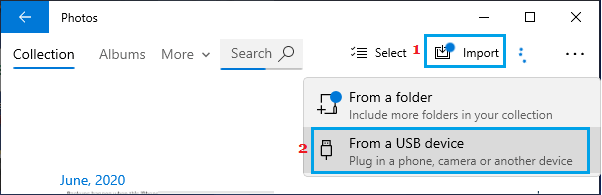
3. Sur l’écran suivant, choisissez votre iPhone.

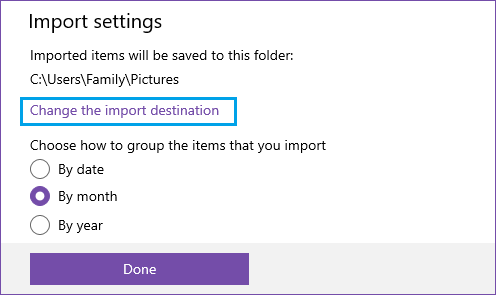
4. Sur l'écran suivant, cliquez sur l'option Importer les paramètres.

5. Sur l'écran suivant, cliquez sur le lien Modifier le lieu d'importation des vacances.
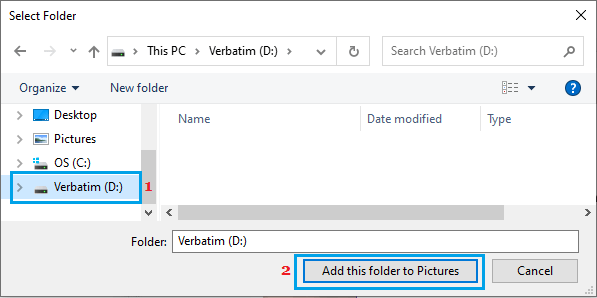
6. Sur l'écran suivant, sélectionnez le disque dur externe connecté à votre ordinateur et cliquez sur le bouton Ajouter ce dossier à l'image.
7. Sur l'écran suivant, utilisez la flèche vers le bas pour sélectionner Tous les appareils et cliquez sur le bouton Importer les appareils pour transférer toutes les images sélectionnées de l'iPhone vers le disque dur externe.
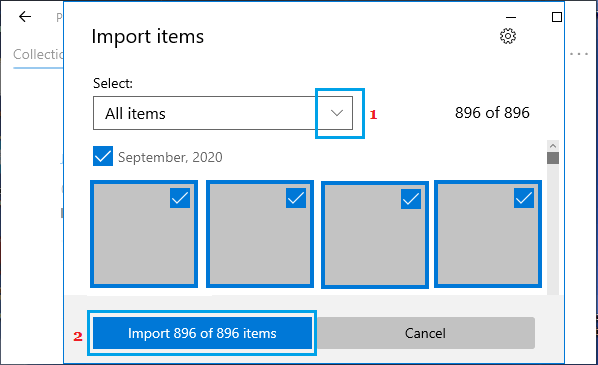
Remarque : À ce niveau, vous pouvez décocher les images que vous ne souhaitez pas importer (si nécessaire).
2. Copiez les images de l'iPhone sur un lecteur externe à l'aide de l'Explorateur de fichiers
Une autre solution pour transférer les images de l'iPhone vers un lecteur externe dur consiste à répéter les images de l'iPhone et à les coller sur le lecteur externe externe à l'aide de l'Explorateur de fichiers.
1. Connectez l'iPhone à l'ordinateur et déverrouillez l'iPhone en saisissant le code d'accès de son écran de verrouillage.
2. Si vous y êtes invité, appuyez sur Autoriser pour permettre à votre ordinateur d'accéder à votre iPhone.
3. Ouvrez l'Explorateur de fichiers et accédez à Ce PC > iPhone > Stockage interne et ouvrez le dossier DCIM .
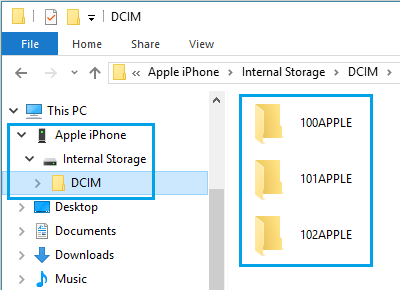
4. Dès que vous vous trouvez dans le dossier DCIM, choisissez Dossiers Apple > cliquez avec le bouton droit sur Choisir les dossiers et cliquez sur Copier.
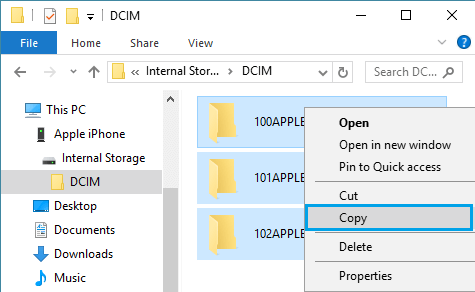
Remarque : les dossiers Apple contiennent les images enregistrées sur l’iPhone, tandis que les dossiers iCloud contiennent les images iCloud.
5. Après avoir copié les dossiers de photos, accédez au disque dur externe et collez-y les dossiers copiés.
Selon la taille des images sur votre iPhone, la répétition de toutes les images de l'iPhone vers le disque dur extérieur peut prendre entre 30 secondes et plusieurs minutes.
- Comment peut-on transférer des images de l'iPhone vers Mac
- Comment peut-on transférer des images de l'iPhone vers iPad

Je m'appelle Javier Chirinos et je suis passionné par la technologie. D’aussi loin que je me souvienne, j’adorais les ordinateurs et les jeux vidéo et ce passe-temps s’est transformé en travail.
Je publie sur Internet depuis plus de 15 ans sur la technologie et les gadgets, notamment dans mundobytes.com
Je suis également expert en communication et marketing en ligne et j'ai des connaissances en développement WordPress.