Si vous pensez qu'Avast ralentit votre ordinateur , sachez que c'est tout à fait possible, surtout sur les appareils d'entrée de gamme. Pour bénéficier d'une protection optimale d'Avast sans risque de baisse de performance, ce guide est fait pour vous.
Je vous invite à poursuivre votre lecture et à découvrir avec nous les meilleures méthodes à mettre en pratique pour réparer l'antivirus Avast et éviter qu'il ne ralentisse votre ordinateur sous Windows 10.
Avast ralentit-il mon ordinateur ? Parce que?
Avast n'est généralement pas la cause directe des baisses de performances de votre ordinateur. Plusieurs raisons peuvent expliquer ce ralentissement . Examinons rapidement quelques causes fréquentes à prendre en compte avant de chercher des solutions :
Votre ordinateur ne dispose pas de suffisamment de mémoire vive (RAM) . Si votre ordinateur dysfonctionne, c'est probablement dû à un manque de mémoire disponible ou installée. L'ajout de RAM résout généralement les problèmes de performance. Cependant, il n'est pas toujours possible d'obtenir plus de mémoire.
Dans ce cas, il est recommandé d'utiliser des solutions pour améliorer les performances de l'ordinateur et optimiser l'utilisation de l'antivirus Avast.
- Il n'y a pas d'espace disponible sur le disque de votre ordinateur. Si le disque dur est à court de capacité, l'appareil commencera à fonctionner plus lentement. Une façon de vous aider est de libérer de l'espace disque grâce aux solutions que nous vous montrerons ci-dessous.
- Trop de programmes en cours d'exécution. Croyez-le ou non, lorsque vous exécutez trop de programmes sur votre Botte, il est possible que votre ordinateur fonctionne lentement en raison de la quantité de logiciels ouverts. Vous pouvez résoudre ce problème en désactivant les applications de démarrage.
- Système obsolète. Lorsque vous exécutez une ancienne version de Windows, le système peut ne pas fonctionner de manière optimale. Pour résoudre cette situation, il est préférable de mettre à jour votre système d'exploitation.
- De nombreuses fonctionnalités Avast activées. Bien que cette application soit très utile et possède une grande variété de fonctions, toutes ne sont pas utilisées. Pour réduire l'impact de ces outils inclus dans le logiciel, veillez à désactiver les fonctionnalités dont vous n'avez pas besoin.
Compte tenu de cela, nous avons compilé plusieurs solutions qui peuvent vous aider en cas d’erreur Avast ralentit l’ordinateur. Prenez donc note de chaque recommandation que vous lirez dans ce guide.
Méthodes pour réparer Avast qui ralentit l'ordinateur
Comme je viens de le mentionner, vous devez utiliser les méthodes suivantes pour réparer Avast qui ralentit votre ordinateur. Testez un par un et choisissez celui qui correspond à vos besoins.
1.- Charger Avast après les services Windows 10
Dans de nombreux cas, Avast a tendance à se charger plus rapidement que le reste des services par défaut fournis avec Windows 10. Cela provoque un conflit entre le logiciel et d'autres processus. Cela conduit souvent à un ralentissement de l'appareil. Cependant, Avast dispose d'une solution intégrée pour éviter cela.
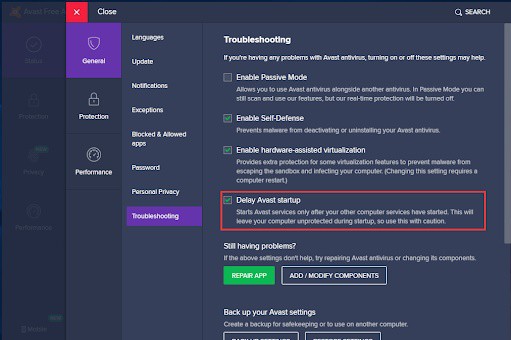
- Tout d'abord, vous devez ouvrir l'application antivirus Avast sur votre ordinateur.
- Cliquez sur le menu, alors vous devez choisir l'option configuration afin que vous soyez redirigé vers les paramètres généraux d'Avast.
- Maintenant, vous devez passer à l'onglet de dépannage. Vous devez comprendre que l'option retarder le démarrage d'Avast est sélectionné.
Dans les versions précédentes du programme, cette option s'appelait « Charger les services Avast uniquement après avoir chargé les autres services système ».
- Ensuite, vous devrez cliquer sur le bouton Accepter, puis redémarrer votre ordinateur.
Veuillez noter qu'après avoir effectué cette action, Avast attendra, laissant le temps aux services Windows de se charger avant de démarrer l'antivirus. Bien entendu, cela réduira considérablement la probabilité de conflits provoqués par une défaillance.
2.- Désactivez les mises à jour antivirus en arrière-plan
Comme beaucoup d'autres applications, Avast recherche, télécharge et installe les mises à jour dès qu'elles sont disponibles par défaut. Il va sans dire que cela affecte les performances de votre ordinateur. À tel point que, parfois, on ne remarque même pas que cela pose problème.
Pour éviter cela, assurez-vous de désactiver les mises à jour en arrière-plan. Suivez ces étapes pour y parvenir sans trop d’effort.
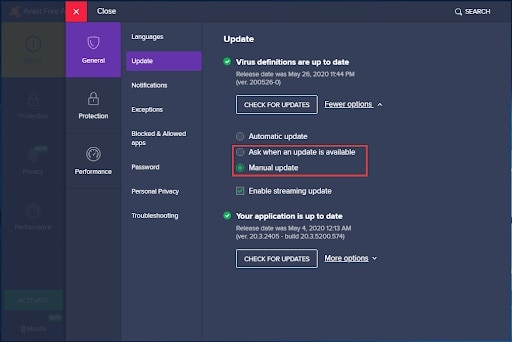
- Encore une fois, vous devrez ouvrir votre application antivirus Avast.
- Vous allez cliquer sur le menu pour choisir les paramètres. Vous serez redirigé vers Paramètres généraux d'Avast.
- Ensuite, vous devez passer à l'onglet mises à jour.
- Lorsque vous êtes dans la section des définitions de virus, vous devez cliquer sur la section plus d'options.
- Ensuite, il faut choisir entre demander quand les mises à jour sont disponibles ou la mise à jour manuelle, cela dépendra de vos préférences. De plus, ces actions empêchent Avast d'exécuter automatiquement les mises à jour en arrière-plan.
3.- Libérez de l'espace sur votre disque dur
Lorsque le disque dur de votre ordinateur est plein, cela peut entraîner une série de problèmes. L’un d’eux est la baisse des performances et l’impossibilité d’effectuer des mises à jour ou d’installer de nouvelles applications. En termes simples, cela donne à votre ordinateur un impact suffisamment négatif sur la vitesse et les fonctionnalités.
Heureusement pour vous, il est possible de libérer de l'espace sur votre disque dur, assurez-vous simplement de procéder comme suit :
- Désinstallez les applications que vous n'utilisez pas: C'est le mieux que vous puissiez faire. Accédez aux paramètres et désinstallez toutes les applications dont vous n'avez pas besoin.
- Rechercher et supprimer des fichiers volumineux: Vous disposez probablement d'un grand nombre de fichiers qui occupent une bonne partie de l'espace disponible sur votre disque dur. Essayez de les localiser et supprimez-les si vous n'en avez plus besoin sur votre ordinateur.
- Nettoyez votre ordinateur avec Ccleaner- Vous pouvez télécharger et installer cette application sur votre ordinateur pour supprimer un bon nombre de fichiers inutiles. Cela comprend fichiers temporaires, les fichiers résiduels laissés par les applications que vous avez désinstallées et même les clés de registre défectueuses.
4.- Décochez Communauté Avast et partage de données
S'il existe un paramètre que les utilisateurs d'Avast ne peuvent pas utiliser, il est lié au partage de données et à d'autres fonctions communautaires. Au-delà de cela, le fait que vous ne l’utilisiez pas ne signifie pas qu’il n’est pas actif. Afin que vous puissiez économiser une bonne quantité de ressources, désactivez ces quelques fonctionnalités dans Avast pour réduire la charge sur votre ordinateur et éviter qu'Avast ne ralentisse l'ordinateur.
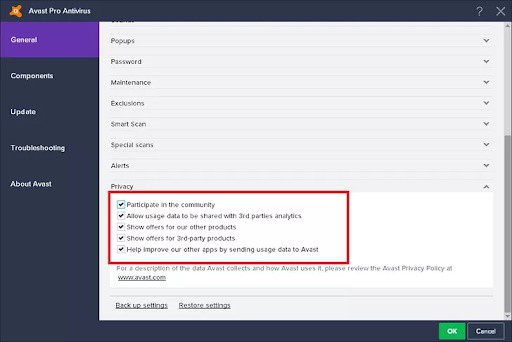
- Pour démarrer cette méthode, vous devez ouvrir votre application Avast.
- Localisez l'option configuration → Généralités →
- Maintenant, vous allez supprimer la coche des options : participer au partage de données y participer à la communauté
5.- Désactiver l'assistance à distance
Une autre façon d'éviter l'erreur de ralentissement de l'ordinateur par Avast consiste à désactiver la fonction d'assistance à distance, surtout si vous n'utilisez pas cette fonctionnalité régulièrement. La façon de procéder est assez similaire à la méthode liée à la communauté Avast.
- Encore une fois, vous devez vous assurer d'ouvrir votre application Avast pour démarrer le processus.
- Vous localiserez l’option configuration →
- Ensuite, vous devez vous assurer que l'interrupteur d'alimentation assistance à distance il est désactivé
- Lorsque vous modifiez les paramètres, vous devez passer à l'onglet Paramètres. dépannage.
- Ici, vous devez décocher l'option autoriser le contrôle à distance de cet ordinateur.
6.- Désactivez les programmes de démarrage que vous envisagez
Lorsque vous démarrez le système, différentes applications sont également lancées à votre démarrage. C'est l'une des fonctions que les applications utilisent le plus et vous souhaiterez peut-être avoir une liste lorsque vous accédez à votre ordinateur. Tel qu'un logiciel antivirus.
Cependant, bon nombre de ces applications n’ont pas besoin d’être chargées lorsque vous démarrez votre appareil. En fait, certaines de ces applications, notamment les logiciels gratuits, ont tendance à apporter des modifications au système et à mettre en place des outils de démarrage vraiment inutiles.
Non seulement Avast ralentit votre ordinateur, mais cela entraîne également d'importantes baisses de performances lorsque les applications s'exécutent en arrière-plan.
Je sais que tout cela peut vous sembler quelque peu déroutant, pour cette raison, ci-dessous je vais vous montrer ce que vous devez faire pour désactiver ces applications de démarrage dont vous ne voulez pas, afin que vous puissiez améliorer la vitesse de votre système d'exploitation .
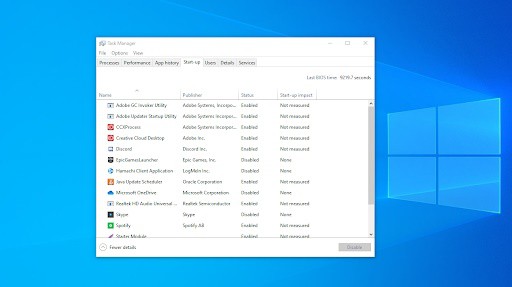
Vous ouvrirez le gestionnaire des tâches en appliquant certaines de ces options :
- Prenez votre souris et faites un clic droit sur n’importe quel espace de la barre des tâches, cela permettra au menu contextuel de s’ouvrir. Ensuite, vous devez cliquer à l'endroit où il est écrit Le Gestionnaire des tâches.
- Alternativement, vous pouvez appuyer sur les touches Ctrl, Alt et Échap simultanément.
- Si le gestionnaire de tâches a démarré en mode compact, vous devez vous assurer de cliquer là où il est indiqué plus. détails visibles, cette option est située sur le côté gauche de l'onglet. Cela vous montrera les pressions dont vous avez besoin pour accéder aux applications Home.
- Passer à l'onglet initiation via le menu situé en haut de la fenêtre du gestionnaire de tâches. Vous pourrez voir chacune des applications qui démarrent habituellement lorsque vous démarrez votre ordinateur.
- Voir la colonne commencer l'impact et déterminez quelles applications ont un impact important sur les performances de votre équipe.
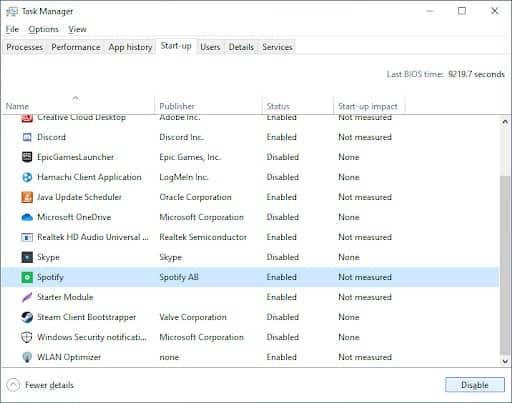
P.-S. : Il est très important de vérifier que l’application que vous tentez de désinstaller ne comporte pas de documentation Microsoft Corporation dans la colonne « Éditeur ». En général, ce type d’outil n’affecte pas les performances du système et est généralement nécessaire au bon fonctionnement de Windows.
- Maintenant, vous devez sélectionner l'application que vous souhaitez désactiver. Cliquez sur l'option deshabilitar. Le statut devrait changer immédiatement.
- Vous devez répéter ce processus avec chaque application dont vous n'avez plus besoin au démarrage. Redémarrez votre ordinateur pour que les modifications soient enregistrées.
Une fois toutes les étapes décrites ci-dessus terminées, votre ordinateur pourra démarrer sans autant d'applications gourmandes en ressources. Vous aurez ainsi plus de temps pour tester ses performances et son temps de démarrage.
7.- Mettre à jour la dernière version de Windows 10
Si aucune des méthodes ci-dessus ne vous permet de résoudre le problème de ralentissement d'Avast , vous pouvez essayer de mettre à jour Windows 10 vers sa dernière version. Cela peut corriger des bugs, vous offrir de nouvelles fonctionnalités ou simplement corriger des failles de sécurité.
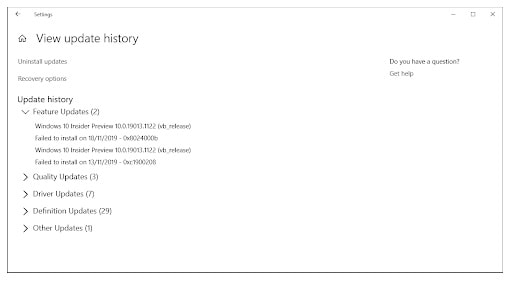
Pour mettre à jour Windows 10, procédez comme suit :
- Tout d’abord, vous devez cliquer sur le menu Démarrer et sélectionner l’option configuration.
- Plus tard, vous devrez appuyer votre curseur sur la vignette qui dit mise à jour et sécurité.
- Restez dans l'onglet Windows Update.
- Maintenant, vous devez cliquer sur vérifier les mises à jour.
- Si des mises à jour sont trouvées, cliquez à l'endroit indiqué installer et attendez que Windows 10 le télécharge et l'applique.
Une fois la mise à jour terminée et installée, vérifiez si les performances de votre ordinateur se sont améliorées. Si le problème persiste, il est conseillé de contacter Microsoft afin qu'un technicien puisse restaurer votre système.

Je m'appelle Javier Chirinos et je suis passionné par la technologie. D’aussi loin que je me souvienne, j’adorais les ordinateurs et les jeux vidéo et ce passe-temps s’est transformé en travail.
Je publie sur Internet depuis plus de 15 ans sur la technologie et les gadgets, notamment dans mundobytes.com
Je suis également expert en communication et marketing en ligne et j'ai des connaissances en développement WordPress.