- Spotify propose de nombreuses raccourcis clavier en Windows pour contrôler la lecture, les listes de lecture, la navigation et le volume sans utiliser la souris.
- Les raccourcis clavier varient entre Windows et Macet même entre l'application de bureau et la version web, mais la logique d'utilisation est très similaire.
- Windows ne propose pas de raccourcis clavier globaux officiels et redéfinissables ; vous devez donc utiliser des claviers multimédias. PowerToys ou des extensions de navigateur.
- Les commandes Les commandes vocales via des assistants comme Google Assistant, Siri, Alexa ou Bixby élargissent les options de contrôle de Spotify lorsque vous n'utilisez pas le clavier.
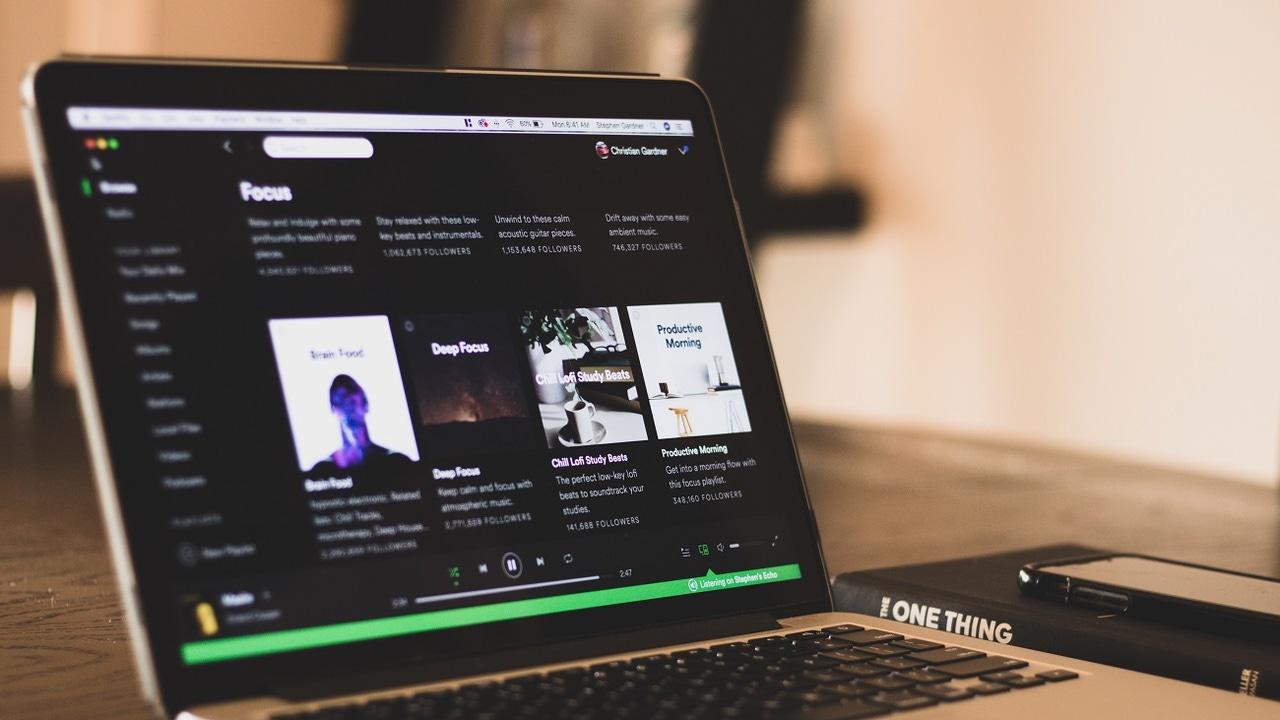
Si vous aimez jouer de la musique chez vous et improviser DJ lors de soirées, Maîtriser les raccourcis DJ à domicile sur Spotify pour Windows peut complètement changer votre façon de mixer.Vous n'êtes plus dépendant de la souris, vous naviguez à toute vitesse dans les listes et les pistes, et le son est beaucoup plus fluide, presque comme si vous aviez une manette devant vous.
Les bonnes nouvelles sont que Spotify sur Windows (et également sur Mac et navigateur) propose de nombreux raccourcis clavier conçus spécialement pour cela.Passez des morceaux, augmentez ou baissez le volume, lisez en mode aléatoire, répétez, parcourez la bibliothèque ou utilisez la recherche instantanée. Et si vous ajoutez à cela Ruses Grâce à des outils comme PowerToys, des extensions de navigateur ou même des commandes vocales avec des assistants vocaux, vous pouvez créer une cabine photo artisanale très pratique.
Pourquoi les raccourcis Spotify sont essentiels pour être DJ à domicile
Lorsque vous jouez de la musique pour des amis, des fêtes ou pendant que vous travaillez, La dernière chose que vous souhaitez, c'est de perdre du temps à chercher des boutons avec votre souris dans l'interface de Spotify.Chaque seconde passée à mettre une chanson en pause ou à passer à la suivante se remarque, et l'ambiance peut s'en trouver un peu morose.
Avec les bonnes combinaisons de touches, Vous pouvez contrôler presque tout sur Spotify sans lâcher le clavier.Lancez la lecture, mettez en pause, changez de morceau, ajustez le volume, accédez à des playlists spécifiques ou naviguez entre les sections de l'application. Tout ce qu'il vous faut pour vous prendre pour un DJ à domicile, sans matériel professionnel.
En outre, Les raccourcis ne servent pas uniquement à obtenir des pourboires aux fêtes.Si vous travaillez, jouez à des jeux ou naviguez sur Internet pendant que Spotify fonctionne en arrière-plan, pouvoir arrêter la musique ou changer de chanson d'un simple clic est incroyablement pratique.
Il est toutefois important de comprendre un point crucial : Spotify sur Windows ne dispose pas de raccourcis globaux officiels et redéfinissables au sein même de l'application.Autrement dit, de nombreuses combinaisons ne fonctionnent que lorsque la fenêtre Spotify est active, et il est impossible, pour le moment, de modifier ces raccourcis à partir des options internes de l'application.
Raccourcis clavier Spotify de base pour Windows : contrôle total sans souris
Si vous utilisez Spotify sur Windows (que ce soit l'application de bureau ou la version web), Vous disposez d'une collection intéressante de raccourcis conçus pour gérer la musique, les listes de lecture et la navigation.Ils sont parfaits pour se déplacer rapidement lorsqu'on mixe à la maison, sans se compliquer la vie.
Pour commencer, n'oubliez pas que Spotify affiche en interne sa propre liste de raccourcis si vous appuyez sur Maj + ? dans de nombreuses versions de l'application. Mais ci-dessous, vous trouverez la liste des combinaisons les plus utiles et les plus fréquemment utilisées sous Windows et Linux.
Gestion rapide des listes, du texte et des éléments
En mode DJ à domicile, vous voudrez probablement créer de nouvelles listes de lecture ou réorganiser des morceaux à la volée. Pour cela, Les combinaisons de montage classiques vous conviennent parfaitement. au sein de Spotify :
- Créer une nouvelle playlist: Ctrl + N
- Couper un élément sélectionné (par exemple, un sujet dans une liste) : Ctrl + X
- CopierCtrl + C
- Copier le lien alternatif (Lien spécial vers une chanson ou une playlist) : Ctrl + Alt + C
- Attraper: Ctrl + V
- Supprimer un indice ou un élément : Touche Suppr
- Tout sélectionner (par exemple, toutes les chansons d'une liste) : Ctrl + A
Avec ces ordres, Créer ou réorganiser des listes de lecture pour une session à domicile est beaucoup plus efficace.Vous pouvez sélectionner plusieurs chansons à la fois, les copier dans une autre liste de lecture ou faire du ménage sans avoir à les faire glisser avec la souris.
Contrôle de la lecture pour mixer comme un DJ amateur
L'élément le plus important pour animer une soirée grâce à Spotify, ce sont les commandes de lecture. Voici les touches que vous utiliserez tout au long de vos performances en tant que DJ à domicile.:
- Lecture ou pause chanson actuelle : spacebar
- Répéter le morceau ou activer le mode répétitionCtrl + R
- Activer/désactiver le mode aléatoireCtrl + S
- Piste suivanteCtrl + Flèche droite
- Piste précédenteCtrl + Flèche gauche
- Jouez la ligne sélectionnée (Sujet en surbrillance) : Introduction (Entrée)
La barre d'espace est essentielle car Elle vous permet de mettre la musique en pause et de la reprendre instantanément.Idéal lorsque vous souhaitez effectuer une coupure radicale, parler à des gens ou modifier l'environnement sans avoir à chercher le bouton sur l'interface.
La combinaison Ctrl + R et Ctrl + S, quant à elle, Il est parfait pour alterner entre des sessions plus contrôlées (répétition) et des mix plus imprévisibles (lecture aléatoire).Selon l'ambiance que vous souhaitez créer, vous les utiliserez plus ou moins.
Augmenter, diminuer et couper le volume à partir du clavier
Un autre élément essentiel pour un DJ à domicile est le contrôle du volume. Spotify sur Windows propose également des raccourcis spécifiques pour régler le niveau sonore sans passer par l'icône du haut-parleur.:
- Augmenter le volumeCtrl + Flèche haut
- Baisser le volumeCtrl + Flèche bas
- Couper le sonCtrl + Maj + Flèche bas
- Volumen al máximoCtrl + Maj + Flèche haut
Avec ces clés, Vous pouvez rapidement réduire l'intensité si vous recevez un appel, si quelqu'un souhaite parler ou si vous souhaitez simplement modifier l'intensité.Et, si vous souhaitez un coup de pouce à un moment clé, augmenter le volume au maximum ne prend que quelques millisecondes.
Naviguez dans l'application pendant la lecture de la musique.
En tant que DJ amateur, cela pourrait également vous intéresser. Naviguez rapidement dans l'application Spotify pour rechercher des chansons, explorer des playlists ou revenir aux sections précédentes.Pour cela, vous avez les combinaisons suivantes :
- Ouvrez la boîte à filtres (dans les listes et les chansons) : Ctrl + F
- Accédez directement au champ de rechercheCtrl + L
- Retour à l'écran précédent: Alt + Flèche gauche
- Passez à l'écran suivant: Alt + Flèche droite
- Ouvrir les préférences Depuis Spotify : Ctrl + P
- Ouvrir l'aide: F1
- Déconnexion de l'utilisateur actif: Ctrl + Maj + W
- Fermez l'appli:Alt+F4
La combinaison Ctrl + L est particulièrement utile en mode DJ complet, car Il vous plonge directement dans le moteur de recherche pour trouver rapidement une chanson, un artiste ou une playlist.C'est beaucoup plus rapide que d'utiliser une souris, surtout si vous savez déjà ce que vous voulez taper.
D'autres raccourcis Spotify avancés pour PC vous permettent de naviguer comme un pro.
Outre les combinaisons classiques de montage et de lecture, Spotify sur ordinateur inclut d'autres raccourcis, moins connus mais très puissants.Aussi bien sous Windows que sous Mac, ces fonctions permettent de passer d'une section à l'autre, comme la Bibliothèque, l'Accueil ou les listes de favoris, sans utiliser la souris.
Raccourcis de navigation rapide par section
Il existe un certain nombre de combinaisons basées sur Alt + Maj + touche qui Ils vous mènent directement vers différentes parties de l'application.Elles sont très utiles lorsque vous gérez de nombreuses listes de lecture ou que vous souhaitez changer de contexte à un instant T :
- Rendez-vous à votre bibliothèqueAlt + Maj + 0
- Ouvrir les listes de lectureAlt + Maj + 1
- Accédez aux podcastsAlt + Maj + 2
- Aller à la section ArtistesAlt + Maj + 3
- Aller aux albumsAlt + Maj + 4
- Accéder aux livres audioAlt + Maj + 5
- Retour à la page d'accueil: Alt + Maj + H
Il existe également des raccourcis vers des sections très spécifiques de votre compte et des recommandations, ce qui est idéal pour découvrir de nouveaux sujets tout en cliquant :
- Accédez à la section Jeux (Lecture en cours) : Alt + Maj + J
- Ouvrir les chansons que vous aimez: Alt + Maj + S
- Rendez-vous dans la section Spécialement pour vous: Alt + Maj + M
- Consultez les actualités: Alt + Maj + N
- Cartes ouvertesAlt + Maj + C
- Aller à la file d'attenteAlt + Maj + Q
Avec ce genre de raccourcis, Vous pouvez consulter vos sessions, vos découvertes et vos meilleures sélections presque instantanément.Parfait si vous souhaitez improviser avec de nouvelles chansons ou mélanger des morceaux populaires avec vos préférés.
Raccourcis pour l'interface et la barre latérale
Au-delà de la musique, il existe également des combinaisons orientées interface. Ils permettent d'ouvrir des menus, de changer d'affichage et d'afficher ou de masquer des panneaux. sans lever les mains du clavier :
- Ouvrir le menu contextuel de l'élément sélectionné : Alt + J
- Basculez entre la vue Sondage et la barre latéraleAlt + Maj + R
- Afficher ou masquer la barre latérale Votre bibliothèque: Alt + Maj + L
Ces détails deviennent perceptibles lors de la préparation d'une séance. Passer rapidement de la vue de lecture à la file d'attente ou à la bibliothèque vous permet de réagir rapidement. en fonction des exigences de l'environnement.
Raccourcis du curseur pour un contrôle précis
Certaines interfaces Spotify permettent d'utiliser les flèches du clavier pour effectuer des actions rapides sur la musique. Selon le contexte, les touches fléchées peuvent être utilisées pour se déplacer ou pour apporter des modifications à la bibliothèque/file d'attente.:
- précédent: Flèche vers le haut
- suivante: Flèche vers le bas
- Ajouter à la bibliothèqueFlèche gauche
- Ajouter à la liste: Flèche droite
Ces raccourcis s'avèrent très utiles lorsque Vous parcourez des listes de lecture et souhaitez déplacer des chansons vers votre file d'attente de lecture sans cliquer.En quelques secondes, vous pouvez avoir la moitié d'une session prête.
Raccourcis Spotify sur Mac : similaires, mais la touche Commande est modifiée.
Si, en plus d'utiliser un PC Windows, vous utilisez également un Mac, ou si vous partagez des listes avec une personne qui utilise macOS, Il est utile de connaître le équivalent de ces raccourcis dans le monde d'AppleLa structure est très similaire, sauf que la touche Commande est utilisée à la place de Ctrl dans la plupart des cas.
Sur Mac, les actions d'édition de base suivent une logique similaire : La combinaison de touches Commande + N, X, C, V ou A permet toujours de créer, couper, copier, coller et sélectionner tout.Les combinaisons avec Alt (Option) et Control sont également utilisées pour les fonctions avancées.
Raccourcis d'édition et de gestion sur Mac
- Créer une playlistCommande + N
- CouperCommande + X
- CopierCommande + C
- Copier le lien alternatifCommande + Alt + C
- AttraperCommande + V
- SupprimerSuppr ou Retour arrière
- Tout sélectionnerCommande + A
Les mécanismes sont pratiquement les mêmes que ceux que vous utilisez déjà dans le système, à ceci près que appliqué aux playlists, aux chansons et à d'autres éléments de Spotify.
Lecture et volume sur Mac
Tout comme dans Windows, Sur Mac, vous disposez de raccourcis très directs pour gérer la musique.:
- Lecture / Pause: Barre d'espace
- Répéter la chansonCommande + R
- aléatoireCommande + S
- Prochaine chansonCtrl + Commande + Flèche droite
- Chanson précédenteContrôle + Commande + Flèche gauche
- Augmenter le volumeCommande + Flèche haut
- Baisser le volumeCommande + Flèche bas
- SilenceCommande + Maj + Flèche bas
- Volume maximumCommande + Maj + Flèche haut
Avec ces combinaisons, Le comportement lors d'un clic sur Mac est quasiment identique à celui sous Windows.Seules certaines touches de modification changent.
Navigation, aide et fenêtres sur Mac
- Ouvrir l'aideCommande + Maj + ?
- Filtrer les chansons et les listes de lectureCommande + F
- Sélectionnez le champ de rechercheCommande + Alt + F ou Commande + L
- Retour à l'écran précédentCommande + Alt + Flèche gauche ou Commande +
- Jouer l'élément sélectionné: Entrer
- préférences: Commande + ,
- DéconnexionCommande + Maj + W
- Se déconnecter de SpotifyCommande + Q
Concernant Windows, Spotify sur Mac respecte Combinaisons typiques de macOS pour la gestion de l'interface:
- Masquer la fenêtre actuelleCommande + H
- Masquer le reste de applicationsCommande + Alt + H
- Fermer la fenêtreCommande + W
- MinimiserCommande + M
- Restaurer la fenêtre réduiteCommande + Alt + 1
Tout cela fait Utiliser Spotify tout en travaillant, en jouant ou en naviguant sur un Mac devrait être tout aussi fluide que sur Windows.bien que la manière d'accéder à chaque combinaison change légèrement.
Comment créer vos propres touches multimédias avec PowerToys sous Windows
L'un des plus gros problèmes pour un DJ amateur sous Windows est que Tous les claviers ne possèdent pas de touches multimédias dédiées. (Lecture, pause, suivant, volume, etc.). Et, pour couronner le tout, Spotify ne propose toujours pas de raccourcis globaux personnalisables fonctionnant même lorsque l'application est exécutée en arrière-plan.
Pour contourner ce problème, de nombreux utilisateurs ont recours à une astuce très pratique : Utilisez PowerToys pour réassigner les touches du pavé numérique ou toute autre touche à des fonctions multimédias.Voici comment transformer un clavier basique en pseudo-contrôleur pour Spotify.
Ce dont vous avez besoin pour installer
Le processus est simple. Il vous suffit d'installer Microsoft PowerToys sur votre Windows 10 ou 11Utilisez ensuite votre gestionnaire de clavier pour réassigner les touches :
- Installer PowerToys pour Windows.
- Ouvrez PowerToys et accédez à la section Gestionnaire de clavier.
- Dépuis là, Réaffectez les touches de votre choix aux fonctions multimédias. (Lecture/Pause, Suivant, Précédent, Augmenter le volume, Diminuer le volume...).
Ainsi, Même si votre clavier ne possède pas de touches multimédias physiques, vous pouvez les « créer » vous-même en utilisant des touches que vous n'utilisez pas habituellement., comme certaines touches du pavé numérique.
Exemple de configuration typique pour Spotify
Une configuration très pratique pour mixer à la maison avec un pavé numérique pourrait ressembler à ceci :
- Jouer pause Touche Pause
- Piste suivante = * touche du pavé numérique
- Piste précédente touche = / du pavé numérique
- Augmenter le volume touche = + du pavé numérique
- Baisser le volume = touche – sur le pavé numérique
Avec quelque chose comme ça, Pendant que vous travaillez ou naviguez sur Internet, vous pouvez contrôler Spotify d'une seule main grâce au pavé numérique.sans avoir besoin de changer de fenêtre ni d'utiliser des combinaisons plus complexes.
Il convient toutefois de reconnaître une importante limitation : Spotify sur Windows ne propose toujours pas de raccourcis globaux configurables directement depuis l'application.Ces astuces avec les PowerToys ou les touches multimédias dépendent du système et du matérielpas de l'application.
Extensions de navigateur pour Spotify Web : raccourcis clavier personnalisables
Si vous utilisez principalement un navigateur plutôt que l'application de bureau, les solutions spécifiques pour Spotify Web vous intéresseront. Il existe des extensions qui ajoutent des raccourcis clavier personnalisés à la version web du lecteur., très utile si vous l'utilisez avec de nombreux onglets ouverts.
Les deux plus connus sont :
- Raccourcis clavier du lecteur web Spotify pour Google Chrome.
- Raccourcis clavier Spotify pour Mozilla Firefox.
Les deux peuvent être téléchargés Disponible gratuitement sur le Chrome Web Store et la page officielle des modules complémentaires de FirefoxUne fois installées, elles ajoutent des combinaisons de touches pour mettre en pause, lire, passer des pistes ou gérer le volume sans avoir à toucher à l'onglet Spotify.
Comment configurer vos raccourcis clavier dans le navigateur
Pour définir vos propres combinaisons, le processus général est similaire dans Chrome et Firefox : Rendez-vous dans la section des extensions et accédez à la section des raccourcis ou combinaisons de touches..
- Ouvrir la page extensions ou plugins navigateur.
- Trouvez la section Raccourcis clavier o Combinaisons de touches.
- Repérez l'extension Spotify que vous avez installée.
- Pour chaque action disponible (lecture, pause, suivant, précédent, volume +/–), Saisissez la combinaison que vous souhaitez associer..
À partir de là, Vous pouvez contrôler le lecteur web Spotify depuis n'importe quel onglet.Même si le lecteur n'est pas visible, c'est un moyen très pratique de devenir DJ à domicile depuis votre navigateur, tout en travaillant ou en étudiant.
Pourquoi certains raccourcis Spotify ne fonctionnent pas comme prévu
Il est assez fréquent que certains utilisateurs soient frustrés parce que Certains raccourcis Spotify fonctionnent, d'autres non.ou parce que les combinaisons qui devraient être globales ne répondent que lorsque la fenêtre est active.
L'explication principale est que Sous Windows, il n'existe pas de raccourcis Spotify véritablement globaux et configurables au sein de l'application.Les seules commandes qui fonctionnent généralement sont celles des touches multimédias du clavier lui-même (parfois combinées avec la touche Fn).
Si vous utilisez fréquemment Fn + le touches de fonction ou multimédia pour lire, mettre en pause ou passer à la chanson suivanteTout cela fonctionne probablement correctement pour vous, car il s'agit de commandes système. Mais le reste des combinaisons internes de Spotify… Elles dépendent de l'activité de la fenêtre de l'application.
Sur Mac, la situation est quelque peu différente : Les touches de lecture sont généralement associées par défaut à iTunes/MusiqueSi vous voulez qu'ils répondent à Spotify, vous devez souvent désactiver le processus iTunes Helper ou le supprimer des applications qui démarrent au démarrage du système, afin qu'il ne capture pas ces commandes avant Spotify.
En résumé, Si un raccourci système ou navigateur utilise déjà une combinaison spécifique, Spotify ne pourra pas l'utiliser librement.C’est pourquoi les extensions, les PowerToys ou les petites configurations dans macOS sont si utiles pour affiner le comportement.
Contrôler Spotify à la voix : l’autre « raccourci » idéal pour les DJ à domicile
Lorsque vous vous éloignez du clavier, par exemple parce que vous êtes dans la cuisine, que vous vous occupez de quelqu'un ou que vous êtes simplement allongé sur le canapé, Les raccourcis clavier ne sont plus pratiques.Dans ces cas-là, les meilleurs "raccourcis" pour votre DJ à domicile sont les commandes vocales.
Aujourd'hui, Spotify s'intègre plutôt bien avec les principaux assistants virtuels.Google Assistant, Siri, Bixby et Alexa. Avec chacun d'eux, vous pouvez demander des chansons, passer à la piste suivante, mettre en pause, régler le volume ou choisir des listes de lecture sans rien toucher.
Commandes vocales avec l'Assistant Google
Google Assistant fonctionne avec dispositivos Androidenceintes Google Home/Nest et autres appareils compatiblesCependant, avec les enceintes connectées, vous devez avoir correctement lié votre compte Spotify depuis l'application Google Home.
Une fois la configuration terminée, dites simplement « OK Google » et saisissez des commandes comme celles-ci :
- Demandez une chanson, un artiste ou un album en particulier.: "mettre".
- Écoutez de la musique par genre, ambiance ou activité: « Jouez de la musique ».
- Jouez au hasard un album, un genre ou une liste de lecture : « lecture aléatoire ».
- Mettez en pause la lecture.: « Mettez la musique en pause ».
- Reprendre la lecture: « reprendre la musique » ou « poursuivre la lecture ».
- Arrêtez complètement: « pour la musique ».
- Savoir ce qui se passe« Qu’est-ce qui passe ? » ou « Quelle chanson passe ? »
- Ajuster le volume: « Réglez le volume sur 5 » ou « Augmentez le volume à 60 % ».
- Envoyer la musique vers un appareil spécifique: « écouter de la musique Spotify sur ».
Avec ça, Vous pouvez toujours être le DJ de la soirée même depuis l'autre bout de la salle., sans avoir besoin de s'approcher de l'ordinateur.
Utiliser Siri pour gérer Spotify
Si vous utilisez un appareil Apple, Siri fonctionne également avec Spotify. Vous avez besoin d'un iPhone, iPad ou iPod Touch avec iOS 13 ou version ultérieure, ou une Apple Watch avec watchOS 6 ou version ultérieureN'oubliez pas que de nombreuses commandes doivent se terminer par « sur Spotify » afin d'éviter l'utilisation d'Apple Music.
Par exemple, vous pouvez dire :
- « Dis Siri, lance Spotify ».
- « Dis Siri, augmente le volume sur Spotify ».
- « Dis Siri, mets ma playlist du jour sur Spotify ».
- « Dis Siri, qu'est-ce que j'écoute sur Spotify ? ».
Avec Siri, vous pouvez Contrôlez à la fois la musique et les podcasts, les listes de lecture, les albums spécifiques ou les listes de lecture personnalisées.Et pendant la lecture, vous pouvez même lui demander d'aimer une chanson ou de vous dire qui est l'artiste.
Bixby et les mobiles Samsung
Sur les téléphones et appareils Samsung, Bixby peut également être utilisé pour contrôler Spotify par la voix.Sur certains modèles, il existe un bouton physique dédié à Bixby ; sur d’autres, vous pouvez assigner la touche de verrouillage latérale via Paramètres > Fonctions avancées > Touche latérale > Appuyer et maintenir > Activer Bixby.
Une fois activée, il suffit de maintenir le bouton enfoncé et de dire quelque chose comme :
- « Jouez de la musique ».
- « Jouez à ma découverte hebdomadaire ».
Si Spotify ne dispose pas encore des autorisations nécessaires, L'application vous les demandera la première fois que vous tenterez d'utiliser ces commandes.À partir de ce moment-là, tout se déroule beaucoup plus facilement.
Alexa et enceintes intelligentes compatibles
Enfin, si vous possédez un Amazon Echo, un Echo Dot, un Fire Stick ou même des enceintes Sonos avec Alexa dans votre salon, Vous pouvez les transformer en centre de contrôle pour Spotify..
L’exigence principale est Associez votre compte Spotify à Alexa Depuis l'application officielle. Si vous définissez également Spotify comme lecteur par défaut (Paramètres > Musique > Sélectionner les services musicaux par défaut > Spotify), vous n'aurez même pas besoin d'ajouter « sur Spotify » à la fin de chaque phrase.
De là, vous pouvez commander :
- Artistes et albums spécifiques: « Alexa, joue de la musique de ».
- Listes de lecture et classements: « Alexa, joue ma playlist » ou « joue les hits de ».
- Augmenter/baisser le volume: « Alexa, augmente le volume » ou « règle le volume sur 3 ».
- Commandes de base« Alexa, pause », « Alexa, chanson suivante », etc.
Avec ça, Votre DJ à domicile peut étendre sa « console de mixage » au-delà du clavier et de la souris.utilisant également la voix comme outil principal.
En combinant toutes ces ressources (raccourcis clavier sous Windows et Mac, remappage avec PowerToys, extensions de navigateur et commande vocale avec assistants), Vous pouvez transformer Spotify en une véritable cabine de DJ à domicile sans dépenser beaucoup d'argent ni vous encombrer de matériel professionnel.Il vous suffit d'apprendre les combinaisons que vous utilisez le plus souvent, de régler votre équipement à votre convenance et de laisser les playlists et les recommandations de Spotify faire le reste du travail pendant que vous créez l'ambiance.

Écrivain passionné par le monde des octets et de la technologie en général. J'aime partager mes connaissances à travers l'écriture, et c'est ce que je vais faire dans ce blog, vous montrer toutes les choses les plus intéressantes sur les gadgets, les logiciels, le matériel, les tendances technologiques et plus encore. Mon objectif est de vous aider à naviguer dans le monde numérique de manière simple et divertissante.