Vous souhaitez savoir comment résoudre l' erreur « Échec de l'appel de procédure distante » sous Windows 10 ? Cette erreur fait partie des rares erreurs Windows 10 difficiles à résoudre.
Mais ne vous inquiétez pas, cet article fournit quelques conseils qui peuvent vous aider à corriger l'erreur d'échec d'appel de procédure à distance Windows 10.
Que signifie le message d'erreur : Échec de l'appel de procédure distante ?
Cette erreur peut survenir lors d'actions basiques comme l'ouverture d'outils et d'utilitaires standard. Dans d'autres cas, l'appel de procédure distante échoue sans message d'erreur lors de l'ouverture d'une photo, d' un PDF ou d'un autre objet dans les applications Windows par défaut. Ce problème est d'autant plus frustrant qu'il n'existe aucune solution immédiate.
Vous trouverez ici des informations sur l' erreur Net::err_cert_authority_invalid dans Google Chrome. 9 solutions.
Comment le résoudre
Voici ce que vous devez faire pour corriger l’erreur d’échec de l’appel de procédure à distance Windows 10.
Option 1 : l'appel de procédure distante a échoué sans erreur
Tout d'abord, vous devez prendre l'habitude de créer constamment des points de restauration Windows. C'est le moyen le plus simple de corriger les erreurs inconnues dans Windows 10. Si quelque chose ne va pas, vous pouvez simplement restaurer un point de restauration précédent.
Si vous n'avez pas de points de restauration, procédez comme suit :
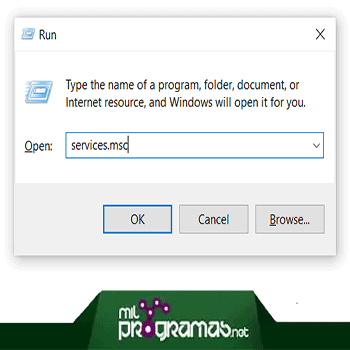
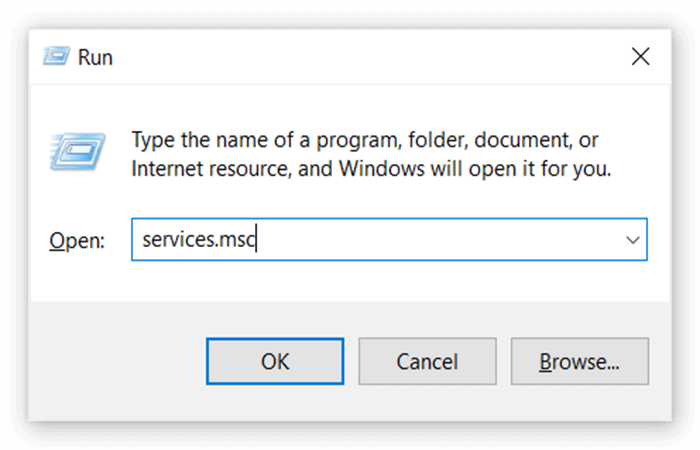
- Étape 1: presse Win + R sur le clavier et entrez Service.msc.
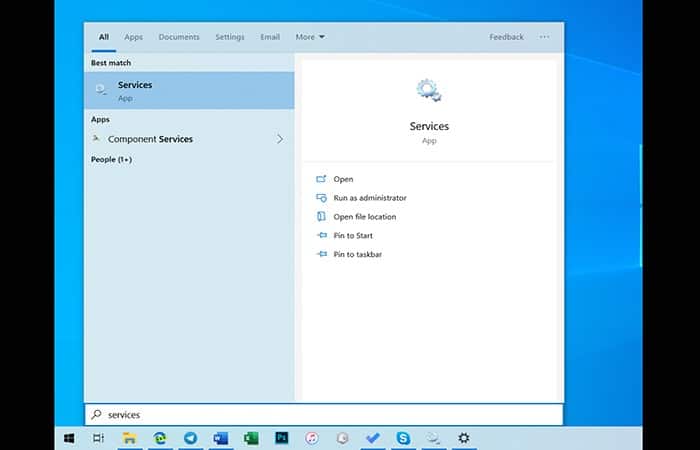
- Étape 2: Une autre façon d'ouvrir cet outil est d'ouvrir Démarrer et de taper Services là-bas. Oui, vous avez besoin d'un niveau d'accès administrateur. Vous n'aurez pas de chance si vous ne connaissez pas votre mot de passe administrateur ou si votre profil ne dispose pas de privilèges d'administrateur.
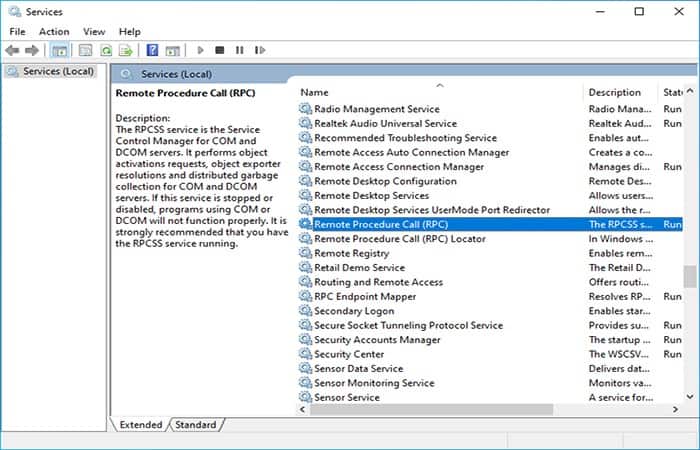
- Étape 3: Dans la longue liste de services, recherchez le Service d'appel de procédure à distance (RPC) et double-cliquez.
- Étape 4: Dans la nouvelle fenêtre, cochez la case État du service. Doit être réglé sur Automatique
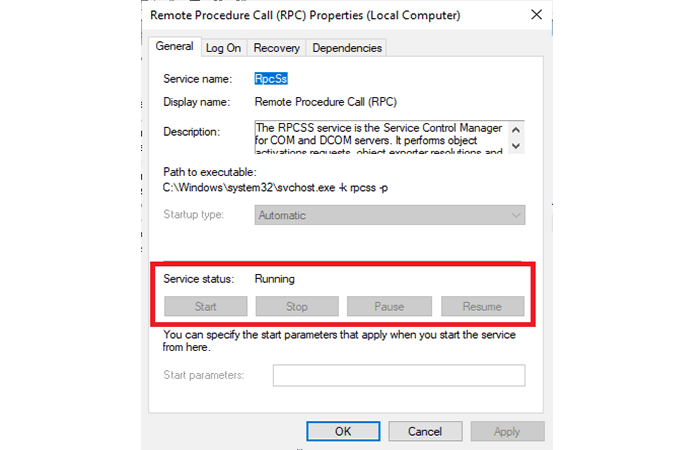
- Étape 5: Utilisez la même méthode pour localiser le localisateur de téléphone. appels de procédure à distance. Il devrait être réglé sur Cahier de texte.
- Étape 6: En plus, Lanceur de processus du serveur DCOMy Mappeur de point final RPC devrait être réglé sur Automatique.
Si vous utilisez Windows 10, il est presque certain que vous ne pourrez pas modifier l' état de certains des services mentionnés ci-dessus. Mais pas d'inquiétude ! Si votre état ne correspond pas à l'état attendu, vous pouvez forcer une modification à l'aide de l'Éditeur du Registre, comme suit :
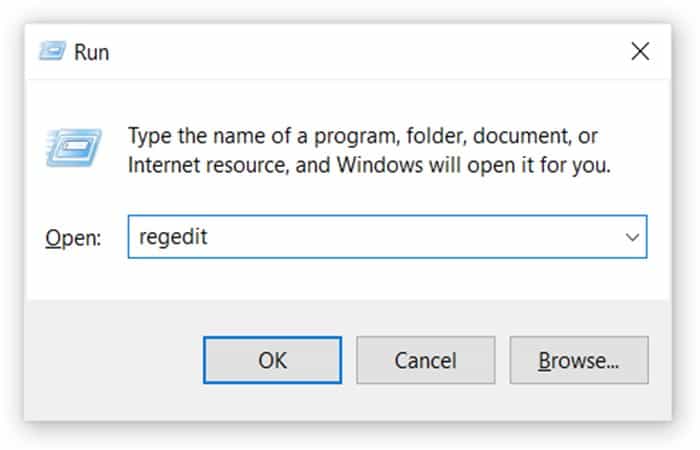
- Étape 1: Presse Gagner + R encore sur le clavier et entrez regedit. C'est ainsi que vous ouvrez l'éditeur de registre Windows. L'Éditeur du Registre peut également être trouvé en utilisant la recherche du menu Démarrer.
- Étape 2: Copiez et collez le chemin suivant dans la barre d'adresse : Ordinateur\HKEY_LOCAL_MACHINE\SYSTEM\CurrentControlSet\Services\RpcLocator.
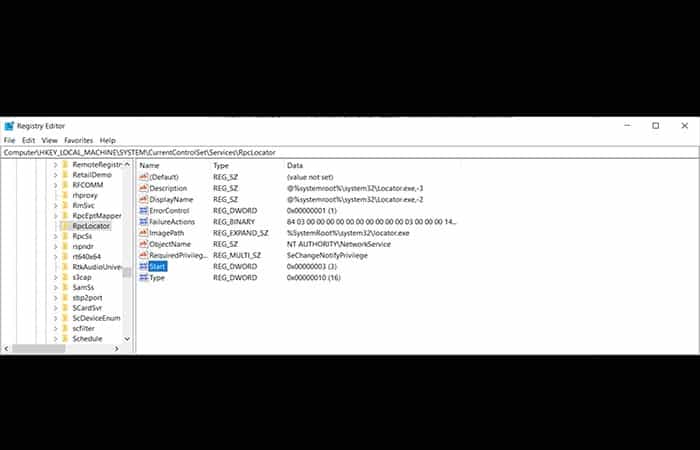
- Étape 3: Cliquez sur Accueil et changez la valeur en (3). De la même manière, changez DcomLaunch, RpcEptMapper y RpcSs a (2).
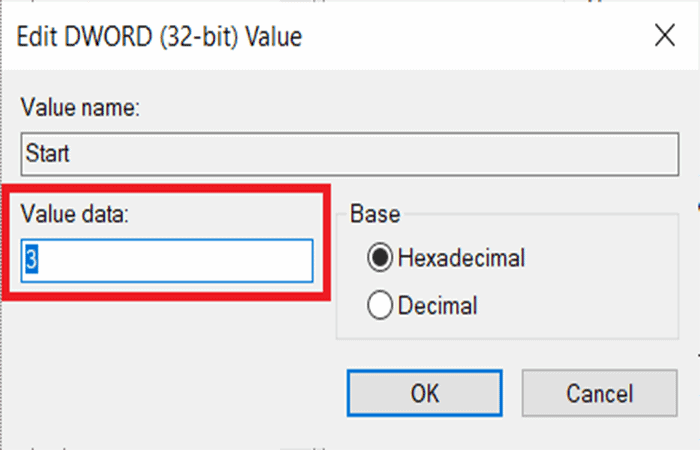
- Étape 4: Fermez le Éditeur de registre et redémarrez votre ordinateur. Essayez de rouvrir l'application et voyez si le problème a disparu.
Si cette méthode ne résout pas le problème d'erreur « Échec de l'appel de procédure distante » , essayez ce qui suit :
Option 2 : utiliser l'utilitaire de résolution des problèmes
Voici une autre chose que vous devriez essayer si le processus ci-dessus ne vous a pas aidé :
- Étape 1: Presse Win + I et allez à Mise à jour et récupération – Dépannage.
- Étape 2: cherche applications dans le Windows Store.
- Étape 3: Cliquez et appuyez Exécutez l'utilitaire de résolution des problèmes.
- Étape 4 : Attendez que l'utilitaire de résolution des problèmes vérifie le système.
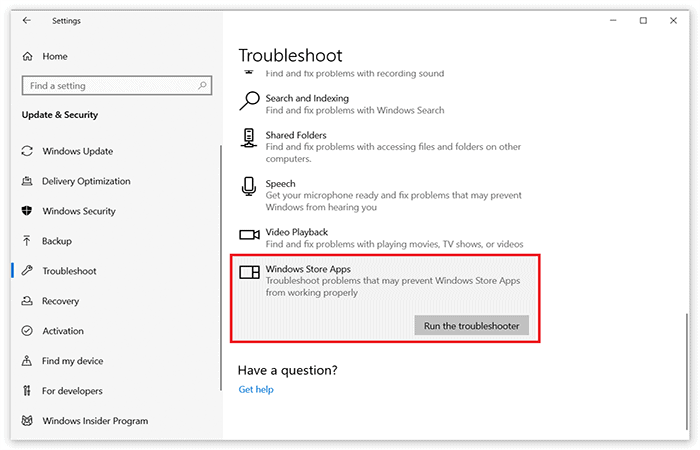
Si cette méthode ne résout pas le problème d'erreur « Échec de l'appel de procédure distante » , essayez ce qui suit :
Option 3 : établir ou installer
Si l'erreur d'appel de procédure à distance a échoué uniquement dans une application spécifique, essayez de la réinitialiser ou de la réinstaller. Si vous ne parvenez pas à supprimer et à installer cette application (certaines applications par défaut de Windows 10 ne peuvent pas être supprimées), vous pouvez la réinitialiser dans Paramètres comme suit :
- Étape 1: presse Win + Iet allez dans la rubrique applications.
- Étape 2: Sur le côté gauche, sélectionnez le Applications et fonctionnalités de l'application, puis allez sur le côté gauche de Windows.
- Étape 3: recherchez l'application qui provoque le mal de tête, cliquez dessus et sélectionnez Avancé.
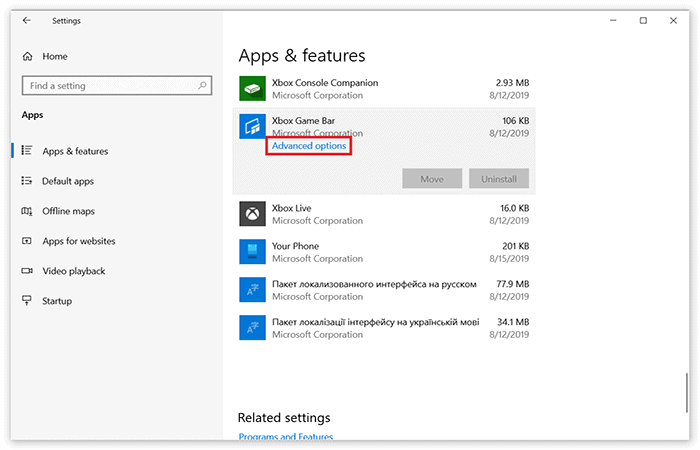
- Étape 4: Cliquez sur Réparation puis sur le bouton Restaurer.
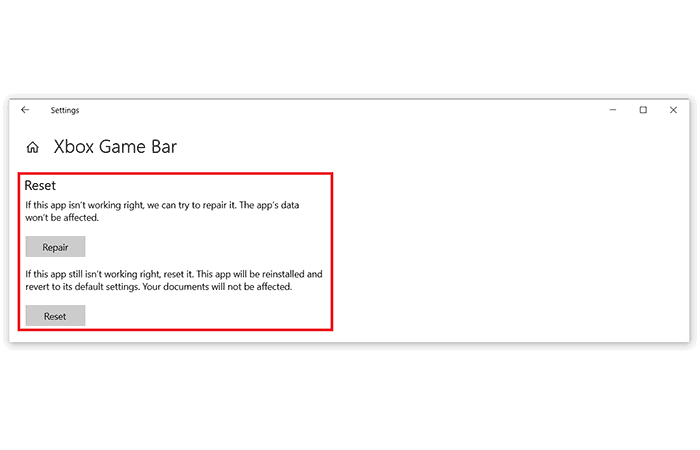
Si possible, essayez d'ouvrir le fichier dans une autre application. Heureusement, il existe aujourd’hui des centaines d’alternatives tierces pour presque toutes vos applications Windows par défaut. Vous pouvez également vérifier si le problème est dû à une corruption du registre en créant un nouveau profil local et en essayant d'ouvrir l'application à partir de là.
Si cette méthode ne résout pas le problème d'erreur « Échec de l'appel de procédure distante » , essayez ce qui suit :
Vous pourriez également être intéressé par : Net::err_cert_authority_invalid : Erreur dans Google Chrome. 9 solutions
Option 5 : Récupérer les fichiers perdus
Des circonstances imprévues peuvent survenir à tout moment lors de l'utilisation de l'ordinateur : il peut s'éteindre en raison d'une coupure de courant, un écran bleu de la mort peut apparaître , ou l'ordinateur peut redémarrer avec des mises à jour Windows aléatoires lorsque vous vous éloignez pendant quelques minutes.
Par conséquent, vous risquez de perdre vos devoirs, des documents importants et d'autres données. Pour récupérer vos fichiers perdus, vous pouvez utiliser Data Recovery Pro : ce programme recherche les copies de fichiers encore présentes sur votre disque dur et les récupère rapidement.
Vous pouvez le télécharger ici
Comme vous pouvez le constater, bien que ce problème soit difficile à résoudre, les solutions proposées peuvent vous aider à corriger l'erreur « Échec de l'appel de procédure distante ». Si aucune de ces méthodes ne fonctionne, nous vous recommandons de contacter un technicien qualifié. Nous espérons que ces informations vous seront utiles.

Je m'appelle Javier Chirinos et je suis passionné par la technologie. D’aussi loin que je me souvienne, j’adorais les ordinateurs et les jeux vidéo et ce passe-temps s’est transformé en travail.
Je publie sur Internet depuis plus de 15 ans sur la technologie et les gadgets, notamment dans mundobytes.com
Je suis également expert en communication et marketing en ligne et j'ai des connaissances en développement WordPress.