- Gigabyte EasyTune vous permet de régler la fréquence, les tensions et les profils automatiques à partir de Windowsmais cela ne remplace pas un contrôle détaillé de BIOS.
- Des profils comme Quick Boost ou Smart Boost modifient le multiplicateur, le Vcore et d'autres limites de manière coordonnée, permettant même des combinaisons d'overclocking et de sous-tension.
- L'expérience pratique montre qu'EasyTune peut améliorer les performances et les températures, mais peut aussi provoquer une instabilité si les tensions et les fréquences sont forcées sans comprendre leurs effets.
- La stratégie la plus sûre consiste à utiliser EasyTune comme référence pour découvrir des valeurs stables, puis à les reproduire et à les corriger manuellement dans le BIOS.
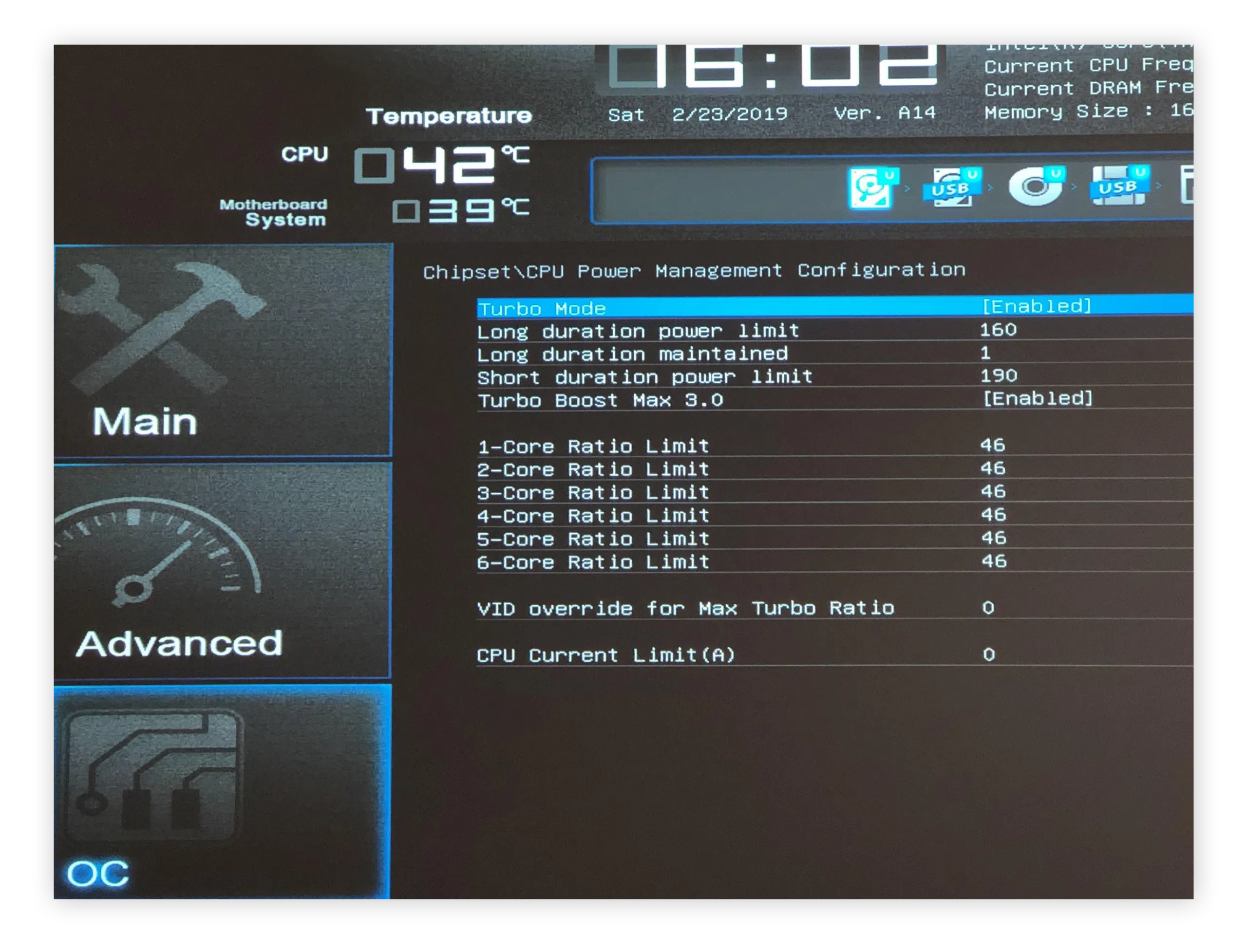
Maîtriser l Réglez la tension et la fréquence avec Gigabyte EasyTune Cela peut paraître fastidieux la première fois, surtout si vous n'avez jamais utilisé de BIOS. Entre les écrans bleus, les profils automatiques et une multitude de paramètres aux noms étranges (PBO, LLC, CO…), il est facile de s'y perdre et de finir par croire que la seule solution est de tout laisser en mode automatique.
En réalité, EasyTune peut s'avérer très utile si vous comprenez son fonctionnement et savez quelles limites ne pas franchir. Tout au long de cet article, vous découvrirez en détail : Comment EasyTune se comporte-t-il lors de l'application d'un overclocking ? dans les processeurs Intel Et AMD, que modifie-t-il exactement (fréquence, tensions, LLC, profils rapides), quelles sont ses limitations concernant l'overclocking du BIOS et comment pouvez-vous l'utiliser comme référence pour ajuster manuellement votre système de manière plus intelligente et avec moins de surprises ?
Qu'est-ce que Gigabyte EasyTune et à qui s'adresse-t-il ?
Gigabyte EasyTune est un Application Windows développée par GIGABYTE Il permet de modifier les paramètres de la carte mère et du processeur sans accéder au BIOS/UEFI. Son objectif est clair : rendre l’overclocking et l’optimisation du système plus accessibles, notamment pour les utilisateurs novices ou ceux qui ne souhaitent pas redémarrer leur ordinateur à chaque modification.
Grâce à une interface graphique relativement simple, EasyTune propose les deux profils d'overclocking automatiques (les modes classiques Light, Medium et Extreme ou Smart Boost) comme options avancées pour ajuster la fréquence du processeur, la mémoire RAM, certaines tensions clés et même la gestion des ventilateurs.
C'est un outil particulièrement intéressant pour passionnés et joueurs qui utilisent des cartes mères GIGABYTE série Z (telles que Z87, Z97, Z370) ou des plateformes plus récentes comme X570/X570S et qui souhaitent optimiser les performances en quelques clics, sans avoir à se plonger dans tous les paramètres techniques du BIOS.
Cependant, soyons clairs : bien qu’EasyTune permette des réglages avancés, la philosophie de nombreux utilisateurs expérimentés est que… L'overclocking « sérieux » et précis s'effectue dans le BIOS.EasyTune peut servir de point de départ pour tester rapidement des configurations ou comprendre les limites de votre processeur, mais si vous recherchez un contrôle maximal et une stabilité optimale à long terme, vous devrez sans aucun doute passer par le BIOS.
Profils automatiques : Boost rapide, Boost intelligent et overclocking en un clic
L'une des caractéristiques les plus marquantes d'EasyTune est son modes d'overclocking automatiquesSelon la carte mère et la génération du processeur, ces fonctionnalités peuvent s'appeler Quick Boost, Smart Boost, ou simplement apparaître comme des niveaux d'overclocking (Léger, Moyen, Extrême). L'idée est que l'utilisateur choisisse un profil et laisse le logiciel faire le reste.
Ces profils proviennent préconfiguré par les ingénieurs de GIGABYTEIls testent différentes combinaisons de fréquence et de tension pour garantir leur fonctionnement dans la plupart des configurations. Par conséquent, en théorie, ils promettent des performances stables 24h/24 et 7j/7 sans qu'il soit nécessaire de connaître les termes Vcore ou FSB.
Sur les panneaux Quick Boost ou Smart Boost classiques, vous voyez généralement trois niveaux : Léger, moyen et extrêmeChaque mode augmente la fréquence du processeur tout en maintenant une certaine marge de sécurité pour les tensions et les températures. La fréquence cible du processeur atteinte avec chaque mode activé est généralement affichée dans le coin supérieur de l'onglet.
Un exemple concret : avec un processeur Pentium G3258 (édition anniversaire d’Intel, célèbre pour être débloqué), GIGABYTE propose des profils capables de le surcadencer de sa fréquence de base de 3,2 GHz à des fréquences comparables à celles du i5-4690K ou même du i7-4790KCela dépend du système de refroidissement utilisé. Tout cela s'obtient simplement en choisissant l'un des modes EasyTune.
En pratique, ces profils abordent les Multiplicateur et tension du processeur de manière agressive, mais ils ont tendance à être trop conservateurs sur certains points et trop optimistes sur d'autres, surtout si votre puce n'est pas particulièrement performante ou si votre refroidissement est juste suffisant.
Expériences réelles : quand EasyTune devient instable
Au-delà de la théorie, certains utilisateurs novices en overclocking ont rencontré des problèmes en essayant EasyTune. Écran bleu immédiatement après l'application des modificationsVoilà ce qui peut arriver lorsqu'on force manuellement une tension ou une fréquence sans bien comprendre comment elles interagissent entre elles.
Un exemple typique est celui d'un utilisateur possédant un processeur Intel Core i7-8700K sur une carte mère Z370 Aorus Gaming 7 et un système de refroidissement liquide AIO de 280 mm. Il a accédé aux paramètres avancés d'EasyTune, a réglé la tension manuellement, l'a laissée à la valeur par défaut (environ 1,2 V) simplement pour vérifier si la modification était appliquée instantanément, puis, en cliquant sur Appliquer, Le système est passé directement à un écran bleu. sans rien toucher d'autre.
Après le redémarrage, il a tenté une approche plus radicale : augmenter la fréquence à 5 GHz avec EasyTune. Cela a semblé fonctionner dans un premier temps, mais après l’exécution de Prime95, le système est devenu instable et l’erreur est réapparue. BSODIl a ensuite augmenté la tension à 1,35 V à partir d'EasyTune et, dès que la modification a été appliquée, Le régime des ventilateurs a grimpé en flèche et l'ordinateur a de nouveau planté..
La configuration de matériel (Refroidissement liquide tout-en-un de 280 mm, alimentation Corsair de 1200 W largement suffisante, carte mère haut de gamme, BIOS mis à jour) n'indiquait pas un problème d'alimentation ou un refroidissement insuffisant, mais plutôt… réglages de tension et de fréquence déséquilibrés appliqué depuis le système d'exploitation.
Ce genre de situation amène beaucoup de gens à croire que le programme est inutile et qu'il est indispensable d'utiliser uniquement le BIOS. Or, en réalité, si vous ne comprenez pas comment le processeur réagit à chaque modification, EasyTune peut devenir un véritable casse-tête. outil dangereux entre des mains inexpérimentéestout comme le BIOS lui-même le serait si vous appliquiez 1,45 V à 5 GHz sans tests intermédiaires.
EasyTune versus BIOS : avantages et limites de chaque approche
Une idée assez répandue parmi les utilisateurs expérimentés : L’« overclocking facile » finit généralement mal.Non pas parce que le logiciel est mal conçu, mais parce qu'il encourage l'augmentation des fréquences et des tensions sans passer par le processus d'apprentissage qui implique la compréhension des températures, de la stabilité, des limites du silicium et des marges de sécurité.
Le BIOS de GIGABYTE (en particulier sur les cartes mères d'overclocking, comme de nombreux modèles de la série Z) offre un contrôle infiniment plus étendu qu'EasyTune. Vous pouvez y effectuer des réglages. multiplicateurs, FSB/BCLK, diviseurs de mémoire, tensions de chipset précises, VTT, GTL, LLC et un millier de paramètres avancésEasyTune ne vous expose qu'à une partie de cette plage et, de plus, il le fait depuis Windows, avec le système déjà chargé.
Un conseil souvent donné aux débutants est de demander de l'aide à une personne expérimentée pour la mise en place d'un overclocking modéré et sûr à partir du BIOS (par exemple, la mise à niveau d'un processeur à 3,6 GHz en jouant avec le FSB et le multiplicateur) et, à partir de là, consultez des guides et effectuez des recherches avant d'opter pour des valeurs plus élevées.
Par exemple, les guides BIOS détaillés de GIGABYTE expliquent des paramètres tels que :
- Rapport d'horloge du processeur: le multiplicateur du processeur.
- Contrôle de l'horloge hôte du processeur: permet le contrôle du bus (FSB/BCLK) pour l'overclocking.
- Fréquence du processeur hôte: valeur du bus, qui est généralement ajustée en ajoutant quelques MHz à la norme (266, 333, 400, etc., selon la série du processeur).
- Fréquence PCI Express: limité à 100 MHz pour éviter d'endommager la carte graphique ou le bus PCIe.
De plus, il est recommandé de laisser les fonctions automatiques telles que CIA2 (overclocking automatique du processeur) ou Performance Enhance (overclocking automatique de la RAM) désactivées ou en mode standard, car L'objectif est d'avoir un contrôle manuel maximal de chaque réglage et empêcher le conseil d'administration de modifier les choses de lui-même.
L'essentiel est de comprendre qu'EasyTune ne remplace pas ce niveau de détail, mais vous offre un accès rapide aux paramètres les plus courants (fréquence, Vcore, certains profils de RAM) dans une interface conviviale. C'est idéal pour des tests et des expérimentations rapides ; pour tirer le meilleur parti d'une puce spécifique, Le BIOS reste le lieu où l'overclocking se gagne ou se perd..
Paramètres du BIOS GIGABYTE qui influencent la tension et la fréquence
Pour mieux comprendre le fonctionnement interne d'EasyTune, il est utile de consulter quelques ressources. Paramètres BIOS typiques de GIGABYTE qui affectent l'overclocking et la stabilité du système, notamment sur les plateformes Intel classiques :
Dans la section « Fonctionnalités avancées du BIOS », vous trouverez plusieurs options d’alimentation et de sécurité :
- Protection de la mémoire sans exécutionIl est souvent recommandé de le désactiver s'il provoque des problèmes étranges, bien que dans de nombreux systèmes modernes, il reste activé pour des raisons de sécurité.
- Arrêt amélioré du processeur (C1E) et EIST du processeur (SpeedStep)Ces dispositifs réduisent la fréquence et la tension au repos. Pour un overclocking stable, de nombreux utilisateurs les désactivent ; avec les systèmes de refroidissement d'origine, il est courant de les laisser activés pour réduire la consommation d'énergie et le bruit.
- Moniteur thermique du processeur 2 (TM2)Il est conseillé de le laisser actif pour protéger le processeur en cas de pics de température.
- Technologie virtuelleLié à la virtualisation ; cela n’affecte pas les performances d’overclocking, mais est généralement laissé activé si utilisé Machines virtuelles.
PC Health Status vous permet de configurer des alertes de température et de panne de ventilateur. Il est conseillé de les activer. Température d'avertissement du processeur et définissez un seuil raisonnable, et désactivez les notifications pour les fans que vous n'avez pas connectés afin d'éviter les messages indésirables.
Le véritable overclocking s'effectue dans le menu MIT (MB Intelligent Tweaker). Vous y trouverez des options telles que :
- Rapport d'horloge du processeur: définit le multiplicateur du processeur.
- Fréquence du processeur hôte: fréquence de base (FSB/BCLK) sur laquelle elle est multipliée.
- Multiplicateur de mémoire système (SPD)Les diviseurs de mémoire permettent d'ajuster la DDR2/DDR3/DDR4 à sa fréquence effective cible.
- Fréquence PCI Express: réglé à 100 MHz afin que le bus PCIe ne soit pas affecté par l'overclocking du processeur.
- Synchronisation DRAM sélectionnable: réglage manuel des latences de la RAM pour en tirer le meilleur parti.
En ce qui concerne les tensions, GIGABYTE distingue des paramètres tels que :
- Contrôle de surtension DDR: augmente la tension de la RAM au-dessus de la valeur standard (par exemple, de 1,80 V à 2,10 V si les modules le nécessitent).
- Contrôle de surtension FSB (VTT): ajuste la tension du bus frontal, cruciale pour la stabilité à des fréquences d'overclocking élevées, en particulier avec les processeurs 65 nm ou 45 nm.
- (G)MCH Contrôle de surtension: contrôle la tension du pont nord ou du contrôleur de mémoire (MCH), avec une valeur de base qui varie en fonction de la carte mère.
- Tension de référence GTL du processeur: tension de référence utilisée pour déterminer les niveaux logiques haut/bas ; son réglage précis peut faciliter l’overclocking des processeurs multicœurs, notamment les quadruples cœurs.
- Contrôle de la tension du processeur (Vcore): la tension du cœur principal du processeur, généralement laissée en mode manuel pour garantir la cohérence et la stabilité.
Certaines cartes mères GIGABYTE masquent certaines de ces options avancées jusqu'à ce que, Dès que vous accédez au BIOS, appuyez sur Ctrl+F1.Cela constitue une mesure de sécurité visant à empêcher les utilisateurs moins expérimentés de toucher accidentellement des tensions sensibles.
EasyTune simplifie tout ce réseau de paramètres en proposant un contrôle « uniquement » de la fréquence et de la tension du cœur (Vcore), ou de quelques niveaux d'overclocking prédéfinis. En interne, la stabilité du système dépend tout autant de ces mêmes réglages.
Comment tirer parti d'EasyTune sans risquer la stabilité du système
Avec toutes ces informations en main, la question à un million de dollars est : comment utiliser EasyTune intelligemment sans en faire un bouton d'autodestruction ? La clé réside dans… considérez-le comme un outil de référencepas comme finalité ultime de l'overclocking.
Une stratégie raisonnable consiste en :
- Essayez d'abord profils automatisés plus conservateurs (Boost intelligent léger et modéré) et surveillez les températures, les fréquences et les tensions avec des outils tels que HWINFO, AIDA64 ou le panneau EasyTune lui-même.
- Notez les valeurs obtenues lorsque le système est stable : Fréquence sur tous les cœurs, tension du cœur (Vcore) en charge, températures maximales en cas de stress prolongé.
- Essayez de transférer ces paramètres de base vers le BIOS et, à partir de là, ajustez manuellement d'autres éléments tels que le LLC, les limites de puissance et les options d'économie d'énergie (C1E, EIST, Curve Optimizer sur Ryzen, etc.).
- Évitez les changements brusques : Augmenter ou diminuer les tensions par petits paliersVérifiez la stabilité à l'aide de tests de résistance et de vrais jeux, et ne vous contentez pas de dire « il n'a pas planté en 5 minutes ».
Il est également important de ne pas abuser d'EasyTune en le laissant tourner constamment en arrière-plan. Une fois que vous avez trouvé un réglage optimal de fréquence et de tension et que vous l'avez correctement reproduit dans le BIOS, la meilleure chose à faire est : désinstallez ou désactivez EasyTune et laisser la carte mère appliquer les paramètres au démarrage, sans avoir besoin de logiciels supplémentaires sous Windows.
Enfin, il convient de rappeler que chaque puce est différente : l’exemple du 5950X était un échantillon d'ingénierieCela signifie que son comportement pourrait différer (meilleur ou pire) de celui des unités commerciales. Copier les chiffres exacts d'un autre utilisateur ne garantit pas que votre processeur réagira de la même manière ; d'où l'importance de toujours effectuer vos propres tests.
En définitive, Gigabyte EasyTune est un outil assez complet pour ajuster la tension, la fréquence, la mémoire et les ventilateurs directement depuis Windows, grâce à des profils automatiques qui peuvent fournir un bon point de départ, même pour les utilisateurs inexpérimentésCependant, ses limites apparaissent clairement lorsqu'on souhaite effectuer des réglages précis ou en cas d'instabilités inexpliquées : c'est là que le BIOS, les guides de configuration détaillés des cartes mères GIGABYTE (notamment l'astuce Ctrl+F1 pour afficher les options cachées) et, surtout, la patience nécessaire pour procéder par essais et erreurs s'avèrent indispensables. Utilisé à bon escient, EasyTune permet de découvrir les capacités de votre processeur et sa réaction aux différents niveaux de tension et de fréquence ; à partir de là, le réglage final et stable devra être intégré directement à la carte mère, et non dans un programme Windows.

Écrivain passionné par le monde des octets et de la technologie en général. J'aime partager mes connaissances à travers l'écriture, et c'est ce que je vais faire dans ce blog, vous montrer toutes les choses les plus intéressantes sur les gadgets, les logiciels, le matériel, les tendances technologiques et plus encore. Mon objectif est de vous aider à naviguer dans le monde numérique de manière simple et divertissante.