- Diagnostics ordonnés : exclure le lecteur/les ports et vérifier la lettre du lecteur et conducteurs.
- Solutions par étapes : à partir de CHKDSK et assignez une lettre à BIOS et contrôleurs USB.
- Récupération d'abord : Disk Drill, D-Back et TestDisk avant formatear ou partition.
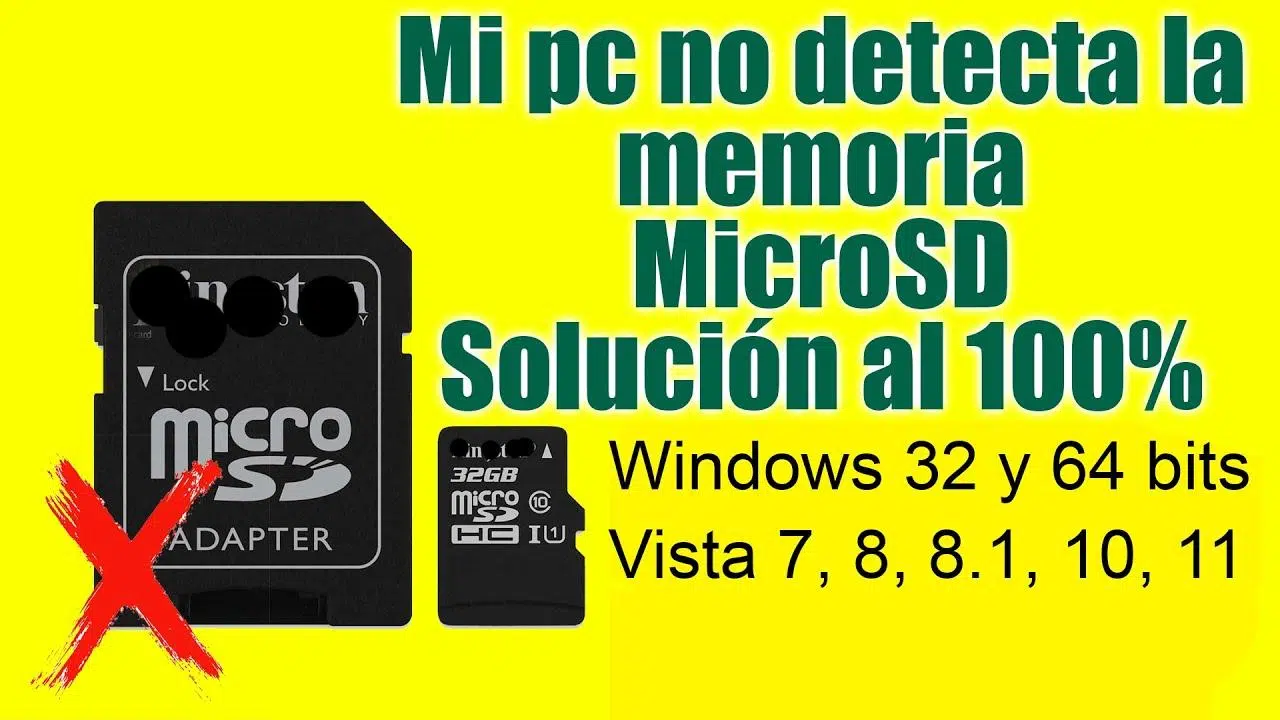
Que Windows 11 ne pas reconnaître votre carte SD est plus courant qu'il n'y paraîtIl peut s'agir d'une panne de connexion, d'un problème de pilote, d'une partition perdue ou, dans le pire des cas, d'un dommage physique. La bonne nouvelle, c'est qu'il existe une séquence logique d'étapes pour diagnostiquer et résoudre le problème sans perdre vos données.
Dans ce guide pratique, vous trouverez des solutions éprouvées qui rassemblent le meilleur de l'expérience de la communauté et des recommandations officielles : vérification des matérielParamètres Windows et BIOS, réparation du système de fichiers, récupération de données et procédures spécifiques pour Android, appareils photo et consoles comme la Nintendo 3DS. Tout est expliqué étape par étape, avec des conseils pour éviter que cela ne se reproduise.
Pourquoi Windows 11 ne reconnaît-il pas la carte SD ?
Avant de toucher quoi que ce soit, il est conseillé de comprendre les causes les plus probables Pourquoi une carte SD n'apparaît pas ou ne peut pas être lue sur le PC :
- Mauvaise connexion:Un lecteur, un adaptateur ou un port USB desserré, sale ou endommagé empêche un contact correct avec les broches de la carte.
- Pilotes obsolètes ou corrompus: Le lecteur de carte peut apparaître sur le Administrateur de l'appareil mais pas dans l'explorateur de fichiers.
- Carte verrouillée: : Le commutateur de protection en écriture sur les cartes SD pleine taille empêche la lecture/écriture et peut masquer la carte.
- Lettre de lecteur manquante: Si Windows n'attribue pas de lettre, la carte SD ne sera pas affichée dans l'Explorateur.
- Partition ou volume RAW perdu: : Une suppression ou une corruption accidentelle laisse la carte avec un espace non alloué ou dans un format non reconnu.
- corruption logique:Des déconnexions soudaines, des erreurs lors de l'écriture ou des virus endommagent le système de fichiers.
- Blessure physique: Des contacts pliés ou un boîtier fissuré (des cas ont été observés avec SanDisk, Samsung, Sony, PNY ou Manfrotto) peuvent le rendre inutilisable.
- Format incompatible: Certains appareils et systèmes ne lisent pas NTFS; pour une compatibilité maximale, FAT32 ou exFAT sont généralement l'option.
- Lecteur de carte défectueux:Après certaines mises à jour de Windows, il y a des ordinateurs dont le lecteur cesse de fonctionner alors que la même carte fonctionne bien sur d'autres.
Gardez toujours à l'esprit l'interrupteur de verrouillage Sur le côté des cartes SD pleine taille : si elles ne vous permettent pas d'effacer, de formater ou semblent protégées en écriture, faites-les glisser vers la position déverrouillée.
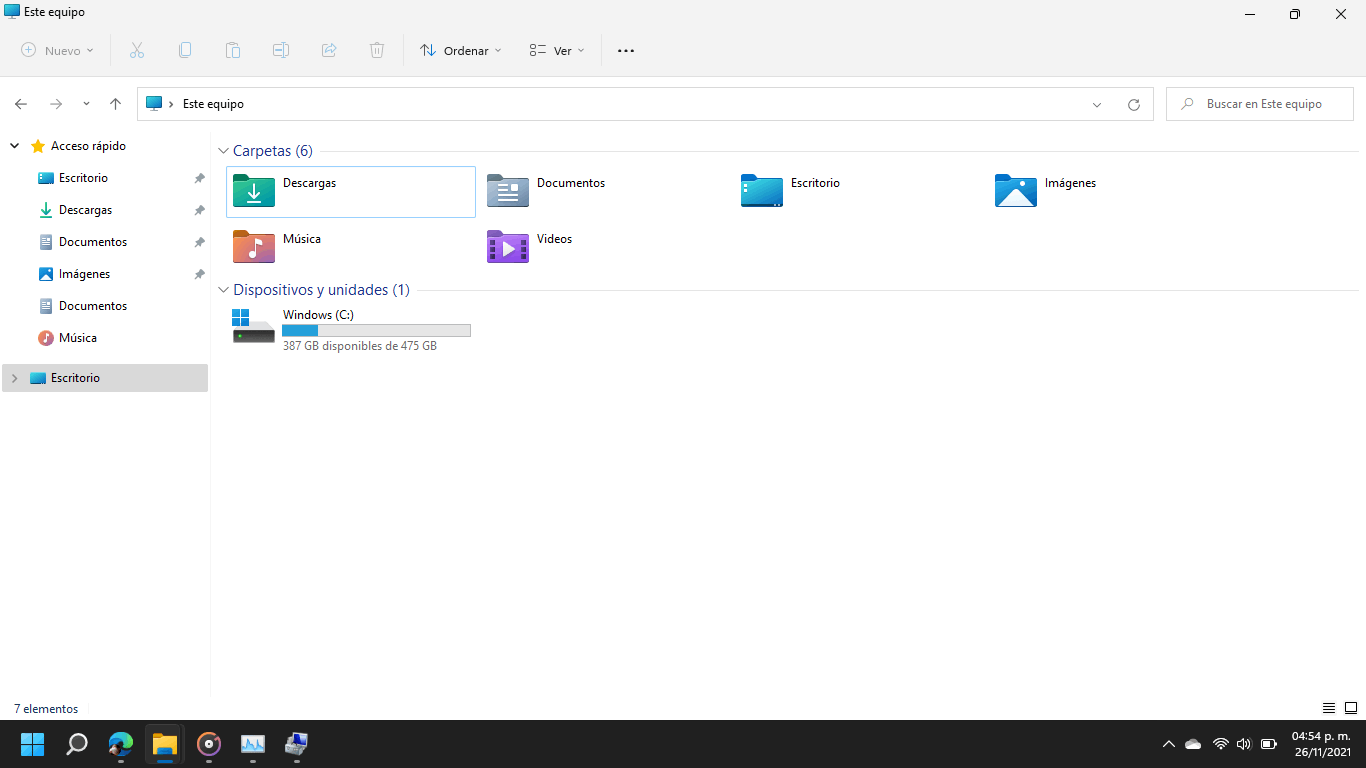
Diagnostic rapide : identifier où la chaîne est défaillante
Ne présumez pas que la carte est à blâmerLe problème peut provenir du lecteur, du port USB ou de Windows lui-même. Suivez ces étapes :
- Tester la carte sur plusieurs appareils: un autre PC, ordinateur portable, appareil photo ou téléphone. Si cela fonctionne sur d'autres, le problème vient de votre ordinateur ; sinon, la carte est peut-être endommagée.
- Changer le lecteur/adaptateur et le port USBDe nombreuses erreurs sont dues à des adaptateurs microSD-SD ou à des lecteurs USB défectueux. Essayez également les ports arrière de votre ordinateur.
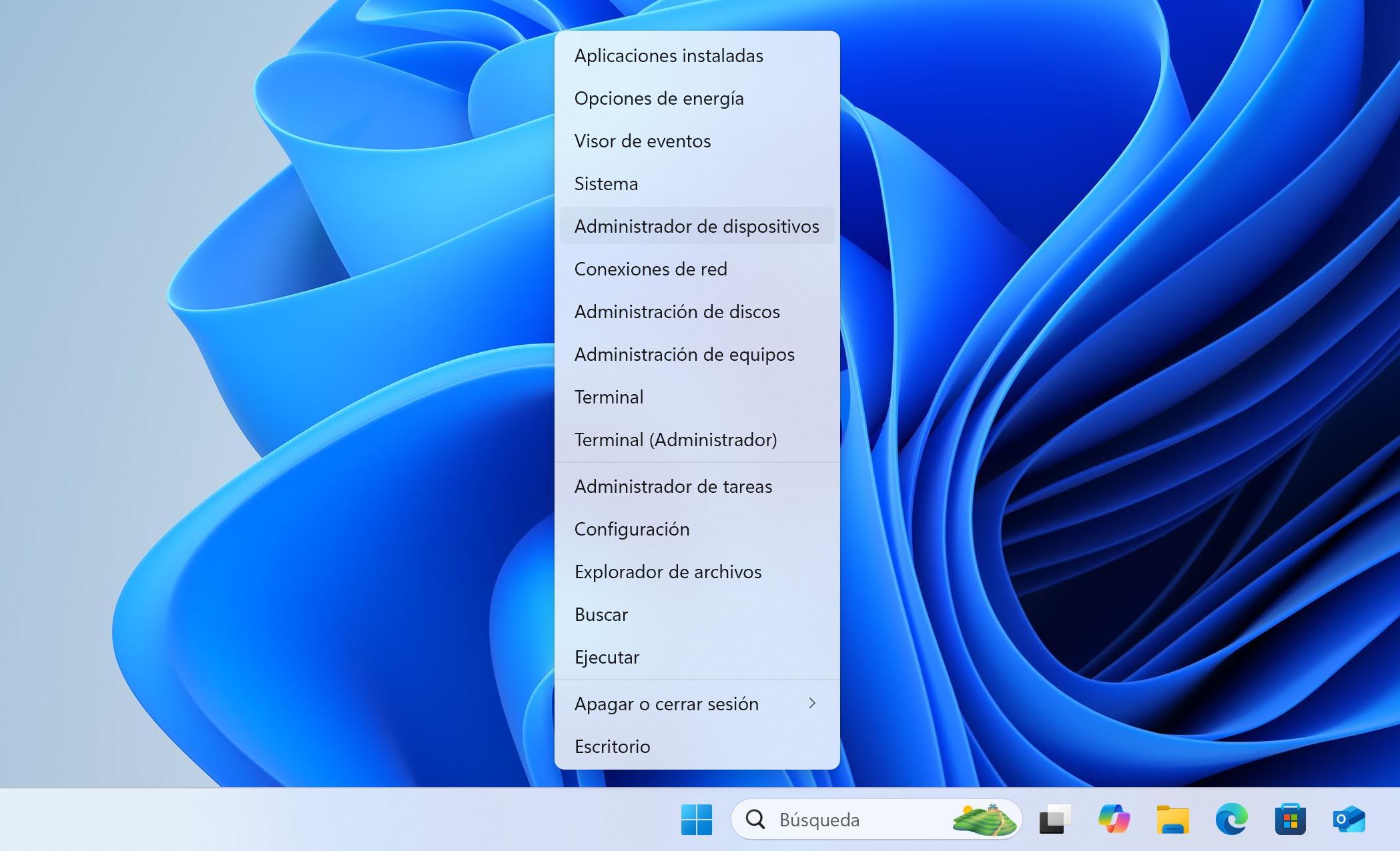
- Vérifier la gestion des disques (Win + X > Gestion des disques) : Vérifiez s'il apparaît comme aucune lettre, RAW ou espace non alloué.
- Vérifiez le gestionnaire de périphériques: Vérifiez si le lecteur de carte est répertorié avec des avertissements ou comme « Périphérique inconnu ».
- Démarrer un Linux vivre (par exemple Ubuntu) depuis USB : si elle se monte là, le matériel de la carte est correct et le problème vient de Windows.
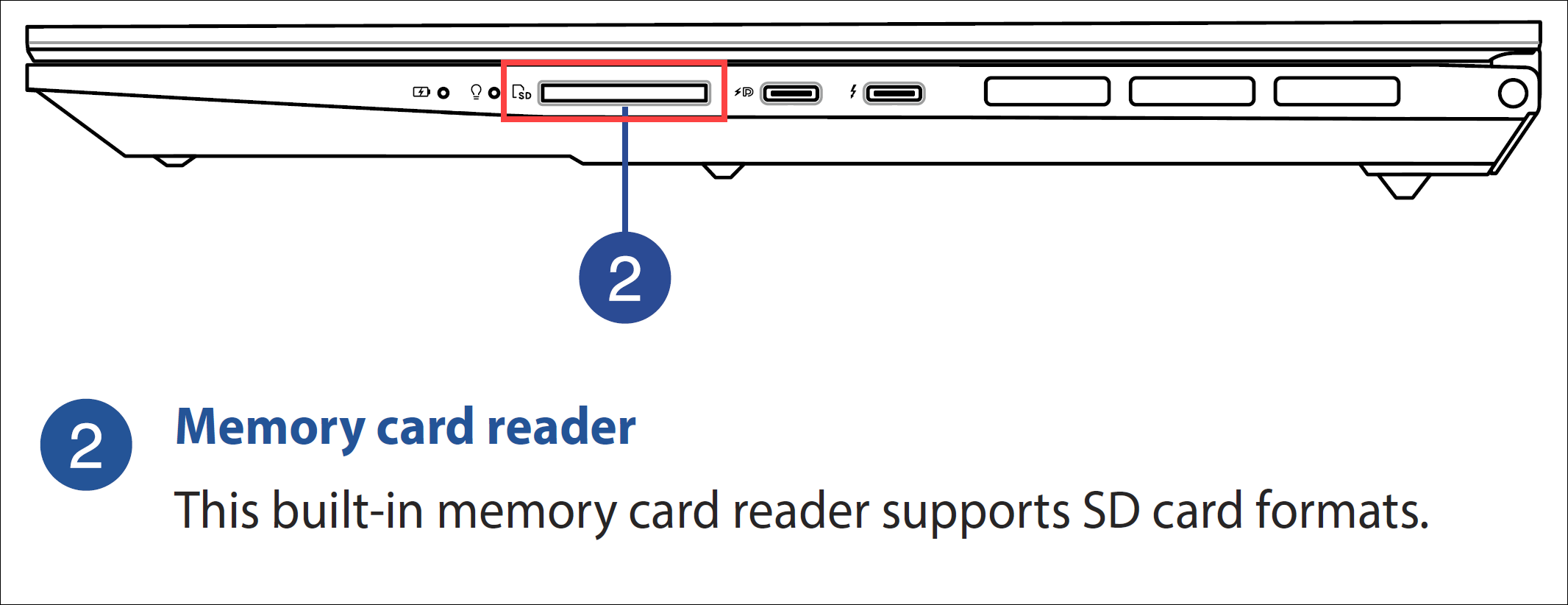
Solutions Windows 11/10 : de l'impact le plus faible à l'impact le plus élevé
Appliquez ces correctifs dans l'ordre, en vérifiant après chaque opération si la carte apparaît déjà dans l'Explorateur de fichiers.
Voir les options de transfert de fichiers
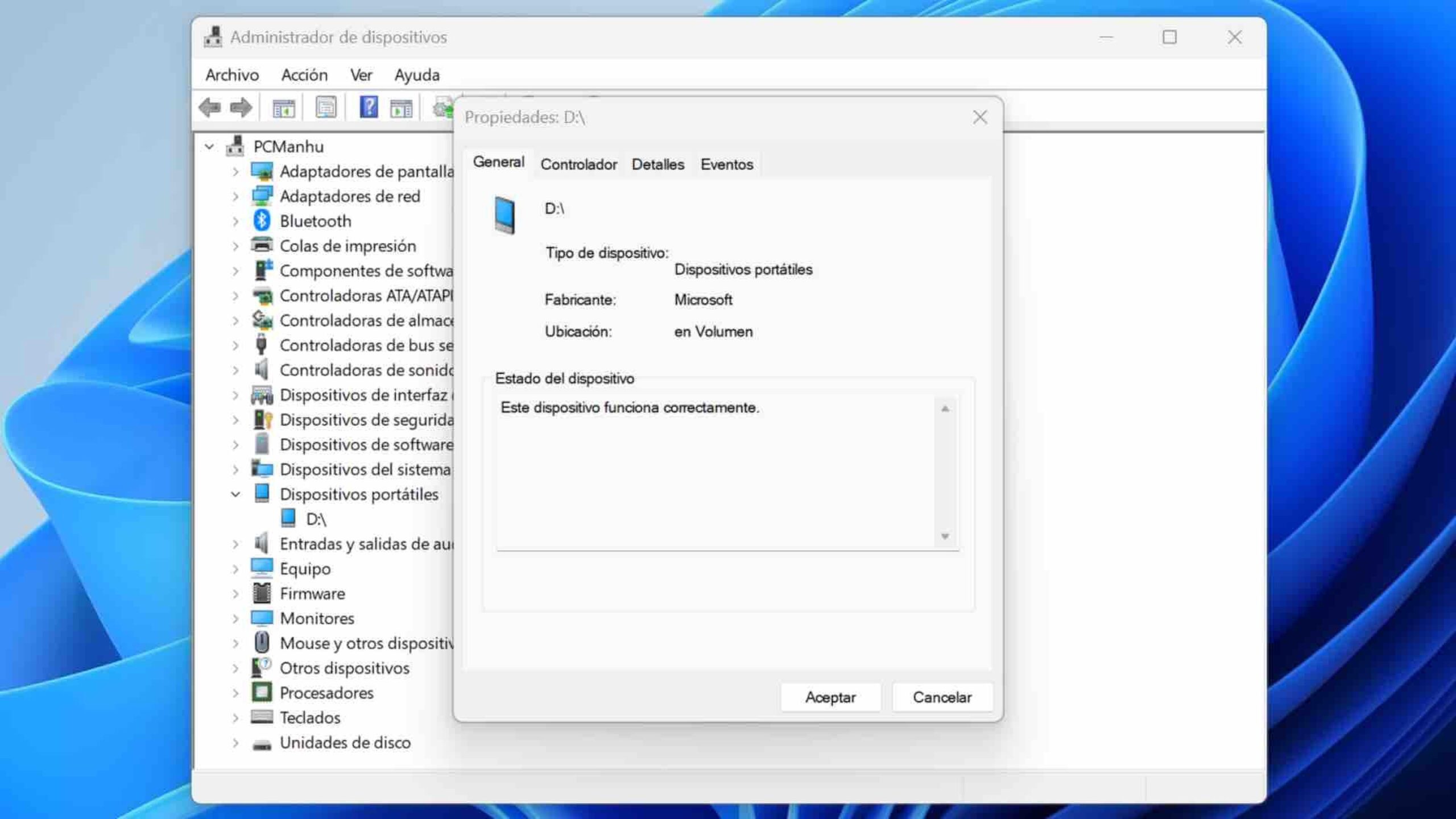
1) Essayez une autre carte, un autre lecteur et un autre port
Éliminer d'emblée une défaillance physique ou de contactUtilisez une autre carte microSD et/ou un autre lecteur/adaptateur dont le fonctionnement est vérifié. Si le PC détecte l'alternative, votre carte ou adaptateur d'origine est défectueux.
2) Supprimer la protection en écriture
Vérifiez l'interrupteur latéral sur la carte SD pleine taille et réglez-la sur déverrouillée. Si votre carte n'a pas d'interrupteur, essayez de désactiver les politiques de lecture seule depuis le pilote dans le Gestionnaire de périphériques (clic droit > Propriétés > onglet affectant les politiques d'écriture) et réessayez.
3) Attribuer ou modifier la lettre de lecteur
Sans lettre de lecteur, il n'y a pas d'accès depuis l'Explorateur.. Allez dans Win + X > Gestion des disques, faites un clic droit sur la carte > « Modifier la lettre de lecteur et les chemins… » et .
4) Mettre à jour ou réinstaller le pilote du lecteur de carte
De nombreux cas sont résolus en mettant à jour les pilotes.:
- Win + X > Gestionnaire de périphériques.
- Disques durs o Dispositifs de mémoire > votre lecteur (par exemple Realtek).
- Clic droit > Mettre à jour le pilote > Rechercher automatiquement les pilotes.
- Si cela ne fonctionne pas, choisissez Désinstaller l’appareil et redémarrer pour que Windows le réinstalle.
5) Désactiver et activer le lecteur
Forcer le redémarrage d'un appareil peut le ramener à la vie.: Gestionnaire de périphériques > votre lecteur > Propriétés > onglet Pilote > Désactiver le périphérique, confirmer puis réactiver le périphérique.
6) Réinstaller les pilotes USB
Si le lecteur est USB, la réparation de la batterie USB aide:
- Win + R > tapez devmgmt.msc et entrez.
- Développer Controladoras de bus série universel.
- Désinstallez les pilotes un par un en cliquant avec le bouton droit de la souris > Désinstaller le périphérique.
- Redémarrez ; Windows réinstallera automatiquement les pilotes.
7) Exécutez l'utilitaire de résolution des problèmes de matériel et de périphériques
Windows 10 inclut un réparateur de matériel: Paramètres > Mise à jour et sécurité > Dépannage > Matériel et périphériques > Exécutez l'utilitaire de résolution des problèmes et suivez les instructions.
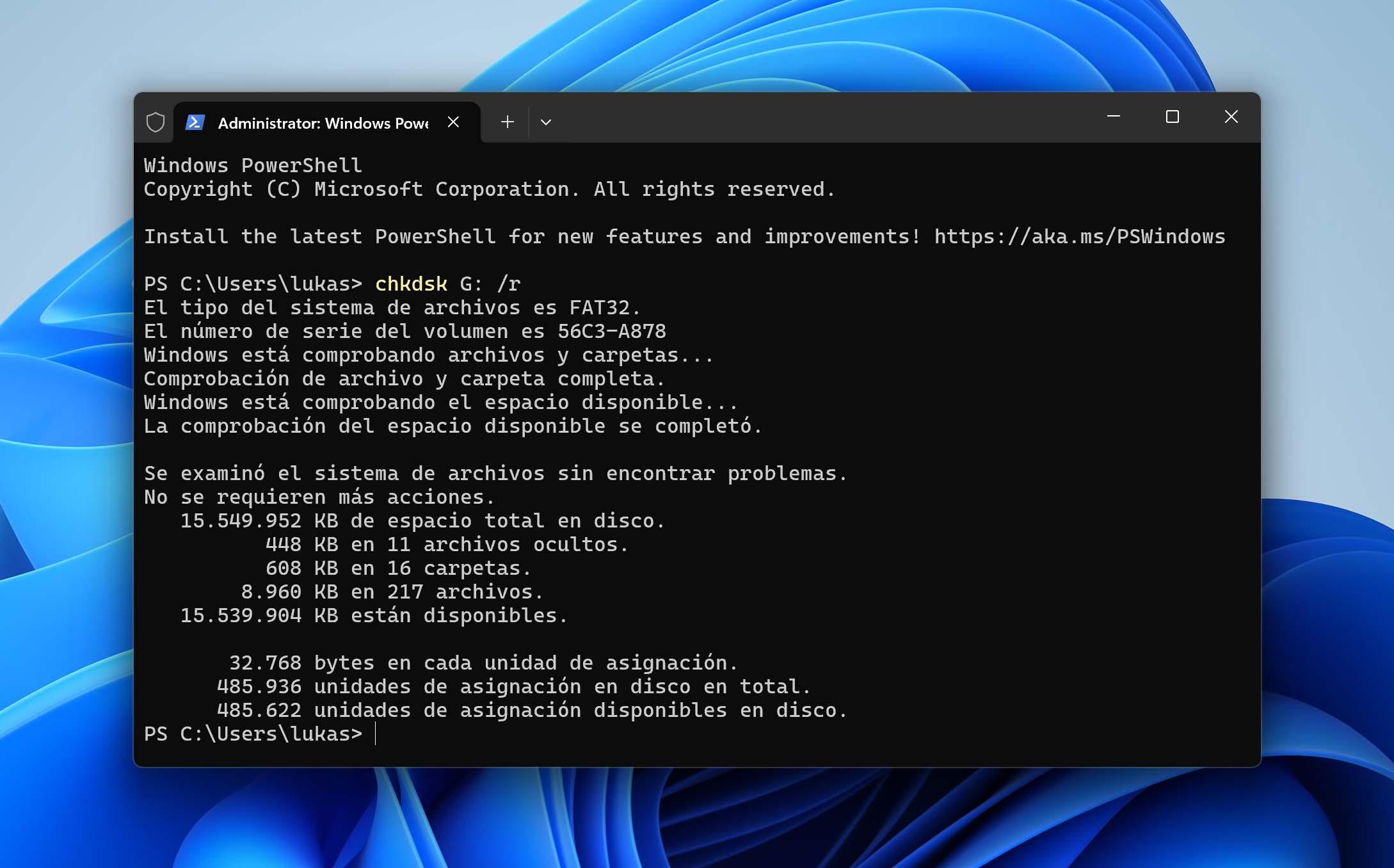
8) Réparez la carte avec CHKDSK
S'il y a une corruption logique, CHKDSK peut la réparer.:
- Win + X > terminal (Administrateur).
- Courir: chkdsk (remplacez X par la lettre de votre SD).
- Attendez qu'il soit terminé ; cela peut prendre un certain temps pour les grandes cartes.
Le commutateur /R recherche les secteurs défectueux et déplace les données, ainsi que la réparation des erreurs du système de fichiers.
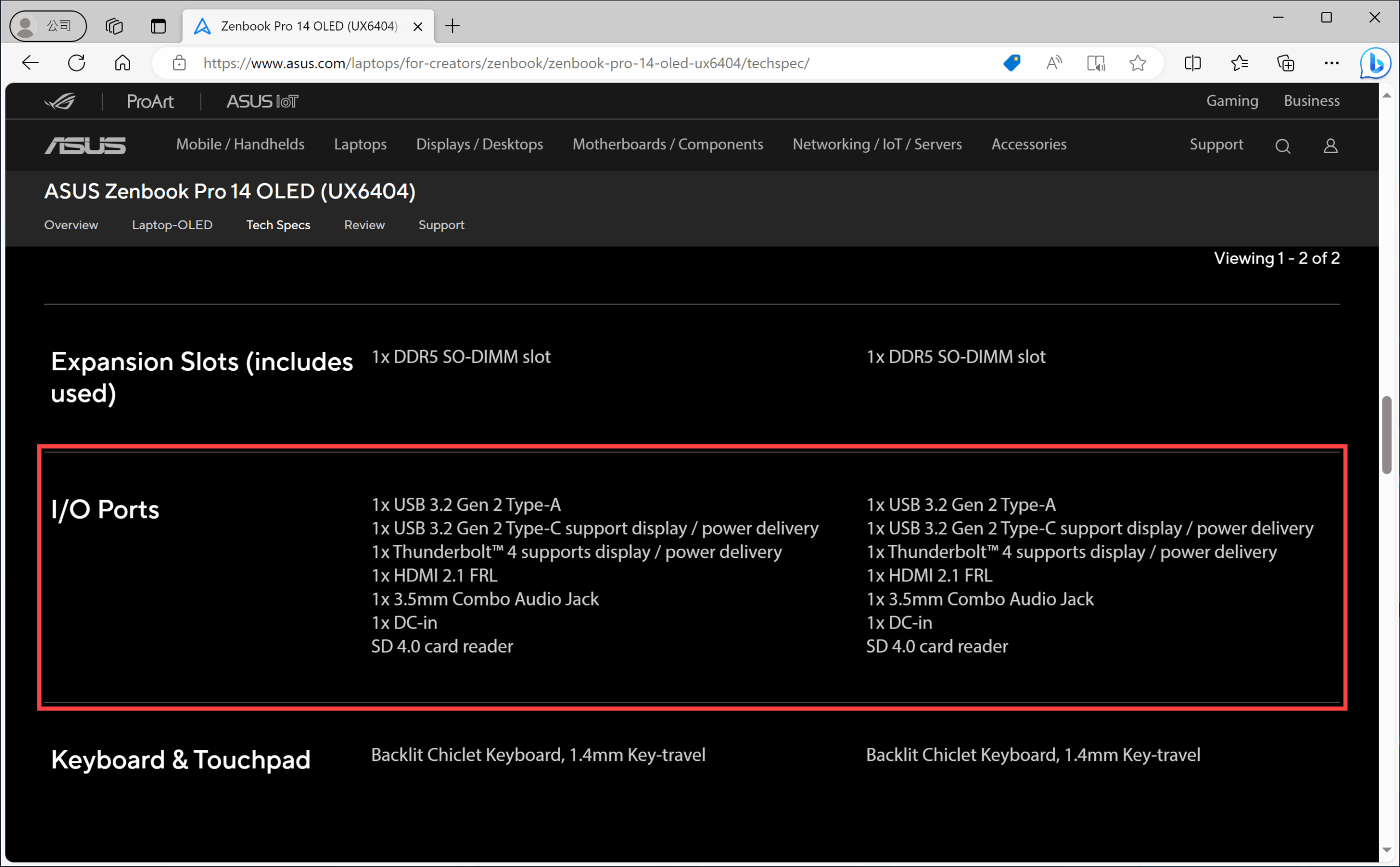
9) Activer le lecteur de carte depuis le BIOS/UEFI (ASUS et autres)
Certains ordinateurs permettent de verrouiller le lecteur depuis le BIOS.. Sur ASUS, par exemple :
- Avec l'équipement éteint, maintenez la touche F2 et appuyez sur le bouton d'alimentation pour entrer dans le BIOS.
- Cliquez F7 pour passer en mode avancé.
- Aller à Sécurité > Sécurité de l'interface E/S.
- Se connecter Sécurité de l'interface USB.
- Rechercher Lecteur de carte et mettez-le dans Accéder.
- Guarda con F10 et redémarrez. Vérifiez sous Windows si le lecteur fonctionne.
10) Nettoyage des contacts et de la fente
La saleté est une cause classique de « fausses » pannes.Nettoyez délicatement les contacts dorés de la carte avec un coton-tige imbibé d'alcool isopropylique, ainsi que la fente du lecteur avec de l'air comprimé (courts jets). Éteignez et débranchez votre appareil avant de procéder au nettoyage.
11) Restaurer le système ou réinitialiser Windows
Si le problème a commencé « soudainement » après un changement, restaurez votre système à un état antérieur (Restauration du système). En dernier recours, sauvegardez et effectuez une réinitialisation d'usine.
Récupérer les données avant la réparation (fortement recommandé)
Si la carte contient des fichiers importants, essayez d’abord de les récupérer.Certaines réparations (formatage, partitionnement) sont destructrices si elles ne sont pas effectuées avec soin.
Option A : Récupération de fichiers avec Disk Drill
Disk Drill se distingue par son analyse de signature et sa prise en charge de centaines de formats. (y compris les fichiers RAW des appareils photo), même lorsque la partition est RAW ou irrécupérable.
- Installez Disk Drill sur votre PC.
- Branchez la carte et ouvrez-la ; si Windows ne la voit pas dans l'Explorateur mais la voit dans la Gestion des disques, Disk Drill la détectera généralement.
- Sélectionnez la carte et démarrez l'analyse.
- Aperçu et marquer les fichiers à récupérer; choisissez un dossier de destination sur un autre disque et récupérez.
Une fois que vous avez sauvegardé les éléments importants, vous pouvez les réparer ou les formater avec moins de risques..
Option B : D-Back pour PC (récupération guidée et rapide)
Une autre alternative simple pour Windows 10/11 et macOSVotre flux typique :
- Connectez la carte SD et ouvrez D-Back pour PC > choisissez Périphérique externe amovible.
- Attendez l'analyse approfondie (vous pouvez mettre en pause/reprendre).
- Aperçu et clic Récupérer sur les fichiers dont vous avez besoin. D-Back pour PC vous permet de récupérer jusqu'à 3 fichiers gratuits.
Utilisez-le si vous privilégiez la simplicité et une récupération rapide. de photos, vidéos et documents courants.
Option C : TestDisk pour reconstruire la partition
Si la carte SD apparaît comme RAW ou non partitionnée, TestDisk peut restaurer la table.:
- Exécutez TestDisk en tant qu’administrateur.
- Sélectionnez le type de carte et de table de partition (généralement détecté automatiquement).
- Analyser > Recherche rapide; si pas de chance, utilisez Recherche approfondie.
- S'il trouve la partition valide, choisissez Écrire pour le sauver.
S'il n'y a pas de partitions récupérables, revenez à l'option A/B pour extraire les fichiers par signatures puis formater.
Créer/formater correctement la partition
Avec les données déjà récupérées, réparez la carte SD pour l'utiliser à nouveau.:
- Win + X > Gestion des disques.
- Supprimez les volumes corrompus (clic droit > Supprimer le volume) et créez Nouveau volume simple.
- Format en FAT32 (compatibilité maximale) ou exFAT (pour les fichiers > 4 Go). Cochez « Formatage rapide ».
Recommandation supplémentaire: L' Formatage de carte mémoire SD L'association SD applique les paramètres appropriés pour les cartes SD/SDHC/SDXC. Sélectionnez la carte, puis choisissez Écraser le format et formats.
Android : microSD non détectée sur le mobile
Les téléphones Android acceptent la microSD, mais la variété des modèles complique le diagnostic.. Essayez ceci :
Fonctions de transfert vers la carte SD sur Android
- Éteindre le téléphoneRetirez la carte microSD, nettoyez l'emplacement et la carte (sans liquide), puis réinsérez-la soigneusement. Allumez-la et vérifiez.
- Nettoyer la rainure avec de l'air comprimé (courtes rafales) pour éliminer les peluches ou la poussière de votre poche/sac à dos.
- Formater depuis le téléphone S'il le détecte mais n'y accède pas : Dans Samsung, Paramètres > Maintenance de l'appareil > Stockage > Avancé > Carte SD > Formater.
- Réinitialiser à l'état d'usine Si vous suspectez une panne logicielle (faites d’abord une sauvegarde).
- Service technique si le lecteur interne est endommagé ou si la microSD présente des dommages physiques.
N'oubliez pas que de nombreux téléphones portables ne lisent pas NTFS; utilisez exFAT ou FAT32 pour une large compatibilité.
La Nintendo 3DS ne détecte pas la carte SD
La 3DS/3DS XL (originale et nouvelle) prend en charge les cartes SD jusqu'à 2 Go et SDHC de 4 à 32 Go; évitez les SDXC/microSDXC, ils ne sont pas officiellement pris en charge.
- éteindre la console, retirez la carte, déverrouillez l'interrupteur et réinsérez-le correctement aligné.
- Utilisez l'outil de réparation de logiciel téléchargé depuis l'eShop si l'erreur concerne un jeu spécifique.
- Formater en FAT32 avec le formateur de carte mémoire SD (option de formatage par écrasement) pour assurer la compatibilité.
Ces directives s’appliquent en partie à d’autres consoles portátiles (Nintendo Switch, Steam Deck) en termes de propreté, de format et de compatibilité.
L'appareil photo ne reconnaît pas la carte SD
Vérifiez d'abord la compatibilité Boîtier avec SD/SDHC/SDXC/SDUC et capacités prises en charge :
- SD: jusqu'à 2 Go
- SDHC: 4-32 Go
- SDXC: 32 Go–2 To
- SDUC: 2–128 To
Assure une insertion correcte sans forcer, nettoyez les contacts dorés avec de l'alcool isopropylique et placez le interrupteur de verrouillage OFFSi vous avez récupéré des données à l’aide d’un logiciel de récupération, formatez la carte en FAT32/exFAT sur votre PC.


Écrivain passionné par le monde des octets et de la technologie en général. J'aime partager mes connaissances à travers l'écriture, et c'est ce que je vais faire dans ce blog, vous montrer toutes les choses les plus intéressantes sur les gadgets, les logiciels, le matériel, les tendances technologiques et plus encore. Mon objectif est de vous aider à naviguer dans le monde numérique de manière simple et divertissante.