
Les résolutions personnalisées non prises en charge, les fichiers de configuration mal modifiés, les pilotes graphiques obsolètes, l'absence de privilèges d'administrateur, ou même les paramètres VPN ou DNS non pris en charge sont quelques-unes des causes fréquentes du non-lancement de Valorant ou de son incapacité à afficher l'écran de démarrage ou de chargement.
Pour vous aider à résoudre ce problème, nous avons préparé ce guide pour vous. Continuez à lire et apprenez-en plus sur le bug Valorant ne démarre pas.
Qu'est-ce qui fait que Valorant ne démarre pas l'erreur ?
Ci-dessous, nous allons vous mentionner quelques-unes des raisons les plus possibles pour lesquelles votre Valorant plante au démarrage ou ne démarre pas du tout.
- Ne répond pas aux exigences du système– Avoir un PC ou un ordinateur portable bas de gamme peut être à l'origine de ce problème, car le fait de ne pas répondre à la configuration système requise pour Valorant peut être l'une des raisons possibles du crash ou du non-démarrage de Valorant.
- Pilotes graphiques ou système d'exploitation obsolètes Fenêtres: avoir un Fenêtres ou des pilotes graphiques obsolètes de votre fabricant de GPU respectif peuvent être l'un des principaux responsables de ce problème.
- TPM X Botte assurance invalide: TPM 2.0 est une mesure de sécurité introduite dans Windows 11. Améliore la sécurité globale de Secure Boot pendant le processus de démarrage du système. Si vous ne l'avez pas activé, Valorant ne fonctionnera pas sur votre appareil Windows 11
- Fichiers de configuration corrompus ou résolution non prise en charge- Si vous définissez accidentellement une résolution ou un paramètre non pris en charge via les paramètres du jeu ou via des fichiers de configuration, c'est probablement la raison pour laquelle votre Valorant ne démarre pas
- Redistribuables obsolètes- Chaque jeu nécessite des redistribuables qui aident Windows à lancer ce jeu particulier. Ne pas les avoir sur votre système peut être la raison pour laquelle Valorant ne démarre pas
- Configuration réseau incorrecte- Des paramètres DNS non pris en charge, une adresse IP statique ou une autre technique d'optimisation du réseau peuvent être considérés comme suspects par Vanguard et provoquer le crash de votre Valorant.
- Crash de Windows Defender/Sécurité- Windows Defender/Sécurité a depuis longtemps signalé à tort des fichiers de jeu sécurisés comme une menace de sécurité pouvant être à l'origine du problème.
Méthodes pour corriger l’erreur de non-démarrage de Valorant
Dans cette section, nous allons vous montrer les méthodes utilisées par certains utilisateurs ayant la même erreur et qui ont fonctionné de manière satisfaisante :
Vérifier la configuration système requise
Il arrive souvent qu'une spécification système suffisamment basse puisse être la raison pour laquelle Valorant ne démarre pas correctement ou ne démarre pas du tout.
Bien que Valorant soit explicitement conçu pour les systèmes bas de gamme, il est toujours prudent de vérifier la configuration système requise officielle de Valorant pour s'assurer qu'aucun problème n'empêche son lancement.
Mettre à jour DirectX et autres prérequis
Les fichiers DirectX obsolètes peuvent également être la cause directe ou indirecte du crash de Valorant au démarrage ou de son absence de fonctionnement du tout. Vous pouvez résoudre ce problème en les mettant à jour à partir des liens suivants :
Changer la résolution de votre ordinateur
Des résolutions d'écran de bureau mauvaises ou étranges peuvent également être la raison directe ou indirecte pour laquelle Valorant ne démarre pas, plante au démarrage ou lors du chargement de l'écran, car les résolutions d'écran non prises en charge causent de nombreux problèmes. Suivez les étapes mentionnées ci-dessous pour modifier la résolution de l'écran du bureau afin de résoudre le problème :
- Haz clic en Menu de démarrage et écrire Configuration.
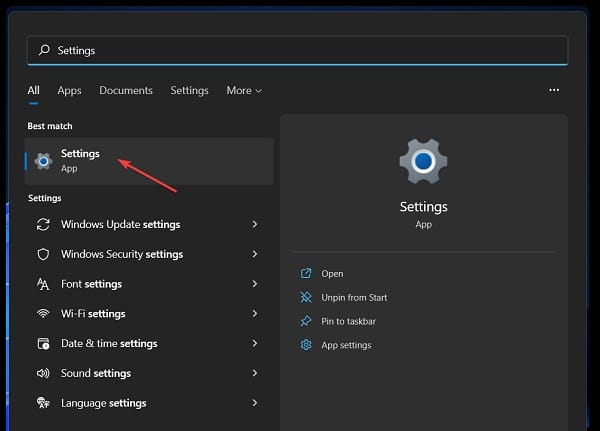
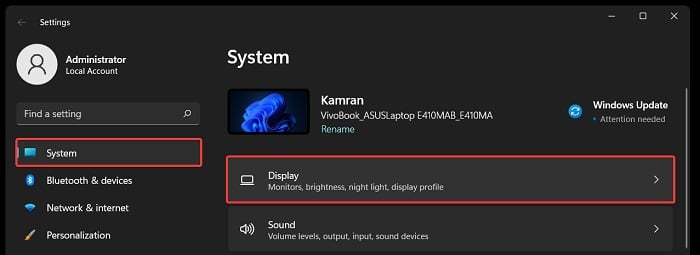
- Ouvre configuration et sélectionnez Système dans le volet de navigation de gauche et cliquez sur Écran.
- Haz clic en Résolution écran dans la section Échelle et la conception.
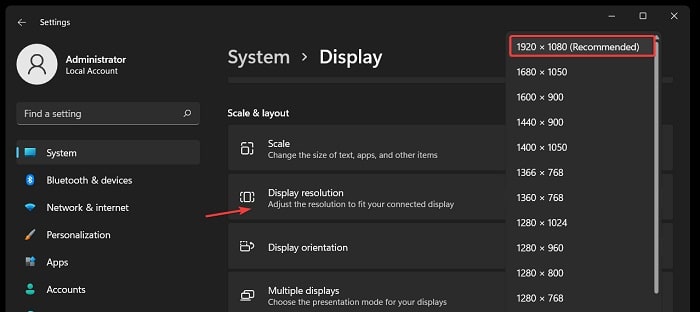
- Sélectionnez la résolution souhaitée ou recommandée et cliquez sur Accepter.
Mettre à jour les pilotes Windows et graphiques
Un système d'exploitation Windows obsolète ou des pilotes graphiques de fournisseurs comme Nvidia , AMD ou Intel peuvent empêcher le lancement de Valorant et d'autres jeux, voire provoquer des plantages inattendus au démarrage. Ce problème se résout facilement en mettant à jour Windows et vos pilotes graphiques. Suivez les étapes ci-dessous :
Mettez à jour votre système d'exploitation Windows
- Haz clic en Menu de démarrage et écrire configuration.
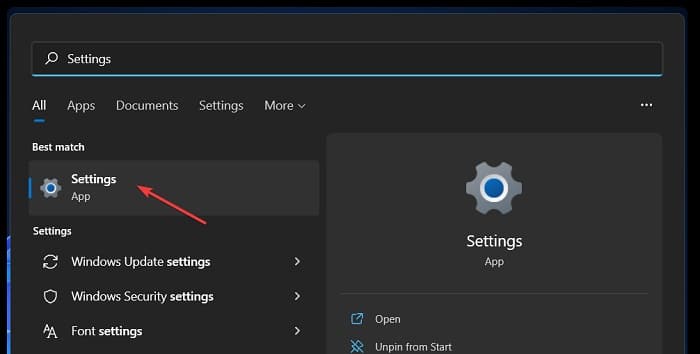
- Aller à configuration et cliquez Windows Update en bas de la barre latérale gauche.
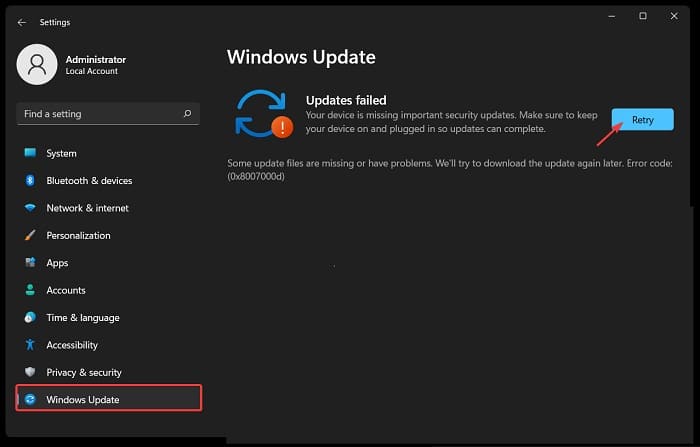
- Haz clic en Vérifier les mises à jour et attendez que vous recherchiez et téléchargez les mises à jour Windows requises.
- Une fois que vous avez terminé de télécharger et d'installer les mises à jour de fenêtre requises, cliquez sur redémarrer maintenant.
Mettez à jour vos pilotes graphiques (Nvidia)
- Pour mettre à jour vos pilotes Graphiques Nvidia, passe au suivant lien et cliquez Télécharger.
- Une fois Expérience Geforce a terminé le téléchargement, installez-le et exécutez-le en tant qu'administrateur.
- Connectez-vous ensuite avec votre Identifiant NVIDIA ou créez-en un nouveau si vous n'en avez pas déjà un.
- Aller à l'onglet Conducteurs En haut à gauche de la fenêtre, cliquez sur Vérifier les mises à jour et cliquez Télécharger s'il y a une mise à jour disponible.
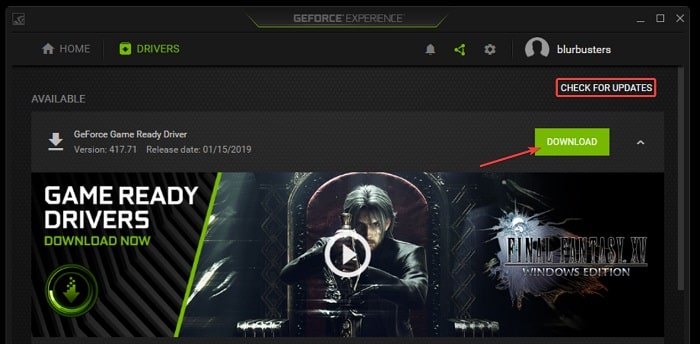
- Après le téléchargement, sélectionnez Installation rapide et suivez les instructions pour terminer le processus d'installation
- Une fois l’ensemble du processus terminé, cliquez sur redémarrer maintenant pour terminer l'installation et laisser les modifications prendre effet.
Mettez à jour vos pilotes graphiques (AMD)
- Pour mettre à jour votre Pilotes graphiques AMD, regarde ça lien et télécharger Logiciel AMD : Adrenalin Edition.
- Après l'avoir téléchargé, installez-le et exécutez-le avec des privilèges administrateur.
- A l'ouverture, cliquez sur Vérifier les mises à jour et il vous montrera une mise à jour du pilote pour votre carte graphique AMD respectifs, s'il en existe un.
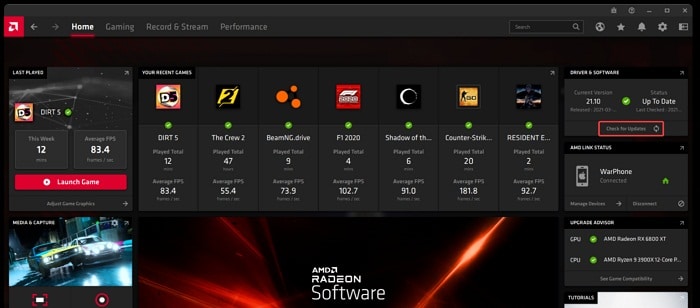
- Suivez les instructions et cliquez redémarrer maintenant pour terminer l'installation et pour que les modifications prennent effet.
Mettez à jour vos pilotes graphiques (Intel)
- Pour mettre à jour votre pilote graphiques Intel, passe au suivant lien et cliquez sur le bouton qui dit Commencer
- Maintenant, cliquez sur Télécharger, puis dans Assistant de pilote et de support Intel®
- Après l'avoir téléchargé, ouvrez-le, vérifiez la section J'accepte les termes et conditions de la licence et cliquez Installer.
- Une fois l'installation terminée, ouvrez-le et laissez-le analyser votre système à la recherche de pilotes obsolètes.
- Une fois l'analyse de votre système à la recherche de pilotes obsolètes terminée, cliquez sur le bouton Télécharger pour télécharger les pilotes obsolètes avec ceux mis à jour.
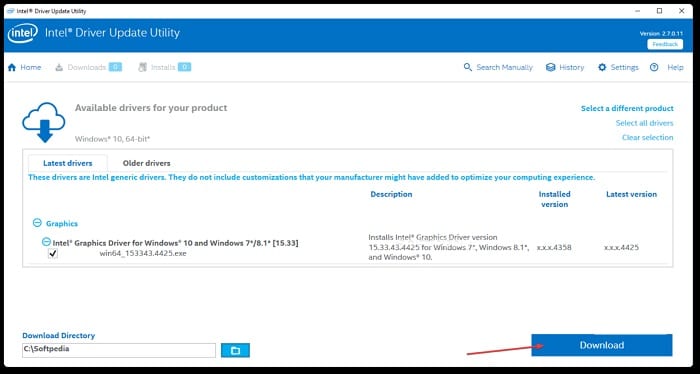
- Une fois que vous avez terminé de télécharger les pilotes mis à jour, cliquez sur installer puis dans reboot une fois l'installation terminée, toutes les modifications prennent effet.
Vérifiez l'instance Valorant exécutée en arrière-plan
Parfois, le problème de non-démarrage de Valorant peut également survenir en raison d'une instance de Valorant qui s'exécute déjà en arrière-plan et ne s'arrête pas complètement après la fin de la session précédente et la fermeture du jeu.
Il s'agit d'un problème assez courant sur tous les PC et ordinateurs portables Windows . Vous pouvez facilement le résoudre en fermant Valrorant.exe , qui s'exécute en arrière-plan, depuis le Gestionnaire des tâches . Pour ce faire, suivez simplement les étapes décrites ci-dessous :
- Cliquez sur le le menu Démarrer et écrire Le Gestionnaire des tâches.
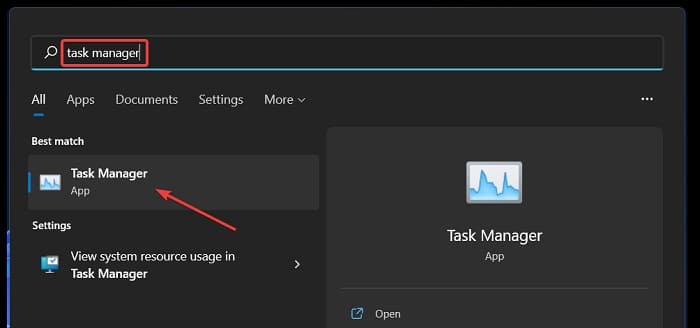
- Ouvrez-le, cliquez Plus de détails et allez au premier onglet Processus
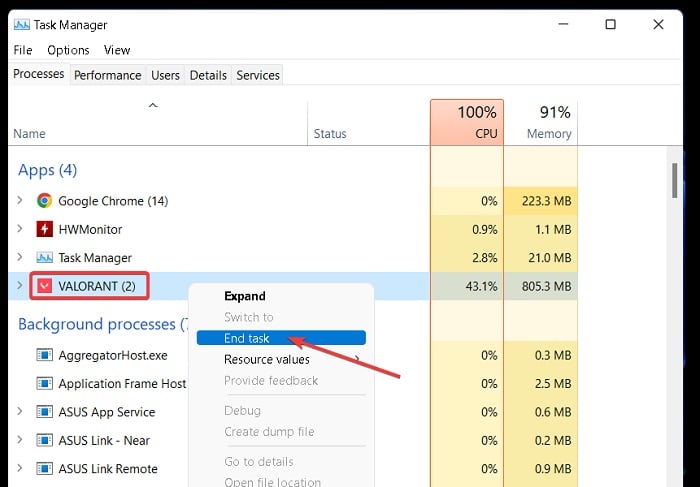
- Rechercher Valorant.exe et fermez-le en faisant un clic droit dessus et en sélectionnant Fin de tâche.
Réinitialiser les paramètres réseau
Valorant est un jeu uniquement en ligne qui nécessite une connexion Internet pour démarrer et fonctionner. La réinitialisation des paramètres réseau peut également aider à résoudre les problèmes liés au non-démarrage de Valorant, car des paramètres réseau médiocres peuvent être la seule cause du fait que Valorant n'obtient pas une connexion stable à ses serveurs et plante ou ne démarre pas du tout.
Pour résoudre ce problème, suivez les étapes ci-dessous :
- Tout d'abord, vous devez cliquer à l'intérieur du le menu Démarrer et après cela il écrit Configuration.
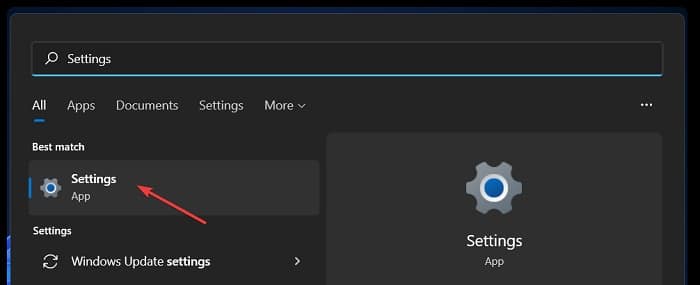
- Ouvre configuration et cliquez Réseau et Internet dans le panneau de navigation de gauche.
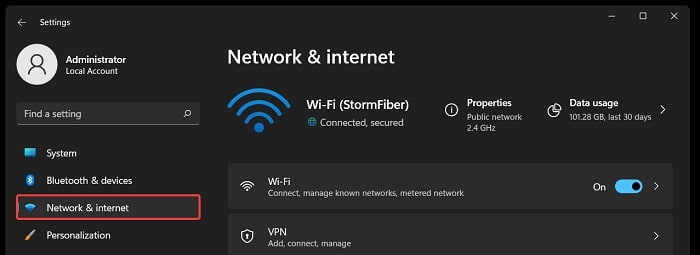
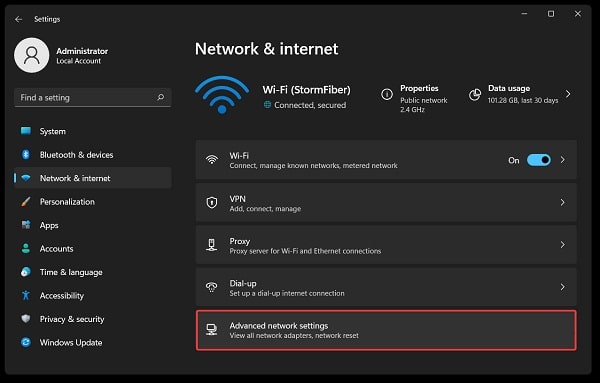
- Haz clic en Configuration de l'avancée rouge au bas de la page.
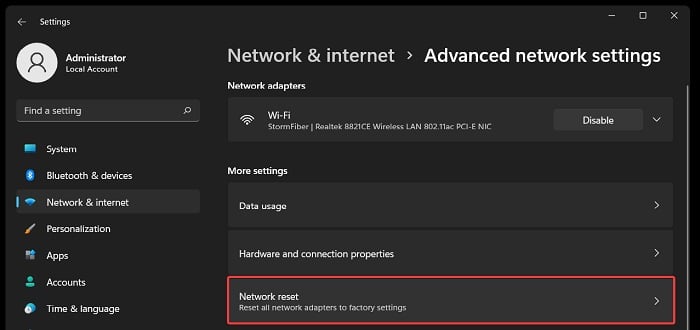
- Cliquez maintenant sur Réinitialisation du réseau en Plus de réglages.
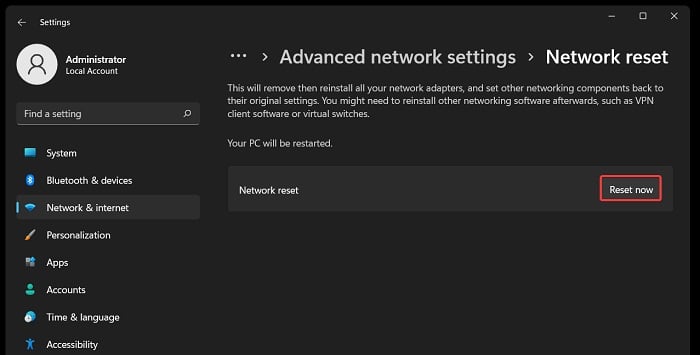
- Cliquer dans Réinitialiser maintenant.
Remarque : N'oubliez pas de désactiver tout VPN que vous utilisez, car cela peut également entraîner le plantage de Valorant ou son impossibilité de se lancer.
Activer TPM 2.0 et le démarrage sécurisé UEFI (Windows 11 uniquement)
Si votre ordinateur utilise Windows 11 , Vanguard (le système anti-triche de Valorant) requiert impérativement l' activation de TPM 2.0 et du démarrage sécurisé UEFI dans le BIOS de votre carte mère . Dans le cas contraire, Vanguard ne fonctionnera pas à l'ouverture de Valorant et le jeu plantera avec le code d'erreur VAN 1067 ou le message suivant : « Cette version de Vanguard requiert l'activation de TPM version 2.0 et du démarrage sécurisé pour fonctionner », vous empêchant ainsi de dépasser l'écran de chargement et de jouer à Valorant.
Les étapes ci-dessous expliquent comment activer le TPM 2.0 et le démarrage sécurisé UEFI, mais uniquement pour les cartes mères Asus. Veuillez rechercher la configuration spécifique de votre carte mère en ligne ou dans le manuel d'utilisation fourni avec celle-ci.
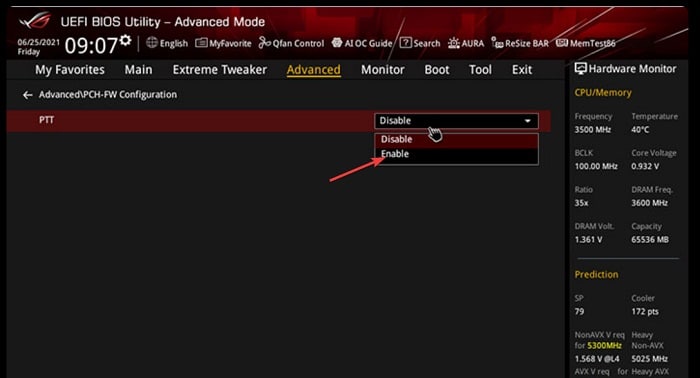
Activation de TPM 2.0 sur les cartes mères Intel
- Lorsque vous démarrez votre ordinateur, appuyez sur F2 (ou votre clé Bios respective) pour entrer les paramètres Bios.
- Appuyez sur F7 après avoir entré les paramètres Bios pour passer en mode avancé.
- Aller à l'onglet Avancé et cliquez sur Paramètres PCH-FW.
- Puis changez PTT de Désactiver a Activer activer TPM 2.0 et appuyez sur D'ACCORD.
Activation de TPM 2.0 sur les cartes mères AMD
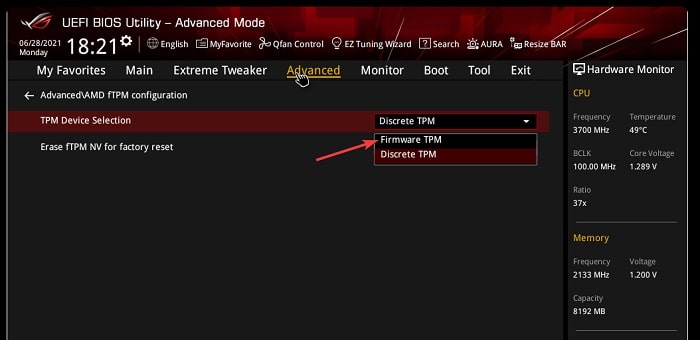
- Pour activer TPM 2.0 sur les cartes mères AMD, ouvrez les paramètres du Bios, aller à Mode avancé, puis vers l'onglet Avancé et cliquez sur AMD fTPM
- Ensuite, changez le Sélection Appareil TPM TPM discret vers TPM de firmware et appuyez sur OK.
Activation du démarrage sécurisé
- Pour activer le Démarrage sûr, ouvrez Paramètres Bios et accédez à l'onglet Démarrez et cliquez sur Démarrage sécurisé.
- Puis changez le tipo système opérateur autre système d'exploitation a Mode UEFI de Windows pour activer le Démarrage sûr.
Remarque : Le démarrage sécurisé UEFI et le TPM 2.0 ne peuvent être activés que si votre carte mère, de votre fournisseur respectif, les prend en charge par défaut.
Exécutez Valorant en mode de compatibilité
Si le problème persiste et que les solutions mentionnées ci-dessus ne fonctionnent pas, vous pouvez essayer d'exécuter Valorant en tant qu'administrateur et d'appliquer d'autres paramètres de compatibilité. Voici la procédure à suivre :
- Accédez à votre emplacement d'installation Valorant (par défaut : C:\Riot Games\VALORANT\live), faites un clic droit VALORANT.exe et cliquez Propriétés.
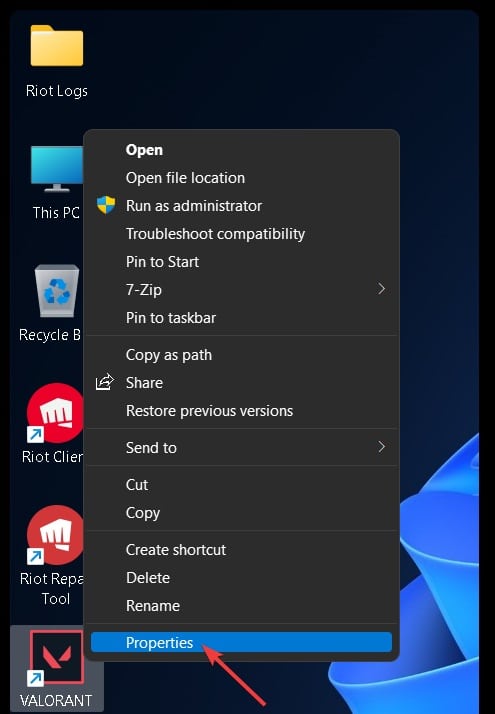
- Allez ensuite au Onglet Compatibilité et marque Exécuter en tant qu'administrateur.
- Haz clic en Exécutez ce programme en mode de compatibilité et sélectionnez Windows 7 u 8 (FACULTATIF).
- De plus, vous pouvez également marquer Désactiver les optimisations plein écran et cliquez sur Modifier les paramètres élevés dpi.
- Marque Remplacez le comportement de mise à l’échelle DPI élevé. Mise à l'échelle effectuée par : et sélectionnez Application.
Remarque : Les étapes 4 et 5 contribueront à améliorer le nombre d'images par seconde (FPS) et à réduire le délai d'entrée, et pourront également contribuer à l'optimisation globale de Valorant.
Supprimer les fichiers de configuration
Fichiers de configuration : L’abréviation de Fichiers de configuration désigne les fichiers dont le jeu ou le moteur de jeu respectif a besoin pour lire les paramètres et les réglages dans lesquels le jeu souhaité démarrera.
Les fichiers de configuration sont généralement des fichiers texte (.txt) qui stockent des informations telles que la résolution, le rapport hauteur/largeur, la qualité graphique, etc. Des fichiers de configuration défectueux, non pris en charge ou corrompus peuvent également entraîner l'échec du lancement de Valorant ou d'autres jeux ou un crash au démarrage.
Vous pouvez facilement résoudre ce problème en supprimant vos fichiers de configuration Valorant, car cela les réinitialisera une fois que vous relancerez Valorant. Suivez les étapes ci-dessous pour le faire :
- Ouvre Explorateur de fichiers et naviguez jusqu'à l'itinéraire suivant : C:\Utilisateurs\ \AppData\Local
- Recherchez le dossier appelé Valorant, faites un clic droit dessus, cliquez Supprimer et appuyez sur Oui pour confirmer.
Ajouter une exclusion dans Windows Security/Defender
Une autre raison pour laquelle Valorant pourrait ne pas démarrer pourrait être une interférence de votre logiciel antivirus tiers ou même de Windows Security / Defender , qui est préinstallé sur tous les systèmes d'exploitation Windows.
Vous pouvez résoudre ce problème en ajoutant Valorant à la liste des exclusions de Windows Security/Defender ou en désactivant complètement la protection en temps réel de Windows Security/Defender pour voir si cela résout le problème. Suivez les instructions ci-dessous :
- Haz clic en Menu de démarrage et écrire Sécurité Windows.
- Ouvre Sécurité Windows et cliquez Protection contre les virus et les menaces dans le panneau de navigation de gauche.
- Après cela, vous devez cliquer là où il est écrit Gérer les paramètres dans les paramètres protection contre les virus et les menaces.
- Maintenant, faites défiler vers le bas de la page et cliquez sur Ajouter ou supprimer une exclusion en Les exclusions.
- Haz clic en Ajouter une exclusion et sélectionnez Dossier.
- Ajoutez maintenant les dossiers suivants à la liste Exclusions de sécurité Windows : C:\Riot Games y C:\Programmes\Riot Vanguard
Remarque : Sélectionnez vos propres emplacements d'installation où vous avez installé Riot Vanguard et Valorant.
Désactiver la protection en temps réel de Windows Security/Defender
Si, malgré l'ajout de vos fichiers et dossiers Valorant et Vanguard , le problème persiste, vous pouvez essayer de désactiver complètement la Protection en temps réel de Windows Defender . Pour ce faire, suivez les étapes ci-dessous :
- Haz clic en Menu de démarrage et écrire Sécurité Windows.
- Ouvre Sécurité Windows et cliquez Protection contre les virus et les menaces dans le panneau de navigation de gauche
- Ensuite il faut cliquer Gérer les paramètres dans Paramètres de protection contre les virus et les menaces.
- Maintenant, éteignez le protection en temps réel.
Remarque : Si vous utilisez un programme antivirus tiers, essayez de trouver le même paramètre ci-dessous et désactivez-le en conséquence.
Désinstaller et réinstaller Vanguard
Dans certains cas, votre installation de Vanguard peut être défectueuse ou corrompue, ce qui peut entraîner le plantage de Valorant au démarrage ou son impossibilité de se lancer. Si cela se produit, essayez de désinstaller puis de réinstaller Vanguard pour voir si cela résout le problème. Pour ce faire, suivez simplement les étapes ci-dessous :
Désinstaller Vanguard
- Accédez aux icônes de la barre d'état système, recherchez avant-garde et fais un clic droit dessus
- Passez la souris Plus > Désinstaller Vanguard
- Il vous demandera alors «Êtes-vous sûr de vouloir continuer ? » puis sur Oui.
- Attendez la fin du processus de désinstallation de Vanguard, puis redémarrer votre système une fois qu'il est terminé.
Désinstallez Vanguard à l’aide de l’invite de commande
Si, pour une raison quelconque, la procédure décrite ci-dessus ne fonctionne pas ou échoue, vous pouvez essayer de désinstaller manuellement Vanguard à partir de l' invite de commandes. Suivez les étapes ci-dessous :
- Cliquez sur le le menu Démarrer et écrire Symbole du système o CMD
- Par la suite, vous devez cliquer avec le bouton droit sur l’invite de commande et sélectionner Exécuter en tant qu'administrateur.
- Écrivez maintenant ce qui suit commandes un par un et appuyez sur Entrée : sc supprimer vgc y sc supprimer vgk successivement.
- Redémarrer votre PC et accédez à l’emplacement d’installation de Avant-garde anti-émeute (Par défaut : C:\PROGRAM FILES\)
- Faites un clic droit sur le dossier nommé Avant-garde anti-émeute y supprime-le.
Réinstaller Vanguard/Valorant
- Para réinstaller avant-garde, ouvrez simplement le navigateur de votre choix et accédez à ceci lien
- Connectez-vous avec votre Compte anti-émeute ou créez-en un nouveau si vous n’en avez pas déjà un.
- Haz clic en Jouer gratuitement puis cliquez Télécharger à la page suivante
- Après avoir téléchargé la configuration de Valorant, faites un clic droit dessus et Exécuter en tant qu'administrateur.
- Sélectionnez l'emplacement d'installation et cliquez sur Suivant > installer.
- Redémarrer votre PC une fois l'installation terminée Avant-garde anti-émeute.
Remarque : La réinstallation de Vanguard réparera également automatiquement votre installation de Valorant si vous avez des fichiers corrompus ou manquants.
Installer une nouvelle copie de Valorant
Si tout le reste ne résout pas le problème du plantage de Valorant au démarrage ou du non-démarrage du tout, vous pouvez essayer de désinstaller complètement et d'essayer de réinstaller une nouvelle copie de Valorant. Pour ce faire, vous devez prendre note des étapes que nous expliquons ci-dessous :
Désinstaller Valorant
- Pour désinstaller Valorant, cliquez d’abord sur le le menu Démarrer et écrire configuration
- Ouvre configuration et naviguez jusqu'à applications depuis le panneau de navigation de gauche
- Haz clic en Applications et fonctionnalités et la liste de toutes les applications et jeux installés sur votre PC apparaîtra.
- A partir de là, écrivez Valorant dans la barre de recherche ou accédez manuellement à Valorant
- Cliquez sur le menu trois points contre Valorant et sélectionnez Désinstaller.
Réinstallez une nouvelle copie de Valorant
Pour installer une nouvelle copie de Valorant ainsi que son système anti-triche Vanguard Anti Cheat, suivez les étapes mentionnées ci-dessus dans la section : Réinstaller Vanguard/Valorant.
Contacter l'assistance anti-émeute
Si tout le reste échoue, vous pouvez essayer de contacter le support de Riot et d'expliquer le problème, ainsi que de leur envoyer les journaux système et les journaux Valorant en utilisant l'outil de réparation Riot (RRR) pour les aider à identifier et à résoudre facilement les problèmes.
Le personnel d'assistance de Riot est généralement très réactif et répond la plupart du temps dans les 24 heures suivant la soumission d'une demande. Suivez les étapes ci-dessous pour les contacter :
- Ouvrez le navigateur vous voulez et passez au suivant lien
- Connectez-vous avec votre Compte anti-émeute et cliquez Soumettre un ticket
- En Type de demande, sélectionner: Problèmes techniques : installation, correctif, décalage ou plantages
- Le compléter Objet et de l' Description avec le meilleur titre possible et la meilleure explication de votre problème ainsi que le reste des éléments ci-dessous
- Joignez n'importe quel fichier ou journal ci-dessous (facultatif) et cliquez sur Envoyer
Création de journaux avec l'outil de réparation anti-émeute
Dans de nombreux cas, l'assistance Riot vous demande les journaux du système et du jeu pour mieux résoudre les problèmes que vous rencontrez et qui vous empêchent de lancer Valorant ou qui échouent. Pour ce faire, suivez les étapes ci-dessous :
- Cliquez sur suivant lien pour télécharger le Outil de réparation anti-émeute (RRT) fonctionnaire de Jeux anti-émeute.
- Après le téléchargement, faites un clic droit sur le fichier et sélectionnez Exécuter en tant qu'administrateur.
- Marque Valorant de toutes les options présentées et cliquez sur Démarrer.
- Après Outil de réparation anti-émeute fini de générer des journaux, cliquez sur Ouvrir le dossier.
- Copiez et joignez les deux journaux système tels que les journaux système Jeu pour envoyez-les à Soutien anti-émeute lorsque vous communiquez avec eux.
Ci-dessus, nous avons expliqué tous les scénarios possibles qui pourraient être la raison directe ou indirecte du crash de votre Valorant ou du fait qu'il ne démarre pas du tout, ainsi que toutes les façons possibles de les réparer et de les réparer. Consultez un professionnel si tout ce qui est mentionné ci-dessus ne résout pas le problème ou résout complètement le problème.

Je m'appelle Javier Chirinos et je suis passionné par la technologie. D’aussi loin que je me souvienne, j’adorais les ordinateurs et les jeux vidéo et ce passe-temps s’est transformé en travail.
Je publie sur Internet depuis plus de 15 ans sur la technologie et les gadgets, notamment dans mundobytes.com
Je suis également expert en communication et marketing en ligne et j'ai des connaissances en développement WordPress.